Este texto fue traducido usando IA. Si deseas ver el texto original en inglés, haz clic aquí.
Jotform es una aplicación en línea que te permite crear rápidamente formularios personalizados, los cuales puedes incrustar en WordPress.com. Ofrece diversas plantillas de formularios y temas. Para obtener más información sobre sus características y funcionalidades, consulta las preguntas frecuentes de Jotform.
Para integrar Jotform en tu sitio web de WordPress.com, primero necesitarás registrarte para obtener una cuenta y luego podrás comenzar a crear formularios. Consulta la guía de usuario de Jotform para obtener más información sobre cómo hacerlo.
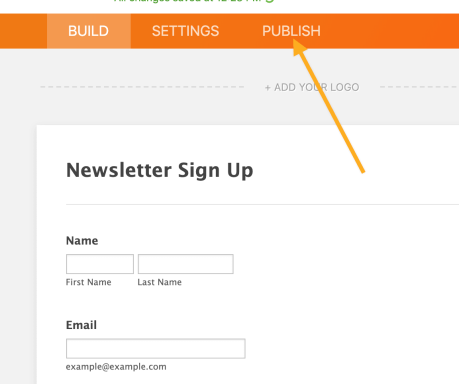
Una vez creado el formulario, haz clic en Publicar.
Haz clic en PLATAFORMAS y luego elige WordPress.com.

Haz clic en COPY CODE.

- Si estás usando el Editor clásico, pega el shortcode en el editor visual.
- En el Editor de bloques, añade un bloque de shortcode y pega el shortcode.
- En tu barra lateral o pie de página (dependiendo de las áreas de widgets de tu tema), ve a Apariencia → Widgets y añade un widget de texto.
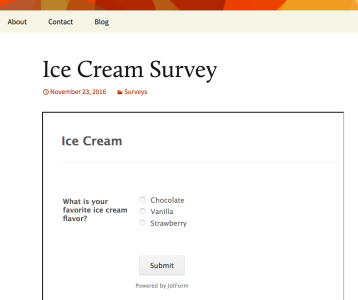
Cuando estés listo, haz clic en Publicar en tu página, entrada o personalizador. Aquí tienes un ejemplo de cómo aparecerá un formulario de Jotform en WordPress.com.
Jotform también admite el correo electrónico de respuesta automática, que se puede usar con la función Publicar por correo electrónico de WordPress.com para publicar formularios automáticamente en tu sitio.
Usar un correo electrónico de remitente personalizado en lugar de los predeterminados de Jotform podría impedir que Publicar por correo electrónico funcione correctamente.
Si deseas capturar la información de los visitantes en una lista de correo y prefieres tener un formulario incrustado en un widget en lugar del pop-up de suscriptores de Mailchimp o el bloque de Mailchimp, puedes integrar Mailchimp con Jotform.
Integrar Mailchimp con Jotform te permite incrustar un formulario de Jotform en un widget y la información recopilada se enviará a tu lista de Mailchimp.
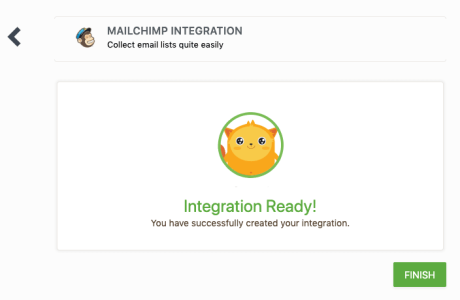
Una vez que hayas creado el formulario de Jotform, haz clic en Ajustes y luego en Integraciones.

Haz clic en la opción Mailchimp para comenzar el proceso de autenticación e integración.

Haz clic en Complete Integration para finalizar la integración de tu formulario de Jotform con tu lista de Mailchimp.