

El estilo de los caracteres de texto de tu web se conoce como fuente. Con esta guía, aprenderás a elegir las fuentes para tu sitio.
Esta función está disponible en sitios con nuestros planes Premium,Business y Commerce de WordPress.com. Para los sitios con los planes gratuito y Personal, mejora tu plan para acceder a esta función.
Echa un vistazo a este vídeo que muestra cómo actualizar las fuentes en los temas de bloques. Las instrucciones para todos los tipos de temas se encuentran en la siguiente sección de esta guía.
Este vídeo está en inglés.
YouTube ofrece funciones de traducción automática para que puedas verlo en tu idioma:
Para subtítulos automáticos:
- Reproduce el vídeo.
- Haz clic en ⚙️ Ajustes (abajo a la derecha).
- Elige Subtítulos/CC → Traducción automática.
- Selecciona tu idioma.
Para audio doblado automáticamente (experimental):
- Haz clic en ⚙️ Ajustes.
- Selecciona Pista de audio.
- Selecciona el idioma en el que quieras escuchar el vídeo.
ℹ️ Las traducciones y doblajes son generados por Google, pueden no ser perfectos y aún no están disponibles para todos los idiomas.
Puedes cambiar las fuentes de tu sitio siguiendo los pasos que se indican a continuación.
Para determinar qué sección de esta guía debes seguir, ve al escritorio y consulta Apariencia a la izquierda. Si aparece Editor, deberás utilizar la sección Editor del sitio de esta guía. Si aparece otra opción, deberás utilizar las instrucciones del Editor de páginas o del Personalizador.
Elige la pestaña apropiada según tu editor:
Si tu sitio utiliza un tema compatible con el editor del sitio, puedes utilizar la opción Estilos para cambiar las fuentes de tu sitio. Para cambiar las fuentes de tu sitio, sigue estos pasos:
- Dirígete al escritorio de tu web.
- Ve a Apariencia → Editor.
- A la izquierda, haz clic en Estilos.
- Elige la opción Tipografía.
- Elige entre los siguientes elementos de texto de tu sitio:
- Texto
- Enlaces (incluidos los elementos del menú)
- Encabezados
- Descripciones
- Botones
- Haz clic en el menú desplegable Fuente y elige la fuente que quieras. El texto se actualizará a la fuente que hayas elegido para que veas cómo queda.
- Puedes editar otros ajustes relacionados con el texto, como el tamaño, la apariencia (negrita y cursiva), la altura de la línea, el espaciado entre letras y el uso de mayúsculas.
- Haz clic en «Revisar cambio» o en Guardar para aplicar los cambios.

En los planes de nivel superior, puedes subir tus propios archivos de fuentes.


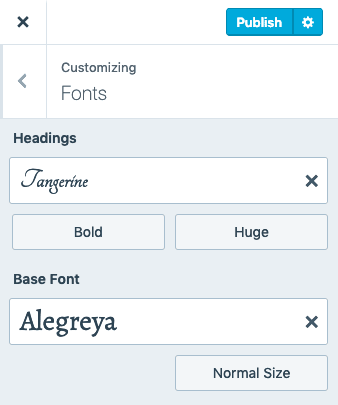

Puedes ajustar la fuente de un bloque específico (en temas y bloques compatibles) usando los ajustes de tipografía del bloque. O puedes aplicar una fuente predeterminada a bloques específicos. También puedes utilizar un bloque de encabezado o un bloque Cita para crear un texto que destaque.
Además de las fuentes disponibles en WordPress.com, puedes añadir fuentes personalizadas a tu web. En nuestras guías, aprenderás a instalar fuentes de Google Fonts y a subir tus propios archivos de fuentes.
Esta función está disponible en sitios con los planes Business y Commerce de WordPress.com. Si tienes un plan Business, asegúrate de activarlo. Para los sitios con los planes gratuito, Personal y Premium, mejora tu plan para acceder a esta función.
Instalar una fuente de Google Fonts
En esta guía, aprenderás a instalar una fuente de Google Fonts para usarla en tu sitio de WordPress.com.
Gestionar fuentes instaladas
En esta guía aprenderás a desactivar, eliminar o reactivar fuentes en tu biblioteca.
Subir un archivo de fuentes
Esta guía te explica cómo subir archivos de fuentes para ampliar tus opciones de tipografía.
El parpadeo de texto sin estilo (FOUT) es cuando una fuente diferente aparece brevemente antes de que aparezca la fuente que hayas elegido. En las conexiones más lentas, el texto se muestra primero en la fuente por defecto del tema. De esta manera, los usuarios pueden empezar a leer tu contenido antes de que se cargue la fuente elegida, en lugar de tener que esperar mirando una página en blanco. Puede que aparezca una fuente diferente antes de que la página termine de cargarse, pero esta opción es mejor para los espectadores con conexiones más lentas que ver una pantalla en blanco.
Si no quieres que esto ocurra, puedes añadir este código CSS a tu sitio si cuentas con un plan compatible:.wf-loading body { visibility: hidden; }
orhtml:not(.wf-active) body { display: none; }
