

Google Calendar es una aplicación de calendario gratuita de Google. En esta guía, se muestra cómo incrustar (es decir, mostrar) un calendario de Google en tu sitio web de WordPress.com.
Para incrustar un calendario de Google en tu sitio web, Google te proporcionará un fragmento de código para que lo utilices. Para encontrar tu código de incrustación, sigue estos pasos:
- Visita https://calendar.google.com/ e inicia sesión en Google Calendar si aún no lo has hecho.
- En la parte izquierda de la pantalla, busca la sección «Mis calendarios».
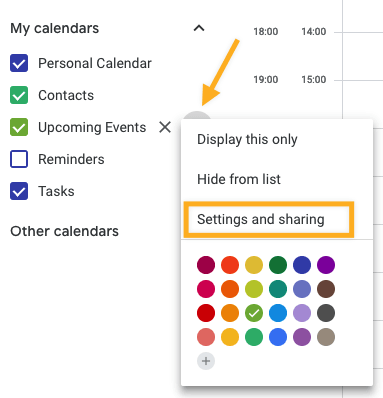
- Haz clic en los tres puntos situados junto al nombre de un calendario y elige la opción «Configurar y compartir»:
- Desplázate hacia abajo hasta la sección «Permisos de acceso a los eventos».
- Haz que tu calendario sea público marcando la casilla «Compartir públicamente»:

- Desplázate hacia abajo hasta la sección «Integrar el calendario». Copia el código completo en el cuadro «Insertar código». El código de incrustación contiene el nombre de tu cuenta de Google, así que asegúrate de que estás de acuerdo con difundir ese nombre.
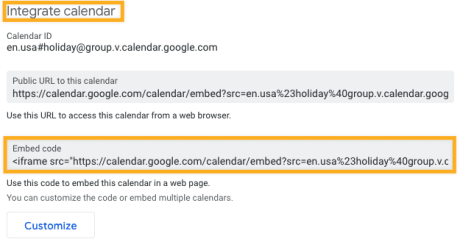
- También puedes hacer clic en el botón «Personalizar» para ajustar los detalles del calendario, la anchura, la altura, el color, el idioma, la zona horaria y mucho más. El código de incrustación de la parte superior de la pantalla se actualizará con cada cambio, así que copia el nuevo código cuando hayas terminado de personalizar la incrustación del calendario.
Ahora que ya tienes el código de incrustación de Google Calendar, puedes mostrarlo en tu sitio siguiendo estos pasos en el editor de WordPress:
- Haz clic en el insertador de bloques (+) para añadir un bloque nuevo.
- Busca el bloque Google Calendar y haz clic sobre él para añadirlo a la página:

Encontrarás instrucciones detalladas sobre cómo añadir bloques en esta página.
💡
¿No ves el bloque Google Calendar que se incluye en todos los sitios de WordPress.com? Es probable que tengas un sitio de WordPress.org autoalojado: puedes instalar el plugin Jetpack gratuito para acceder al bloque Google Calendar.
- Pega el código de incrustación de Google Calendar en la casilla que se muestra a continuación:

- Haz clic en el botón «Incrustar» y aparecerá tu calendario.
- Puede que el calendario no se muestre con precisión en la pantalla del editor, así que usa la opción «Vista previa en una nueva pestaña» para observar cómo se mostrará el calendario en tu sitio real:

- También puedes usar la barra de herramientas del bloque Google Calendar para alinear el calendario a la izquierda, a la derecha o al centro (y las opciones de ancho amplio y ancho completo si el tema es compatible con ellas):

Si quieres cambiar la apariencia de la incrustación de Google Calendar, como la anchura, altura, color, idioma, zona horaria, etc., vuelve a la sección anterior y utiliza las opciones de «Personalizar» que se explican en el paso 6.
