

Los saltos de página, también conocidos como enlaces de anclaje o de salto, son aquellos que te envían instantáneamente hacia arriba o hacia abajo en una página al hacer clic en un enlace. En la tabla de contenido de la derecha se muestra un ejemplo de saltos de página.
Un salto de página es una buena manera de enlazar a una sección de una página. Los visitantes de tu sitio pueden hacer clic para pasar de una parte de una página larga a otra parte de esa misma página.
Por ejemplo, supongamos que tienes una lista de nombres de sección en la parte superior de una página. Puedes vincular cada nombre a la sección correspondiente más abajo en la página, de modo que los visitantes puedan ir directamente a la sección que contenga la información que les interesa. A continuación, puedes enlazar a los lectores directamente a la lista original de todas las secciones al principio de la página.
💡
También puedes usar el bloque de Tabla de contenidos para crear automáticamente saltos de página a partir de todos los encabezados de tu entrada/página, y un bloque de Notas a pie de página para dar formato automáticamente a las notas a pie de página en tu texto.
Este vídeo está en inglés.
YouTube ofrece funciones de traducción automática para que puedas verlo en tu idioma:
Para subtítulos automáticos:
- Reproduce el vídeo.
- Haz clic en ⚙️ Ajustes (abajo a la derecha).
- Elige Subtítulos/CC → Traducción automática.
- Selecciona tu idioma.
Para audio doblado automáticamente (experimental):
- Haz clic en ⚙️ Ajustes.
- Selecciona Pista de audio.
- Selecciona el idioma en el que quieras escuchar el vídeo.
ℹ️ Las traducciones y doblajes son generados por Google, pueden no ser perfectos y aún no están disponibles para todos los idiomas.
El primer paso es seleccionar la sección a la que quieres que lleguen tus lectores cuando hagan clic en el salto de página. Para ello, podemos crear lo que se conoce como un «anclaje» en el bloque al que quieres saltar.
- Haz clic en el bloque al que deseas añadir el anclaje. Muchos bloques comunes admiten anclas, como párrafo, encabezado, imagen, columnasy botones.
- Consulta los ajustes del bloque en la barra lateral de la derecha. Si no ves la barra lateral a la derecha, haz clic en el icono Ajustes de la esquina superior derecha para que aparezcan los ajustes. Este icono parece un cuadrado con dos columnas desiguales:

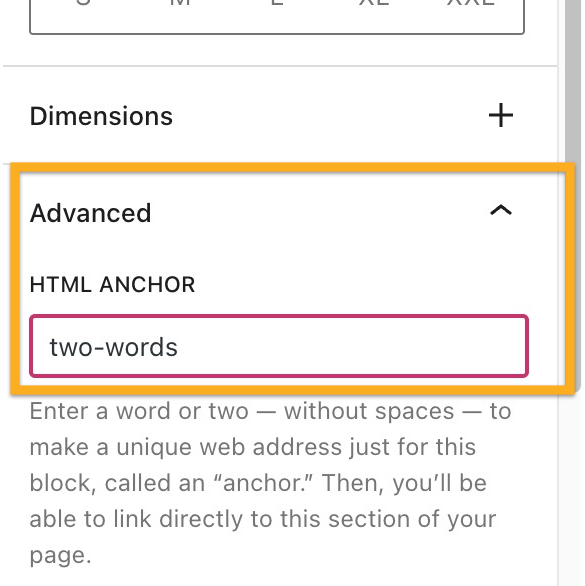
- En la parte inferior de los ajustes del bloque, haz clic en Avanzado.
- Escribe una palabra en el cuadro Anclaje HTML. Esto se convertirá en tu anclaje. Asegúrate de usar una palabra única que no se esté utilizando como anclaje en otro lugar de la página. Si quieres usar más de una palabra, se insertará automáticamente un guion (-) entre las palabras, como este:
dos palabras:
A continuación, vamos a crear el enlace de salto de página en sí. Tus visitantes harán clic en esto para llegar a la sección que creaste en el paso 1.
- Escribe algo de texto o añade una imagen, un botóno un elemento del menú de navegación para que tus lectores hagan clic en él.
- Selecciona el elemento de texto/imagen/botón/menú y haz clic en la opción de enlace de la barra de herramientas del bloque. La opción de enlace es un icono que se parece al enlace real de una cadena, como se destaca aquí:
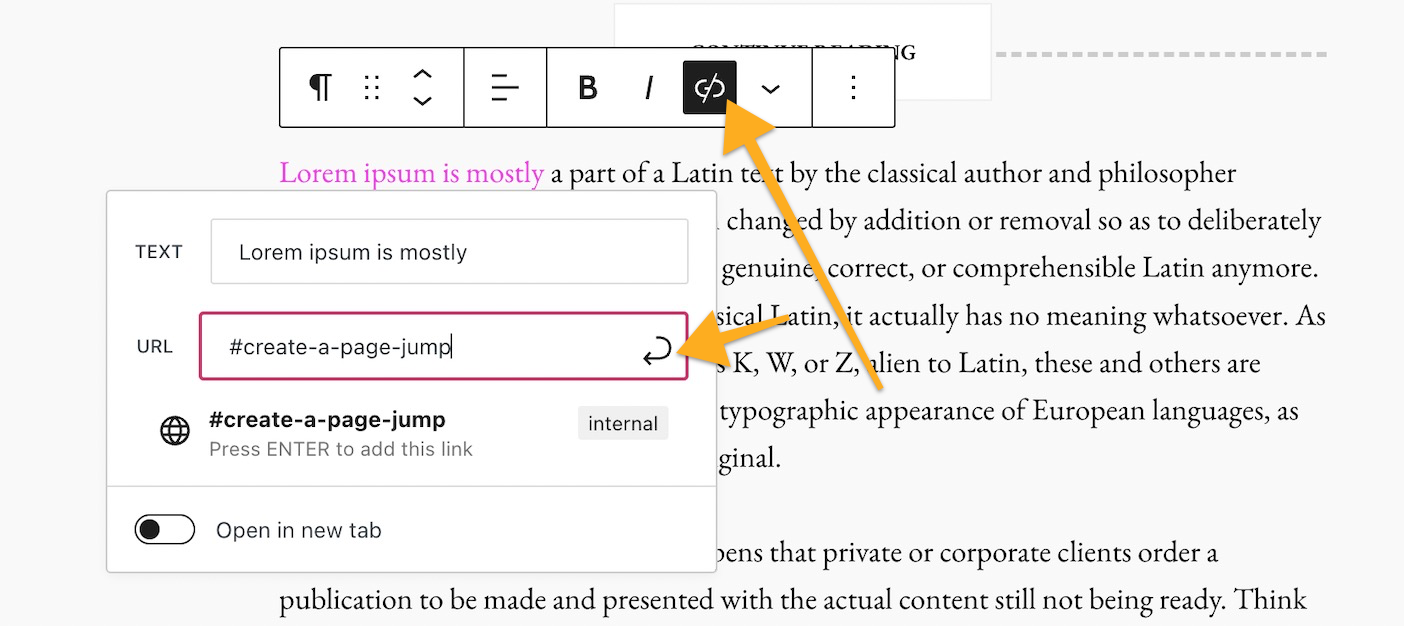
- Escribe el anclaje HTML que has creado en el Paso 1 con una almohadilla (#) al principio. Por ejemplo, si has creado un anclaje denominado
crear-un-salto-de-página, deberás escribir tu enlace como#crear-un-salto-de-página. - Haz clic en Guardar/Actualizar/Publicar en la esquina superior derecha del editor para guardar tus cambios.
¡Eso es todo! Ahora puedes probar tu enlace en la página pública para asegurarte de que el enlace que creaste en el paso 2 te lleva al anclaje que creaste en el paso 1. Ten en cuenta que los enlaces de salto de página no funcionarán cuando hagas una vista previa de una página o entrada, así que pruébalos en la versión publicada.
Puedes crear saltos de página desde tu menú de navegación que enlacen a una parte específica de una página. Esto es común para los sitios que tienen una página de inicio de desplazamiento largo. Los saltos de página facilitan a los visitantes ver la sección de la página de inicio que desean.
- El primer paso es crear un anclaje como el lugar al que saltar.
- En tu menú, añade un nuevo elemento que sea un enlace personalizado.
- En el campo Texto, escribe como quieras que se llame al elemento del menú. Esto no afectará al salto de página.
- En el campo de la URL, escribe tu anclaje con un símbolo de hashtag (#) delante.

Ten en cuenta que un salto de página como #mi-anclaje solo funcionará en la misma página en la que está el anclaje. Si deseas saltar a una sección de una página diferente, consulta la siguiente sección de esta guía.
Los saltos de página no tienen por qué utilizarse únicamente para enlazar con secciones dentro de la misma página. Puedes utilizar un salto de página para vincular desde una página a un área específica de otra página.
La diferencia es que en lugar de enlazar solo al anclaje, como cómo escribimos nuestro enlace como #crear-salto-de-página en el paso 2 anterior, enlazaríamos a la URL de la página completa más el anclaje.
Por ejemplo, si tu página tiene la siguiente URL:
https://tumaravillosodominio.com/ejemplo/
Y creas un anclaje llamado identificador-único en esa página, entonces el enlace de salto completo sería:
https://tumaravillosodominio.com/ejemplo/#identificador-único
Para crear un enlace de salto de vuelta a la parte superior de la página:
- Añade un anclaje a un bloque al principio de tu página.
- Más abajo en tu página, escribe texto como «Volver arriba» o «Saltar al principio».
- Enlaza ese texto a tu anclaje.
