

Cuando añades bloques de contenido con el editor de WordPress, puedes personalizar el aspecto de ese contenido. En esta guía te mostramos cómo acceder a los ajustes y las opciones de personalización de cada bloque.
En esta guía
¿Tienes alguna pregunta?
Pregunta a nuestro asistente de soporteEn este vídeo aprenderás a modificar los ajustes de un bloque en el editor de WordPress y a usar la barra de herramientas del bloque y la barra lateral de ajustes para personalizar sus opciones, estilos y apariencia.
Este vídeo está en inglés.
YouTube ofrece funciones de traducción automática para que puedas verlo en tu idioma:
Para subtítulos automáticos:
- Reproduce el vídeo.
- Haz clic en ⚙️ Ajustes (abajo a la derecha).
- Elige Subtítulos/CC → Traducción automática.
- Selecciona tu idioma.
Para audio doblado automáticamente (experimental):
- Haz clic en ⚙️ Ajustes.
- Selecciona Pista de audio.
- Selecciona el idioma en el que quieras escuchar el vídeo.
ℹ️ Las traducciones y doblajes son generados por Google, pueden no ser perfectos y aún no están disponibles para todos los idiomas.
El primer paso es elegir el bloque que quieres personalizar. Para ello, haz clic en el bloque o utiliza la Vista de lista para encontrar un bloque específico.
A continuación, puedes acceder a las opciones de personalización del bloque en dos lugares: la barra de herramientas del bloque y los Ajustes del bloque:
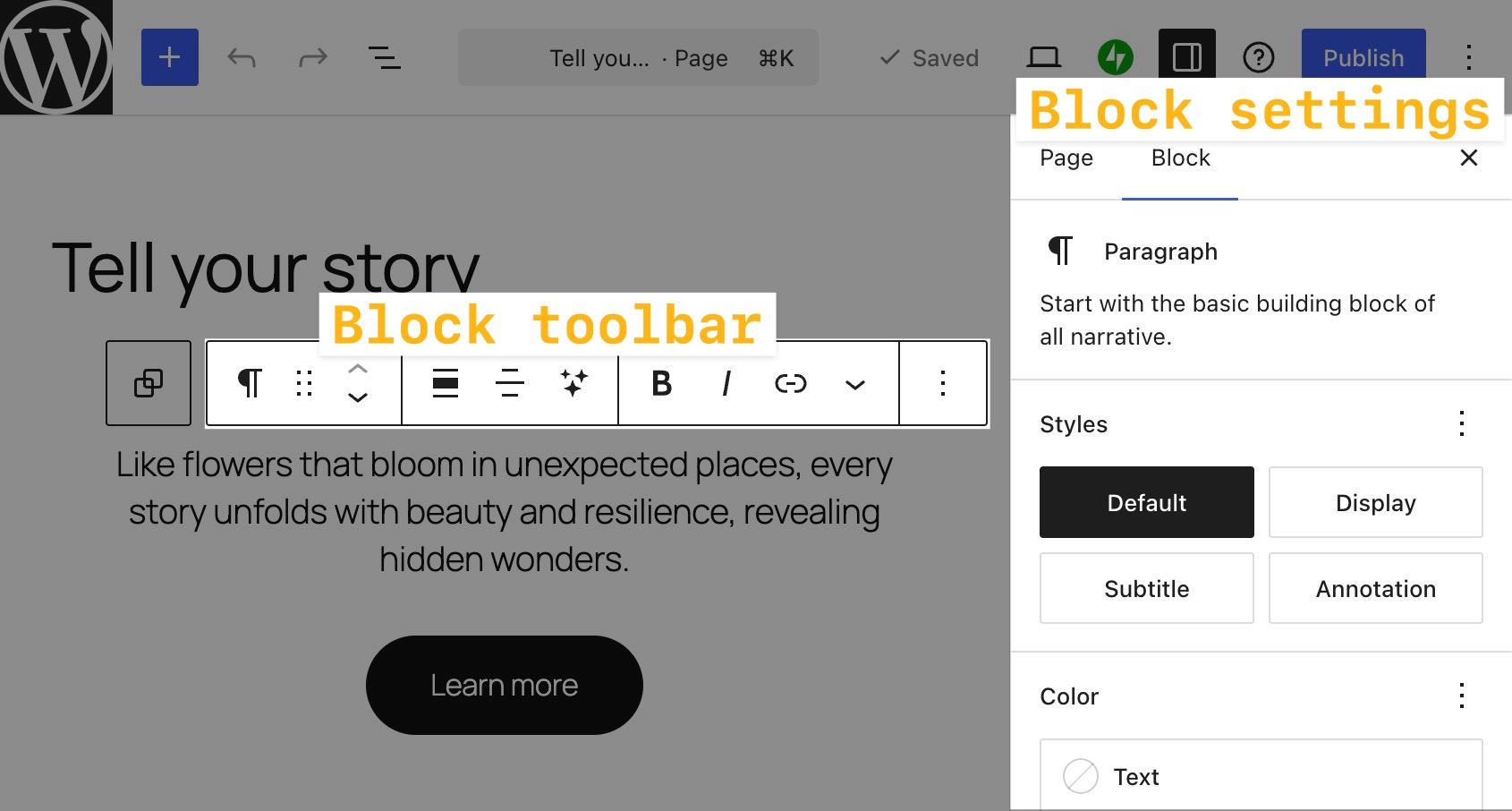
Cuando haces clic en un bloque, su barra de herramientas aparece encima o debajo de él. Contiene las opciones esenciales para trabajar con ese bloque:

Algunas opciones se muestran en la barra de herramientas de la mayoría de los bloques. A continuación, te explicamos cuáles son:

- Transformar: permite convertir un bloque en otro tipo de bloque o aplicarle una variación de estilo. Consulta Cambiar el tipo o estilo de un bloque para más detalles.
- Arrastrar: haz clic en el icono que muestra seis puntos y mantenlo pulsado para arrastrar el bloque a otra sección de la página.
- Mover hacia arriba/hacia abajo: haz clic en la flecha hacia arriba o hacia abajo para mover el bloque una posición hacia arriba o hacia abajo en la página.
- Alineación: permite cambiar la posición del bloque. Si está disponible, normalmente encontrarás las opciones izquierda, derecha y centro, además de ancho amplio y ancho completo si tu tema las admite.
- Más opciones: al hacer clic en los tres puntos verticales situados al final de la barra de herramientas, se abre un menú con ajustes adicionales:
- Copiar: crea una copia del bloque en el portapapeles para que puedas pegarla en otro lugar.
- Cortar: mueve el bloque seleccionado al portapapeles, eliminándolo de su ubicación original para que puedas pegarlo en otro lugar.
- Duplicar: crea una copia del bloque directamente debajo del original.
- Insertar antes: crea un espacio encima del bloque actual para que puedas añadir un nuevo bloque.
- Insertar después: crea un espacio debajo del bloque actual para que puedas añadir un nuevo bloque.
- Añadir nota: añade una nota para colaborar con otros autores.
- Copiar estilos: copia los estilos aplicados al bloque.
- Pegar estilos: tras copiar los estilos de un bloque, pégalos en el bloque seleccionado.
- Agrupar/Desagrupar: con esta opción puedes agrupar varios bloques, lo que resulta útil para aplicar colores y rellenos a un conjunto de bloques. Más información sobre los bloques de grupo.
- Bloquear: permite desactivar la opción de mover o eliminar el bloque.
- Renombrar: asigna un nuevo nombre al bloque tal como aparece en la Vista de lista.
- Ocultar: oculta el bloque en dispositivos específicos o quítalo de tu página publicada. Más información sobre cómo ocultar bloques en dispositivos específicos.
- Crear patrón: guarda el bloque con tus personalizaciones para que puedas reutilizarlo en otras partes de tu sitio. Más información sobre los patrones de bloques.
- Establecer como imagen destacada: esta opción, específica del bloque Imagen, permite elegir la imagen como imagen destacada de tu página o entrada.
- Mover a: haz clic en esta opción y, después, en otra sección de la página para mover el bloque a esa sección.
- Editar como HTML: edita el contenido del bloque en HTML.
- Eliminar: elimina el bloque actual de tu página.
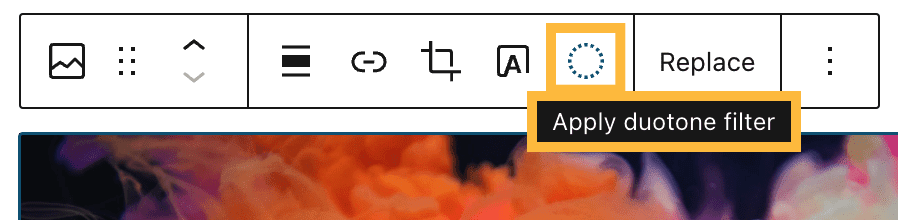
Cada bloque dispone también de opciones propias en su barra de herramientas. Por ejemplo, la barra de herramientas del bloque Imagen contiene ajustes para añadir un enlace, recortar la imagen y más:

Pasa el cursor sobre los iconos de la barra de herramientas del bloque para ver una descripción emergente en la que se explica para qué sirve cada icono:
Cada bloque tiene una guía que puedes consultar para conocer en detalle cada ajuste.
Por defecto, la barra de herramientas del bloque aparece justo encima o debajo del bloque en el que estés trabajando:

También puedes fijar la barra de herramientas del bloque en la parte superior de la pantalla siguiendo estos pasos:
- Dentro del editor, haz clic en los tres puntos de la esquina superior derecha de la pantalla para abrir las preferencias del editor.
- Haz clic en la opción «Barra de herramientas superior». Aparecerá una marca de verificación junto a ella para indicar que está activada.
- Las barras de herramientas de los bloques quedarán fijadas en la parte superior de la pantalla:

La barra lateral de ajustes del bloque contiene más opciones de personalización para el bloque en el que estés trabajando. Cada bloque tiene sus propios ajustes, que puedes encontrar en esta barra lateral.
Para abrir la barra lateral de ajustes del bloque:
- Elige el bloque que quieres personalizar.
- Haz clic en el icono de Ajustes en la esquina superior derecha del editor. Este icono tiene forma de cuadrado con dos columnas desiguales:

- Haz clic en la pestaña Bloque en la parte superior de la barra lateral para ver los ajustes del bloque seleccionado.
Muchos bloques incluyen ajustes de color, tipografía, dimensiones y ajustes avanzados del bloque. Cada bloque también tiene una guía que puedes consultar para conocer en detalle los ajustes específicos de cada bloque.
Muchos bloques incluyen ajustes de estilos para cambiar el color, la tipografía, las dimensiones y más.
En algunos casos, los ajustes de estilo están en la barra lateral principal del bloque. La mayoría de los bloques tienen una pestaña independiente para los estilos, representada por un círculo blanco y negro.

Algunos bloques también ofrecen variaciones de estilo: aspectos visuales predefinidos que puedes aplicar con un solo clic. Para saber cómo encontrar y aplicar variaciones de estilo, consulta Cambiar el tipo o estilo de un bloque.
Copia y pega estilos de bloque para aplicar el formato de un bloque —como el color, la tipografía y la alineación— a otro bloque sin modificar su contenido. Esto resulta útil cuando quieres que dos bloques tengan el mismo aspecto.
Para copiar y pegar los estilos de un bloque, sigue estos pasos:
- Haz clic en el bloque cuyos estilos quieres copiar.
- En la barra de herramientas del bloque, haz clic en los tres puntos verticales para abrir el menú Más opciones.
- Haz clic en «Copiar estilos».
- Haz clic en el bloque al que quieres aplicar los estilos.
- Abre de nuevo el menú Más opciones y haz clic en «Pegar estilos». El segundo bloque ahora usa los mismos estilos que el primero.

Copiar estilos solo cambia el formato de un bloque. Si lo que quieres es copiar el contenido de un bloque, consulta Copiar contenido en el editor.

Esta sección se aplica a sitios creados con el creador de sitios web con IA (todos los planes de pago) o a sitios que hayan activado el Agente de WordPress (todos los planes de pago). Abre el Agente de WordPress haciendo clic en el icono de IA (una estrella de cuatro puntas) en la parte inferior de la pantalla.
El Agente de WordPress puede ayudarte a ajustar y mejorar la apariencia de tus bloques. Aquí tienes algunos ejemplos de instrucciones que puedes copiar y usar:
- «Sugiere una combinación de colores para mi página de inicio que combine con los colores de mi logotipo.»
- «¿Qué tamaños de fuente debería usar para los encabezados y el texto del cuerpo en un sitio profesional?»
- «Centra todos los bloques de imagen en mi página «Acerca de».»
- «Añade un relleno de 40 píxeles a todos los bloques de sección en mi página de inicio.»
Puedes usar agentes de IA externos como Claude, Cursor, ChatGPT, OpenClaw y otros para leer y editar tu sitio web de forma segura. Activa el acceso a la herramienta MCP para agentes de IA externos.
Los agentes de IA pueden actualizar los ajustes de los bloques —como colores, tamaños de fuente y estilos— en tus páginas y entradas a partir de instrucciones en lenguaje natural. Aquí tienes más instrucciones que puedes probar:
- «Configura todos los bloques de encabezado de mi página de inicio para que usen el tamaño de fuente grande.»
- «Cambia el estilo del botón en mi página de Servicios para que use el diseño de contorno.»
- «Sugiere cómo dar estilo a este bloque de llamada a la acción para que destaque más.»
- «Cambia el color de fondo del bloque de fondo de mi página de inicio a azul oscuro.»
