

Si eres escritor, bloguero o simplemente quieres conocer mejor los aspectos más detallados de la escritura en WordPress, esta guía te enseñará a escribir artículos, entradas de blog y otros tipos de contenido en el editor de WordPress.
En esta guía
- Tutorial en vídeo
- Escribir texto
- Salto de línea simple
- Formato de texto
- Modo sin distracciones
- Dar formato a varios bloques
- Reutilizar varios bloques
- Colocar una imagen y texto uno al lado del otro (ajuste de texto)
- Listas con viñetas o numeradas
- Escribir poesía
- Escribir contenido con el Agente de WordPress
- Escribir contenido con agentes de IA
¿Tienes alguna pregunta?
Pregunta a nuestro asistente de soporteEn este vídeo aprenderás a escribir texto en el editor de WordPress. Se muestra cómo añadir y dar formato a párrafos, usar el salto de línea simple y el modo sin distracciones, y crear listas y otro contenido de texto.
Lo primero que verás al crear una página o entrada en blanco en WordPress es un editor vacío en el que se muestra el texto Type / to choose a block. Los bloques son elementos de tus páginas y entradas, y existe un bloque para cada tipo de elemento que quieras añadir, como imágenes, vídeos, encabezados, columnas y mucho más.
Sin embargo, si quieres empezar por añadir solo texto, simplemente empieza a escribir.

Al empezar a escribir, se inserta por defecto un bloque Párrafo. El bloque Párrafo es el bloque por defecto que se usa para el texto normal.
Si quieres añadir un título o un subtítulo, puedes añadir el bloque Encabezado desde el insertador de bloques (+).
Para más información, consulta nuestras instrucciones detalladas sobre cómo añadir bloques.
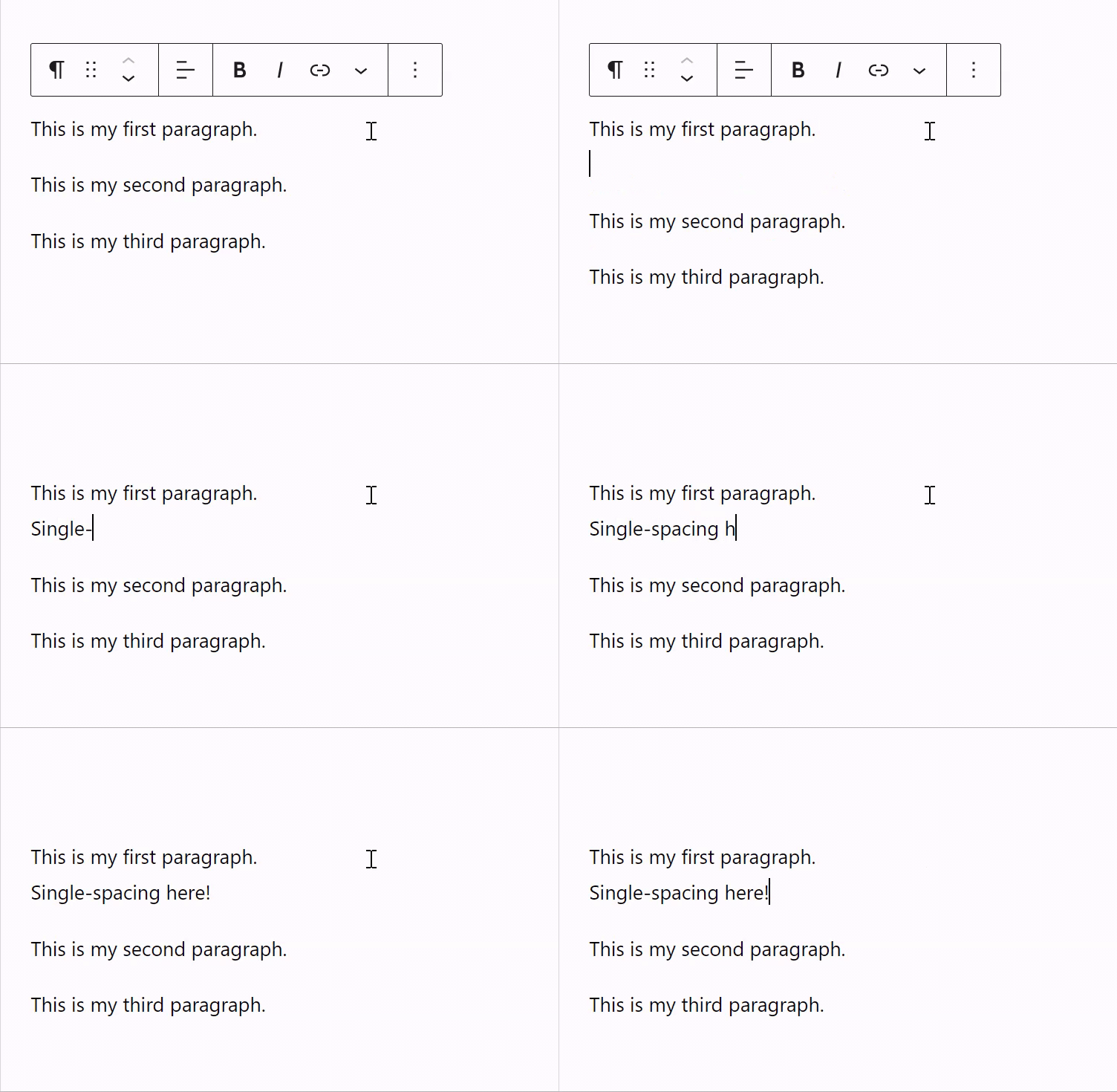
Cada vez que pulses la tecla Intro/Retorno del teclado para empezar una nueva línea, se creará un nuevo bloque Párrafo. Sin embargo, es posible que en ocasiones no quieras que esto ocurra. Al pulsar Mayús + Intro o Mayús + Retorno en el teclado, el cursor se situará en una nueva línea con salto de línea simple en lugar de crear un nuevo bloque Párrafo:
Mediante la barra de herramientas que aparece cuando haces clic en un bloque Párrafo, puedes cambiar el texto a negrita o cursiva, justificarlo, tacharlo, cambiar el color de una palabra (mediante la opción Resaltar texto) y mucho más.


💡
Si la barra de herramientas flotante te distrae, puedes fijarla en la parte superior de la pantalla. En la esquina superior derecha del editor, haz clic en el icono de los puntos suspensivos (…). Activa la Barra de herramientas superior aquí para fijar las barras de herramientas de los bloques en la parte superior de la pantalla.
El modo sin distracciones ofrece una interfaz limpia con controles mínimos para que puedas concentrarte en escribir. Lo consigue ocultando los ajustes y menús del editor, dejándote solo con tu contenido. Sigue estos pasos para activar este modo:
- En la esquina superior derecha del editor, haz clic en los tres puntos para abrir más opciones.
- Haz clic en la opción «Sin distracciones» de la sección Ver para activarlo.
Para desactivar el modo sin distracciones, coloca el ratón en la parte superior de la página para que vuelva a aparecer la barra de herramientas superior y sigue los mismos pasos que usaste para activarlo.

💡
También puedes activar y desactivar el modo sin distracciones con el atajo de teclado CTRL + Mayús + en Windows y SHIFT + COMMAND + en macOS.
Probablemente te has fijado en que cada párrafo se convierte en su propio bloque. Esta forma de trabajar te permite modificar el estilo de cada párrafo según lo que necesites. Sin embargo, la mayoría de las veces querrás dar el mismo formato a todos tus párrafos.
No tienes que preocuparte de hacerlo bloque por bloque. Puedes seleccionar todos los párrafos con el ratón y, después, aplicar el estilo a todos los bloques seleccionados:

Si te das cuenta de que usas la misma configuración en muchos fragmentos del texto (como un color o tamaño de fuente específico, por ejemplo), puedes guardar la configuración del bloque como un patrón.
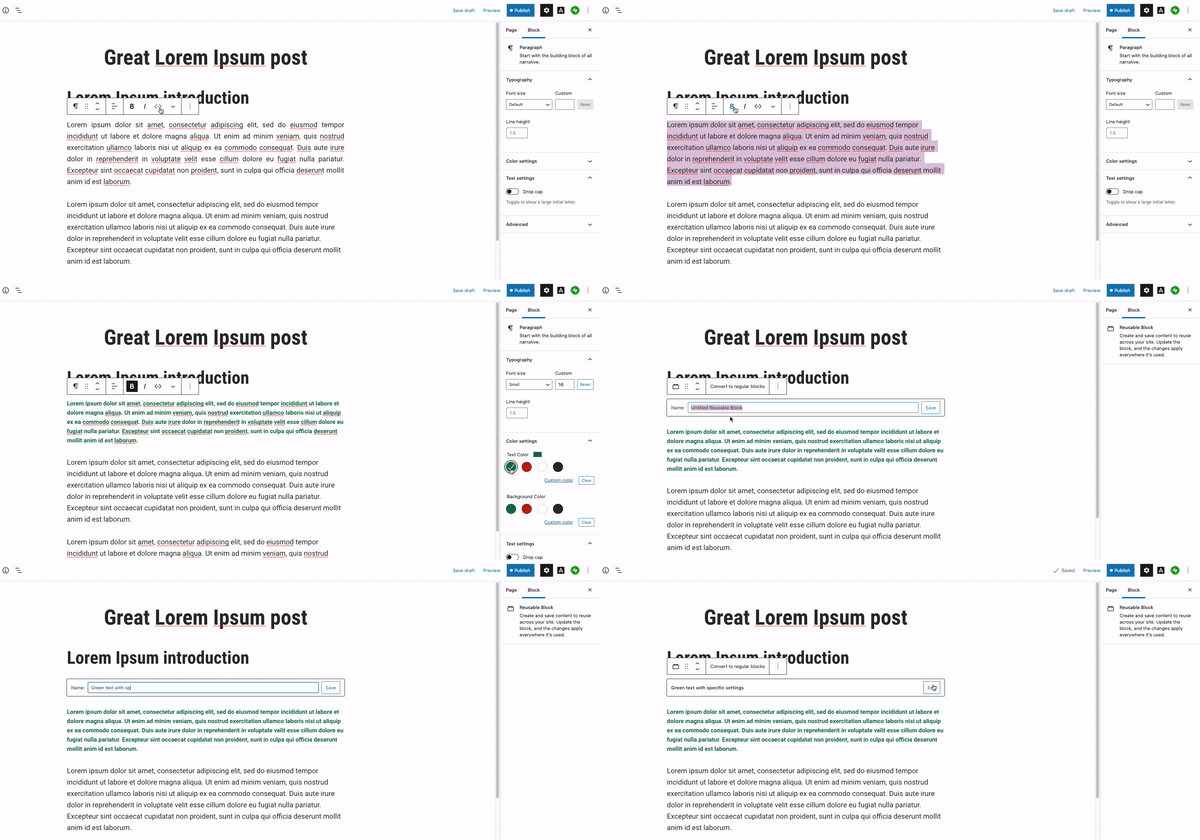
Primero, escribe el texto como lo harías normalmente y aplica la configuración que quieras a ese bloque. Luego, en la barra de herramientas del bloque, haz clic en los puntos suspensivos (tres puntos) y elige Crear patrón (antes conocido como bloques reutilizables):
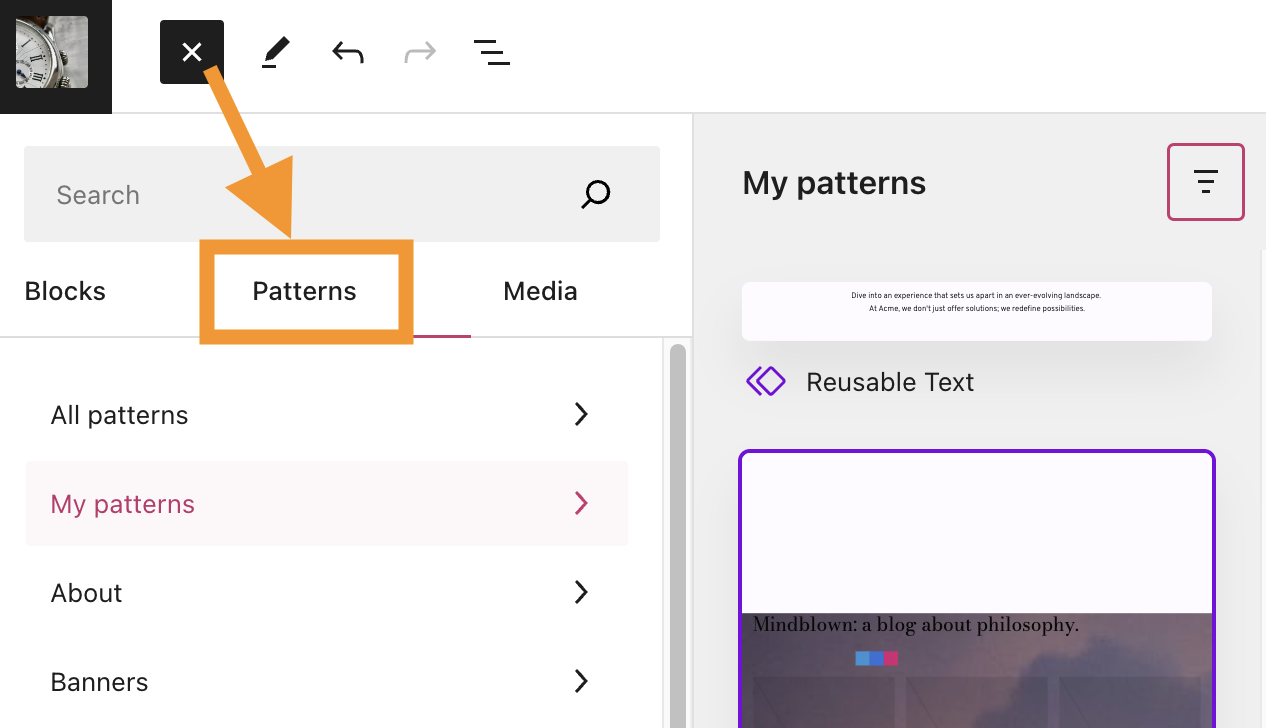
Después de crear el patrón, puedes añadir ese bloque en cualquier otra entrada o página si haces clic en el insertador de bloques (+) y lo eliges en la pestaña Patrones sincronizados:
Puedes ajustar el texto alrededor de una imagen para colocarlos uno al lado del otro.
Para empezar, añade tu texto y un bloque Imagen en líneas distintas. En la barra de herramientas del bloque Imagen, verás la opción de alinear la imagen a la izquierda o a la derecha. Si eliges esta opción, el siguiente párrafo se colocará en el espacio vacío y se mostrará al lado de la imagen en lugar de debajo de esta:

También puedes usar el bloque Medios y texto o el bloque Columnas para colocar fácilmente una imagen al lado del texto.
Puedes añadir listas con el bloque Lista. Una forma rápida de añadir un bloque Lista es empezar una línea nueva con el símbolo * para una lista con viñetas o 1. para una lista numerada. El editor lo reconocerá como una lista y creará un bloque Lista automáticamente.
Si escribes poesía, puedes usar el bloque de verso. Este bloque está pensado para poemas en los que es importante conservar los saltos de línea y el espaciado.


Esta sección se aplica a sitios creados con el creador de sitios web con IA (todos los planes de pago) o a sitios que hayan activado el Agente de WordPress (todos los planes de pago). Abre el Agente de WordPress haciendo clic en el icono de IA (una estrella de cuatro puntas) en la parte inferior de la pantalla.
El Agente de WordPress puede ayudarte a escribir y editar texto en tus páginas y entradas. Aquí tienes algunos ejemplos de instrucciones que puedes copiar y usar:
- «Escribe una introducción de 200 palabras para una entrada de blog sobre [tu tema].»
- «Reescribe este párrafo para que sea más conciso y atractivo.»
- «Revisa este texto en busca de errores ortográficos y gramaticales.»
- «Escribe un titular atractivo para una entrada de blog sobre [tema].»
- «Crea una biografía breve para mi página «Acerca de»».
Puedes usar agentes de IA externos como Claude, Cursor, ChatGPT, OpenClaw y otros para leer y editar tu sitio web de forma segura. Activa el acceso a la herramienta MCP para agentes de IA externos.
Los agentes de IA pueden encargarse de actualizar y editar el contenido de tus entradas y páginas, para que tú puedas centrarte en escribir. Tu agente de IA guarda los cambios para que los revises antes de que se publiquen.
Aquí tienes algunas instrucciones que puedes probar:
- «Actualiza el primer párrafo de mi página «Acerca de» para incluir mis años de experiencia.»
- «Añade un nuevo párrafo al final de mi última entrada resumiendo las ideas clave.»
- «Sustituye el texto provisional de mi página de inicio por una breve descripción de mi negocio.»
- «Cambia el encabezado de mi página de servicios a «Lo que ofrecemos».»
