

Un site Web accessible est conçu pour être inclusif pour le plus grand nombre possible d’utilisateurs, y compris les personnes handicapées qui comptent sur des technologies d’assistance pour naviguer sur le Web. Ce guide vous montre comment assurer l’accessibilité de votre site Web.
Dans ce guide
Avez-vous une question ?
Interroger notre Assistant IACette vidéo est en anglais.
YouTube propose des fonctions de traduction automatique pour que vous puissiez la visionner dans votre langue :
Pour afficher les sous-titres automatiques :
- Lancez la vidéo.
- Cliquez sur ⚙️ Paramètres (en bas à droite de la vidéo).
- Sélectionnez Sous-titres/CC.
- Choisissez Traduire automatiquement.
- Sélectionnez votre langue.
Pour écouter avec le doublage automatique (expérimental) :
- Cliquez sur ⚙️ Paramètres.
- Sélectionnez Piste audio.
- Sélectionnez la langue dans laquelle vous souhaitez écouter la vidéo.
ℹ️ Les traductions et doublages sont générés par Google, peuvent comporter des imprécisions et ne sont pas encore disponibles pour toutes les langues.
Lors de la création de votre site Web, vous pouvez effectuer certaines actions pour vous assurer que votre contenu est accessible.
Tous les visiteurs de votre site Web ne sont pas en mesure de voir vos images. Certaines personnes malvoyantes utilisent des outils appelés lecteurs d’écran pour naviguer sur le Web.
Pour aider les personnes souffrant de déficiences visuelles, ajoutez un texte alternatif (communément appelé texte alternatif) qui décrit ce qu’affiche l’image.
Dans l’éditeur WordPress, vous pouvez ajouter des textes alternatifs dans les réglages du bloc Image, du bloc Galerie, du bloc Bannière et du bloc Média & texte.
Les moteurs de recherche lisent également le texte alternatif pour reconnaître le contenu d’une image. Le texte alternatif a donc l’avantage d’améliorer l’optimisation des moteurs de recherche.
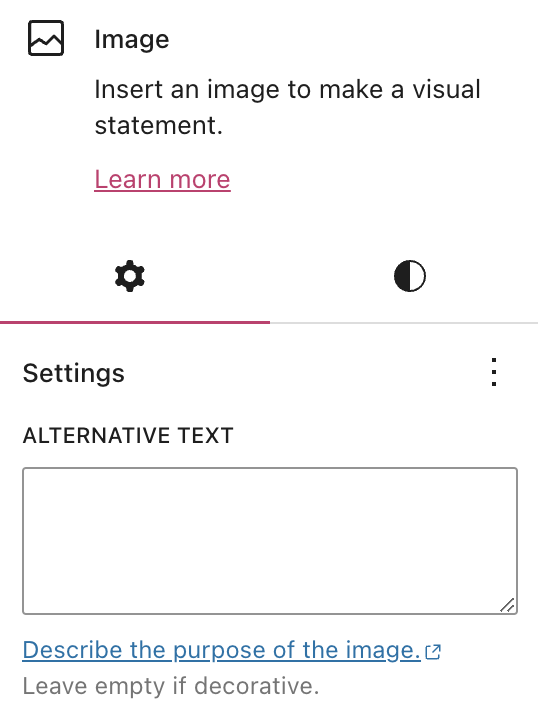
Lorsque vous insérez une image, envisagez d’écrire une légende pour améliorer l’expérience de lecture pour tout le monde, en particulier pour les visiteurs qui ne peuvent pas voir l’image.
Vous pouvez faire preuve de créativité avec les légendes d’images. Bien que le texte alternatif doive être plus factuel, les légendes peuvent aider à transmettre la sensation de l’image.
Par exemple, au lieu de « Mon fils sur sa balançoire », essayez « Mon fils joue sur sa balançoire préférée. Son visage respire la joie lors d’un beau jour de printemps. Parfait. »
Lorsque vous ajoutez des liens dans votre texte, il est utile d’être descriptif dans le texte lié. Par exemple, « Cliquer ici » n’est pas aussi explicite que « Me contacter ».
N’hésitez pas à utiliser des titres sur vos pages et articles pour permettre à vos lecteurs de suivre plus facilement votre contenu (en particulier sur de longues pages de contenu).
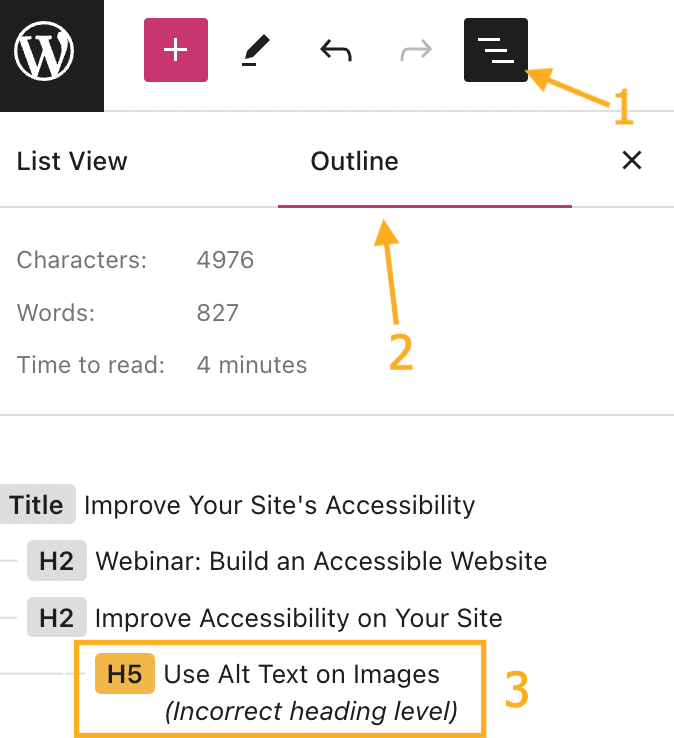
Lorsque vous utilisez des titres, vous remarquerez que chaque titre a un niveau de 1 à 6. Si vous insérez une taille de titre incorrecte, elle sera mise en évidence dans le plan de la page afin que vous puissiez la corriger. Pour voir le plan de la page, ouvrez la vue en liste et sélectionnez l’onglet Plan :
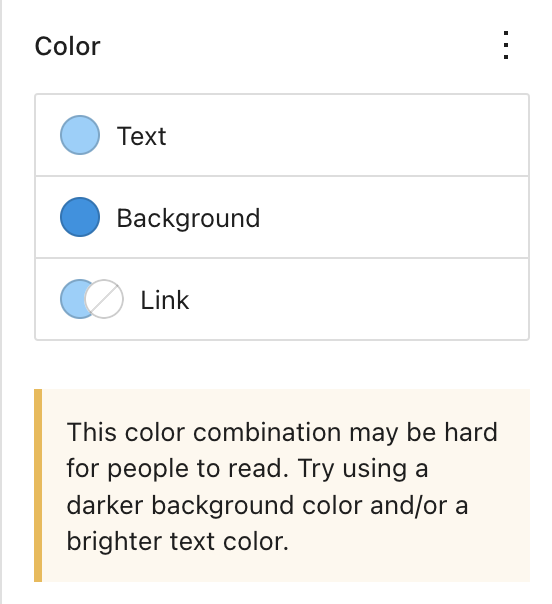
Évitez les styles et tailles de police qui rendent votre site difficile à lire. De plus, faites attention aux couleurs contrastées, c’est-à-dire à la différence entre le côté sombre de votre texte et la clarté de votre arrière-plan.
Les réglages de couleur affichent un message d’avertissement lorsqu’ils détectent un mauvais choix de contraste des couleurs :
Si votre site comprend du contenu vidéo ou audio, envisagez d’ajouter des sous-titres ou des transcriptions (pour documenter la parole, les sons et les actions visibles à l’écran).
Il est préférable que le contenu vidéo et audio ne soit pas lu automatiquement, mais si cela n’est pas possible, les options pour suspendre ou ajuster le volume doivent être évidentes sur la page.
WordPress.com veille à ce que tous ses thèmes soient accessibles. Cependant, certains thèmes peuvent inclure des fonctionnalités supplémentaires qui ajoutent de la complexité au site et peuvent compromettre certains aspects de l’accessibilité.
Si cela vous tient particulièrement à cœur, vous trouverez ici les thèmes que nous avons testés pour garantir l’accessibilité : Thèmes accessibles. Si vous ne savez pas quel thème utiliser pour un site accessible, les thèmes ici sont un choix sûr.
Chez WordPress.com, nous nous engageons à être aussi inclusifs et accessibles que possible. Nous suivons les normes et les meilleures pratiques de conception Web lors de la création de nouvelles fonctionnalités et de nouveaux thèmes. Nous sommes constamment à la recherche de nouvelles façons de répondre à des préoccupations particulières à mesure que les technologies Web évoluent.
Bien que nous nous efforcions de rendre WordPress.com entièrement accessible, la conformité avec des réglementations spécifiques telles que l’ADA et la section 508 est en dernier ressort entre les mains du propriétaire du site. Nous fournissons une plateforme accessible, mais un site Web accessible est déterminé par les propriétaires du site et leur connaissance des conseils d’accessibilité sur cette page.
Vous pouvez tester la conformité de thèmes spécifiques à ces directives à l’aide d’un outil tel que l’outil WAVE Web Accessibility. Pour les sites qui nécessitent une conformité à 100 %, nous vous recommandons de tester le thème de votre choix à l’aide de la page de démo du thème, comme Twenty Twenty-Four ou Twenty Twenty-Five.
 Assistance WordPress.com