

Ce guide explique comment utiliser l’éditeur classique, l’ancienne expérience d’édition sur WordPress. L’éditeur WordPress moderne peut faire tout ce que fait l’éditeur classique et bien plus encore, donc même si ce dernier est toujours disponible, il n’est pas recommandé.
Dans ce guide
Avez-vous une question ?
À propos de notre assistant de support💡
Le saviez-vous ? L’éditeur WordPress comprend le bloc Classique qui propose une grande partie des fonctionnalités de l’éditeur classique dans le moderne. Vous pouvez utiliser le bloc Classique pour tirer pleinement parti de toutes les fonctionnalités de l’éditeur WordPress tout en conservant l’expérience d’écriture classique.
Vous pouvez toujours accéder à l’éditeur classique si vous le préférez. Les étapes pour accéder à l’éditeur classique dépendent du fait que votre site utilise des extensions ou non :
Pour modifier une page ou un article dans l’éditeur classique, procédez comme suit :
- Consultez le tableau de bord de votre site.
- Dans Réglages → Général, vérifiez que « Style de l’interface d’administration » est défini sur « Style par défaut » et non sur « Style classique ».
- Accédez à Pages ou Articles.
- Passez votre souris sur la page ou l’article que vous souhaitez modifier, puis sélectionnez « Éditeur classique ».

Si vous disposez d’un site compatible avec les extensions, vous pouvez accéder à l’éditeur classique en activant l’extension Classic Editor que nous installons automatiquement pour vous.
- Consultez le tableau de bord de votre site.
- Accédez à Extensions → Extensions installées dans la colonne latérale.
- Cherchez l’extension Classic Editor déjà installée.
- Cliquez sur le lien « Activer » sous le nom de l’extension.
- Lorsque vous créez un nouvel article ou une nouvelle page, l’éditeur classique sera utilisé par défaut.
Si l’extension Classic Editor est active et que la modification d’une page vous amène toujours à l’éditeur WordPress, vérifiez les points suivants (cela ne s’applique pas aux sites qui n’utilisent pas l’extension) :
- Consultez le tableau de bord de votre site.
- Sur le côté gauche, accédez à Réglages → Écriture.
- Assurez-vous d’être dans la vue classique en cliquant sur l’onglet Affichage en haut à droite, puis en sélectionnant « Affichage classique ».
- Vérifiez que l’option « Éditeur par défaut pour tous les utilisateurs » est défini sur « Éditeur classique ».
- Faites défiler jusqu’en bas et cliquez sur le bouton « Enregistrer les modifications » pour appliquer les modifications apportées aux réglages.

Vous pouvez utiliser l’éditeur classique pour créer, modifier et mettre en forme votre contenu dans une vue similaire à celle d’un logiciel de traitement de texte. Vous pouvez également utiliser l’éditeur WordPress moderne pour créer tout ce que l’éditeur classique peut faire, de simples articles de blog à des sites Web uniques, riches en contenus médias et adaptés aux appareils mobiles.
L’éditeur classique propose deux affichages : Visuel et HTML. À moins que vous ne soyez à l’aise avec la modification HTML, assurez-vous d’avoir sélectionné l’onglet Visuel dans le coin supérieur droit de la zone de l’éditeur :

Le style du contenu de l’éditeur classique est défini par le CSS (type de code configurant le style HTML : couleur, espacement, largeur, etc.) du thème que vous avez choisi. Il peut y avoir une légère différence entre le site en direct et ce que vous voyez dans l’éditeur. Vous pouvez utiliser le bouton Aperçu pour vérifier l’affichage de l’article ou de la page sur le site en direct.
L’éditeur classique contient deux lignes de boutons d’édition. Passez le curseur de la souris sur chaque bouton pour découvrir à quoi il sert. Une petite info-bulle apparaît. Elle contient une description de l’icône et explique son utilité.
À l’ouverture initiale, l’éditeur classique présente une seule ligne d’icônes :

De gauche à droite, ces icônes sont :
- Ajouter un média (images, vidéos, etc.)
- Style : plusieurs styles de formatage définis par votre thème
- Gras
- Italique
- Liste non ordonnée (puces) :
- Élément 1
- Élément 2
- Liste ordonnée
- Élément 1
- Élément 2
- Bloc de citation (permet d’afficher une citation ; chaque thème possède son propre style.)
- Aligner à gauche
- Centrer
- Aligner à droite
- Insérer/modifier/supprimer un lien
- Insérer la balise « Lire la suite »
- Ouvrir / fermer la barre d’outils (révèle la deuxième ligne d’icônes d’édition)
- Ajouter un formulaire de contact
Pour afficher la deuxième ligne d’icônes, sélectionnez l’icône Basculer la barre d’outils à droite de la première ligne (bouton numéro 13 ci-dessus). Une seconde barre d’outils similaire à celle-ci apparaît :

De gauche à droite, ces icônes sont :
Barrer- Ligne horizontale
- Sélectionner la couleur du texte : modifiez la couleur du texte
- Coller en tant que texte
- Effacer la mise en forme
- Insérer un caractère spécial
- Retrait négatif : déplacez le texte encore plus à gauche
- Retrait positif : déplacez le texte encore plus à droite
- Annuler : annulez votre dernière action
- Rétablir : rétablissez votre dernière action
- Aide : affichez des raccourcis clavier.
Vous pouvez aligner le texte et les images à l’aide des icônes appropriées :
À gauche

À droite
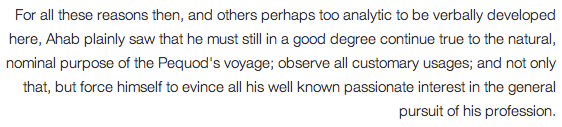
Au centre
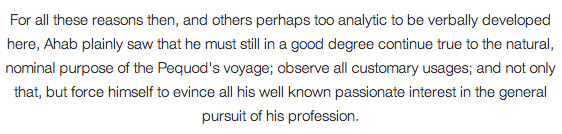
Le menu déroulant des styles vous permet de modifier la mise en forme de n’importe quel texte sélectionné, y compris les divers titres et autres styles prédéfinis intégrés à votre thème.
Notez que toute autre modification supplémentaire du style nécessite un CSS personnalisé (et une connaissance appropriée du langage CSS).

Pour modifier la couleur du texte, vous devez commencer par sélectionner une section de texte :
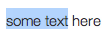
Cliquez sur la flèche vers le bas en regard du bouton de couleur du texte pour afficher un sélecteur de couleur. Une fois le sélecteur de couleur ouvert, la flèche pointe vers le haut. Vous pouvez cliquer dessus pour fermer le sélecteur sans sélectionner de couleur :

La sélection d’une couleur applique cette dernière au texte sélectionné et la définit en tant que couleur par défaut du bouton de couleur.
Cliquer directement sur le bouton de couleur du texte applique la dernière couleur par défaut.

Si vous copiez-collez du texte depuis un autre endroit, il est possible qu’il n’apparaisse pas toujours comme attendu. En effet, le collage depuis un autre programme (comme un e-mail ou un document Word) peut entraîner une mise en forme non désirée.
Si vous utilisez le bouton « Coller en texte », un processus de nettoyage spécial est exécuté pour supprimer la mise en forme spéciale et les balises HTML qui pourraient modifier la mise en forme de votre texte.
Voici à quoi ressemble la barre d’outils en mode « Texte brut désactivé ». Notez l’absence de contour :

Voici à quoi ressemble la barre d’outils en mode « Texte brut activé ». Notez que l’icône possède désormais un contour et que le bouton est grisé :


Le bouton Effacer la mise en forme supprime toute la mise en forme (gras, italique, couleurs, etc.) d’une section de texte sélectionnée. Commencez par sélectionner votre texte :

Cliquez sur le bouton pour supprimer toutes les mises en forme :

Vous pouvez insérer des caractères spéciaux dans votre article ou votre page. Positionnez votre curseur à l’emplacement où vous souhaitez insérer un caractère et cliquez sur le bouton Caractère spécial. Une fenêtre contextuelle apparaît :

Cliquez sur n’importe quel caractère pour l’insérer à l’emplacement du curseur.
Le bouton Retrait positif déplace le texte vers la droite d’un incrément tandis que le bouton Retrait négatif déplace le texte vers la gauche d’un incrément.


Appuyez sur la touche Entrée (Retour) pour terminer le paragraphe actuel et en commencer un nouveau. Si vous souhaitez commencer une nouvelle ligne sans créer de nouveau paragraphe, appuyez simultanément sur les touches Maj et Entrée.
L’éditeur classique intègre plusieurs raccourcis clavier ou touches d’accès rapide.
Pour voir une liste de tous les raccourcis disponibles, cliquez sur Ouvrir / fermer la barre d’outils pour afficher la seconde ligne d’icônes, puis sur l’icône « Raccourcis clavier » (point d’interrogation) à la fin de la seconde ligne.
Une fenêtre affichera une liste des raccourcis clavier disponibles dans l’éditeur.
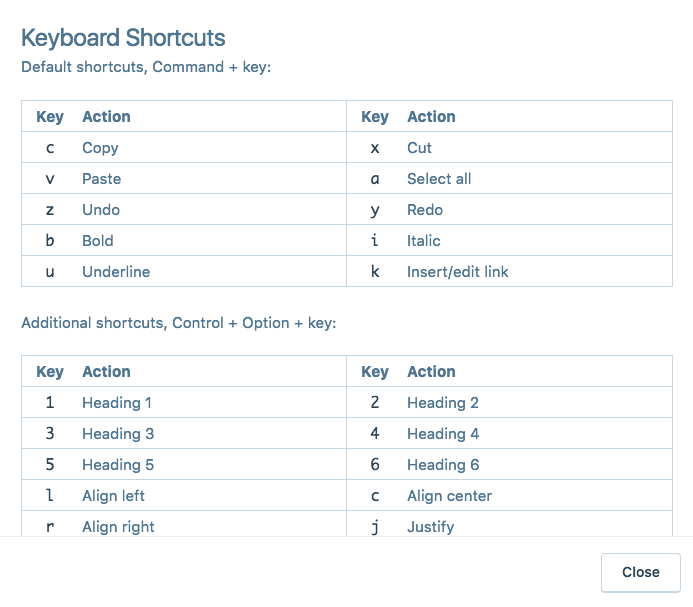
Pour utiliser les raccourcis par défaut, appuyez sur Commande + touche sur Mac ou sur Ctrl + touche sur Windows :
| Touche | Action | Touche | Action |
|---|---|---|---|
| c | Copier | x | Couper |
| v | Coller | a | Tout sélectionner |
| z | Annuler | y | Rétablir |
| b | Gras | i | Italique |
| u | Souligner | k | Insérer/modifier un lien |
Pour des raccourcis supplémentaires, appuyez sur Ctrl + Option + touche sur Mac ou sur Ctrl + Alt + touche sur Windows :
| Touche | Action | Touche | Action |
|---|---|---|---|
| 1 | Titre 1 | 2 | Titre 2 |
| 3 | Titre 3 | 4 | Titre 4 |
| 5 | Titre 5 | 6 | Titre 6 |
| l | Aligner à gauche | c | Centrer |
| r | Aligner à droite | j | Justifier |
| d | Barrer | q | Bloc de citation |
| u | Liste à puces | o | Liste numérotée |
| a | Insérer/modifier un lien | s | Supprimer le lien |
| m | Insérer/modifier une image | t | Insérer la balise « Lire la suite » |
| h | Raccourcis clavier | x | Code |
| p | Insérer la balise « Saut de page » |
 Assistance WordPress.com