

Le style des caractères de texte sur votre site Web est appelé police. Ce guide vous montre comment choisir les polices de votre site.
Cette fonctionnalité est disponible pour les sites avec nos plans WordPress.com Premium, Business et Commerce. Les sites gratuits et les sites utilisant le plan Personnel doivent mettre à niveau leur plan pour avoir accès à cette fonctionnalité.
Regardez une vidéo montrant comment mettre à jour les polices sur les thèmes basés sur des blocs. Des instructions pour l’ensemble des types de thèmes sont disponibles dans la section suivante de ce guide.
Cette vidéo est en anglais.
YouTube propose des fonctions de traduction automatique pour que vous puissiez la visionner dans votre langue :
Pour afficher les sous-titres automatiques :
- Lancez la vidéo.
- Cliquez sur ⚙️ Paramètres (en bas à droite de la vidéo).
- Sélectionnez Sous-titres/CC.
- Choisissez Traduire automatiquement.
- Sélectionnez votre langue.
Pour écouter avec le doublage automatique (expérimental) :
- Cliquez sur ⚙️ Paramètres.
- Sélectionnez Piste audio.
- Sélectionnez la langue dans laquelle vous souhaitez écouter la vidéo.
ℹ️ Les traductions et doublages sont générés par Google, peuvent comporter des imprécisions et ne sont pas encore disponibles pour toutes les langues.
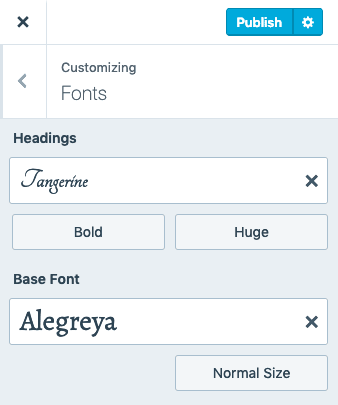
Vous pouvez modifier les polices de votre site en suivant les étapes ci-dessous.
Pour savoir quelle section de ce guide suivre, rendez-vous sur votre tableau de bord et consultez la section Apparence sur le côté gauche. Si Éditeur s’affiche, utilisez la section Éditeur de site de ce guide. Sinon, utilisez les instructions de l’éditeur de page ou de l’outil de personnalisation.
Sélectionnez l’onglet correspondant à votre éditeur :
Si votre site utilise un thème qui prend en charge l’éditeur de site, vous pouvez utiliser l’option Styles pour modifier les polices de votre site. Pour modifier les polices de votre site, procédez comme suit :
- Consultez le tableau de bord de votre site Web.
- Accédez à Apparence → Éditeur.
- Cliquez sur Styles sur la gauche.
- Sélectionnez l’option Typographie.
- Choisissez parmi les éléments de texte suivants sur votre site :
- Texte
- Liens (y compris les éléments de menu)
- Titres
- Légendes
- Boutons
- Cliquez sur la liste déroulante sous Police et choisissez une police. Le texte sera mis à jour avec la police choisie pour que vous puissiez voir comment il se présente.
- Vous pouvez ajuster d’autres réglages liés au texte, notamment la taille, l’apparence (gras et italique), la hauteur de ligne, l’espacement des lettres et la casse.
- Cliquez sur « Vérifier les modifications » ou sur Enregistrer pour appliquer vos modifications.

Avec les plans de niveau supérieur, vous pouvez charger vos propres fichiers de polices.



Vous pouvez ajuster la police d’un bloc spécifique (thèmes et blocs pris en charge) à l’aide des réglages de typographie du bloc. Ou, appliquez une police par défaut à des blocs spécifiques. En outre, vous pouvez envisager d’utiliser un bloc Titre ou Citation pour créer un texte qui se démarque.
En plus des polices disponibles sur WordPress.com, vous pouvez ajouter des polices personnalisées à votre site Web. Nos guides vous expliquent comment installer des polices à partir de Google Fonts ou charger vos propres fichiers de police.
Cette fonctionnalité est disponible pour les sites utilisant les plans WordPress.com Business et Commerce. Si vous avez un plan Business, assurez-vous de l’activer. Les sites gratuits et les sites utilisant les plans Personnel et Premium doivent mettre à niveau leur plan pour avoir accès à cette fonctionnalité.
Installer une police depuis Google Fonts
Dans ce guide, vous découvrirez comment installer une police de caractères Google Fonts pour l’utiliser sur votre site WordPress.com.
Gérer les polices installées
Ce guide vous explique comment désactiver, supprimer ou réactiver des polices dans votre bibliothèque.
Charger un fichier de police
Ce guide vous montrera comment charger des fichiers de polices pour étendre vos options en matière de typographie.
Le flash de texte sans style (FOUT) correspond au moment où une police différente apparaît brièvement avant la police que vous avez choisie. Pour les connexions relativement lentes, le texte s’affiche d’abord dans la police par défaut du thème. Ainsi, les visiteurs peuvent commencer à lire votre contenu avant le chargement de la police choisie, au lieu d’attendre devant une page vide. Il s’agit d’un compromis généralement préférable pour les lecteurs disposant d’une connexion lente.
Toutefois, pour éviter ce désagrément, vous pouvez ajouter ce code CSS à votre site si vous disposez d’un plan éligible :.wf-loading body { visibility: hidden; }
ouhtml:not(.wf-active) body { display: none; }
 Assistance WordPress.com