

Il peut arriver qu’un site soit inaccessible pour vous, mais pas pour d’autres. Cela peut arriver si vous avez récemment apporté des modifications DNS à votre nom de domaine, si vous avez connecté un nom de domaine ou si vous laissez votre nom de domaine expirer momentanément.
Le cache DNS est utilisé par tous les systèmes d’exploitation pour accélérer les requêtes DNS, de la même manière que les navigateurs conservent une copie des sites Web visités afin de pouvoir les ouvrir rapidement lors de la prochaine visite.
Le cache DNS se met à jour automatiquement, mais il peut être nécessaire d’effacer le cache DNS manuellement lorsqu’une modification des enregistrements DNS est apportée avant que la prochaine mise à jour du cache DNS n’ait lieu.
Vous pouvez suivre quelques étapes pour résoudre les problèmes de visibilité de site avant de décider de vider votre cache DNS.
- Avez-vous récemment enregistré, connecté ou transféré un nom de domaine personnalisé sur votre site WordPress.com ? Consultez notre guide de résolution d’erreurs de nom de domaine pour vous assurer que le nom de domaine est opérationnel.
- Une étape simple, mais souvent négligée, consiste à vider d’abord le cache de votre navigateur. Notre guide expliquant comment résoudre les problèmes courants du navigateur est une excellente ressource à consulter.
Dans les sections suivantes, vous trouverez des instructions pour vider le cache DNS sur les ordinateurs portables et de bureau
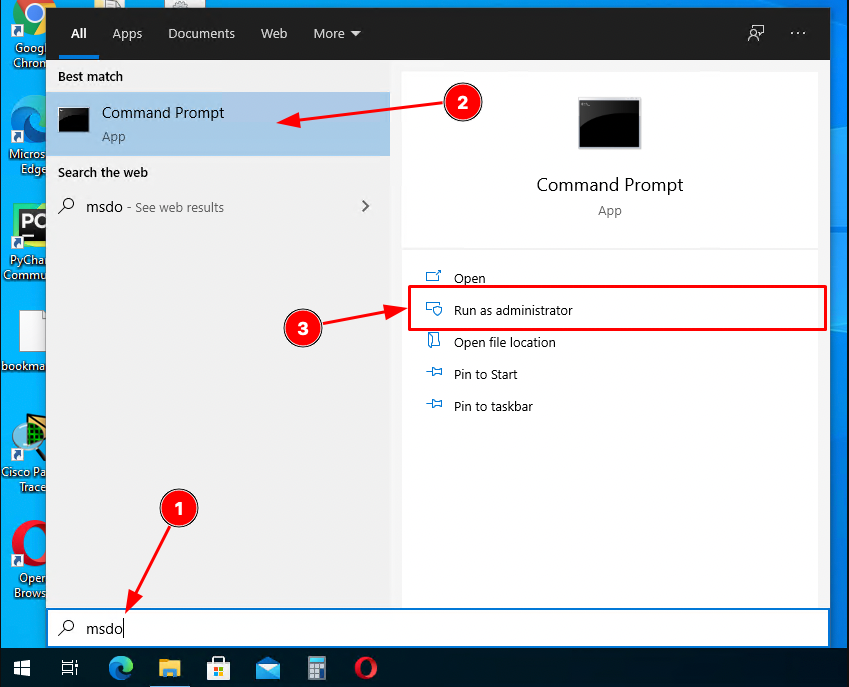
Pour accéder à l’invite de commande, appuyez sur la touche Windows (vous la trouverez sur le côté gauche du clavier, entre les touches Ctrl et Alt), puis tapez msdos.
Lorsque le terme « Invite de commandes » apparaît sur le côté droit, cliquez sur « Exécuter en tant qu’administrateur » comme indiqué dans la capture d’écran ci-dessous :
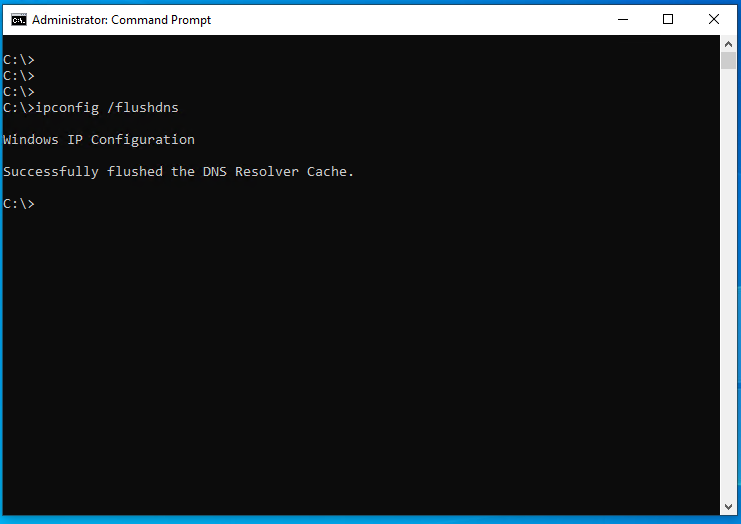
Saisissez ensuite ce qui suit :
ipconfig /flushdnset appuyez sur la touche Entrée de votre clavier pour vider le cache DNS :
Si votre ordinateur fonctionne sous Windows 7, procédez comme suit :
- Cliquez sur le bouton « Démarrer ».
- Saisissez cmd dans la barre de recherche.
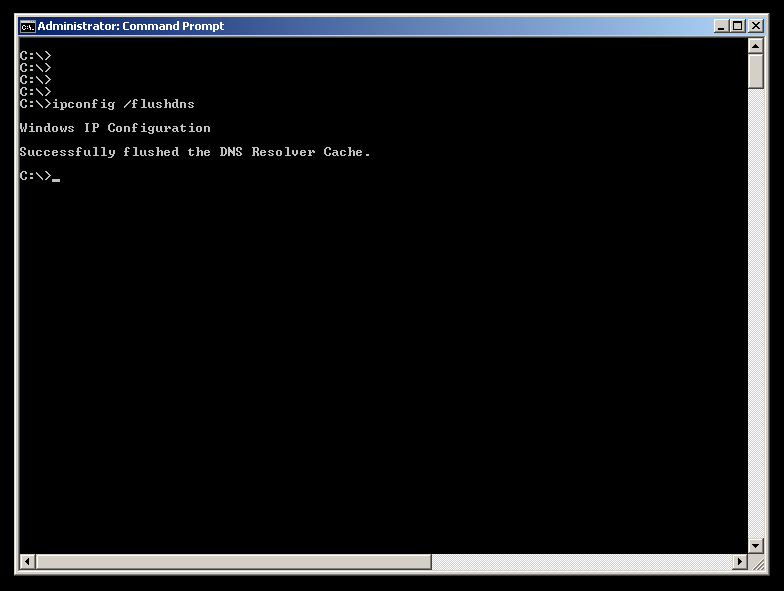
- Lorsque l’invite de commande s’ouvre, saisissez :
ipconfig /flushdns
- Appuyez sur la touche Entrée de votre clavier et répétez la procédure plusieurs fois.
- Saisissez
exitet appuyez sur la touche Entrée pour fermer l’invite de commande.
Tout d’abord, vérifiez votre version de macOS avant d’exécuter l’une des commandes ci-dessous.
Pour trouver votre version de macOS, cliquez sur le logo Apple (en haut à gauche de l’écran) et sélectionnez « À propos de ce Mac ». Une petite boîte de dialogue apparaîtra et affichera diverses informations sur votre Mac.
En fonction de la version de votre Mac, vous devrez peut-être cliquer sur « Plus d’infos » ou « Vue d’ensemble » pour voir le numéro de version exact.
Ensuite, lancez l’application Terminal depuis Spotlight en appuyant simultanément sur Commande (⌘) + Espace et en saisissant Terminal.

💡
Veuillez noter que vous aurez besoin de votre mot de passe, car ces commandes nécessitent des autorisations de compte élevées.
Après avoir lancé l’application Terminal, copiez et collez la commande exacte que vous trouverez ci-dessous, mais assurez-vous qu’elle correspond à votre version de macOS :
10.11 ou version ultérieure
El Capitan, Sierra, High Sierra, Mojave, Catalina, Big Sur, Monterey, Ventura, Sonoma, Sequoia
sudo killall -HUP mDNSResponder
10.10
Yosemite
sudo discoveryutil udnsflushcaches
10.7, 10.8, and 10.9
Lion, Mountain Lion, Mavericks
sudo killall -HUP mDNSResponder
10.6
Snow Leopard
sudo dscacheutil -flushcache
10.5 ou version antérieure
Leopard, Tiger, Panther, Jaguar, Puma, Cheetah, Kodiak
sudo lookupd -flushcache
Après avoir exécuté la commande correspondante dans la liste ci-dessus, vous pouvez essayer d’ouvrir le site auquel vous n’avez pas pu accéder.
Étant donné les nombreuses distributions Linux, nous ne pouvons pas fournir de commandes spécifiques pour chacune d’elles. La meilleure façon de savoir exactement comment vider le cache DNS de votre distribution Linux est de consulter le site Web, les forums ou la documentation de la distribution que vous utilisez.
Les exemples ci-dessous peuvent fonctionner ou non sur votre distribution.
Vous devrez peut-être saisir le mot de passe de votre compte pour exécuter ces commandes.
Ci-dessous, nous avons répertorié des exemples de commandes permettant de vider le cache DNS pour différentes distributions de Linux :
dnsmasq
user@host$ sudo /etc/init.d/dnsmasq restart
pdnsd
user@host$ sudo pdnsd-ctl empty-cache
nscd
user@host$ sudo service nscd restart
Vous pouvez également essayer ce qui suit :
user@host$ /etc/rc.d/init.d/nscd stop
user@host$ /etc/rc.d/init.d/nscd start
dns-clean
user@host$ sudo /etc/init.d/dns-clean restart
bind
user@host$ sudo /etc/init.d/named restart
Le système d’exploitation Android conserve le cache DNS pendant 10 minutes, et il n’existe aucun moyen par défaut d’effacer le cache DNS sur Android.
Cependant, vous pouvez essayer d’activer le mode Avion, attendre 15 secondes, puis le désactiver à nouveau. Veuillez consulter le manuel d’utilisation du fabricant de l’appareil pour obtenir des instructions spécifiques concernant l’utilisation du mode Avion.
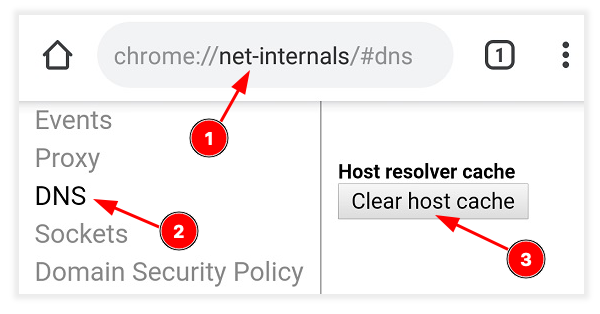
Sinon, vous pouvez vider le cache DNS de l’application de navigateur Chrome en l’ouvrant et en procédant comme suit :
- Appuyez sur le champ de l’URL.
- Saisissez
chrome://net-internals/#dnset ouvrez cette URL. - Appuyez sur DNS dans la barre latérale gauche.
- Appuyez sur le bouton « Clear host cache » :
Vider le cache DNS de votre iPhone ou iPad peut se faire de deux manières différentes.
Le moyen le plus rapide d’y parvenir est d’activer le mode Avion :
- Activez le mode Avion.
- Attendez dix à quinze secondes.
- Désactivez le mode Avion.
Un autre moyen de vider le cache DNS de votre iPhone consiste à le redémarrer.
 Assistance WordPress.com