

Si vous possédez déjà un nom de domaine auprès de Wix, vous pouvez utiliser ce nom de domaine avec votre site WordPress.com. Ce guide vous indiquera comment connecter un nom de domaine Wix à votre site WordPress sur WordPress.com.
La connexion d’un nom de domaine Wix est gratuite avec n’importe quel plan WordPress.com payant. Connecter un nom de domaine Wix à votre site WordPress.com signifie que :
- Votre nom de domaine affichera le site que vous avez créé sur WordPress.com sans que le nom « WordPress » n’apparaisse dans l’adresse.
- Vous continuerez à renouveler le nom de domaine avec votre bureau d’enregistrement (Wix), sauf si vous décidez de transférer également le domaine vers WordPress.com.
- Depuis votre tableau de bord WordPress.com, accédez à Options payantes → Domaines (ou Hébergement → Domaines si vous utilisez le tableau de bord WP Admin).
- Cliquez sur le bouton « Ajouter un domaine » et sélectionnez « Utiliser un domaine que je possède » dans le menu déroulant :

- Saisissez le nom de domaine que vous possédez et cliquez sur le bouton « Continuer ».
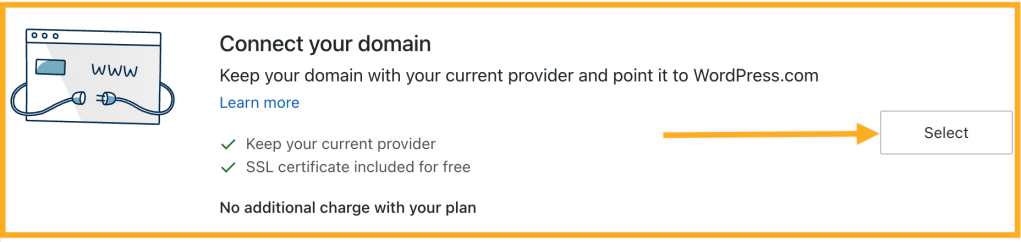
- Sur l’écran suivant, deux options s’offrent à vous : transférer ou connecter. Cliquez sur le bouton « Sélectionner » en regard de « Connecter votre domaine ». La redirection vers l’écran suivant peut prendre quelques instants.
- Cliquez sur « Démarrer la configuration » sur l’écran de connexion.
Si vous avez connecté plusieurs domaines à votre site WordPress.com, il vous sera peut-être demandé de vérifier que vous êtes propriétaire du domaine avant de commencer le processus de configuration.
Pour confirmer que vous possédez votre domaine, vous pouvez obtenir un code d’autorisation auprès de votre bureau d’enregistrement actuel. Le code d’autorisation est parfois appelé code de transfert, code d’authentification ou code EPP et est couramment utilisé pour les transferts de domaines. Cependant, ce scénario ne déclenche pas le transfert du domaine : le code sert uniquement à confirmer que vous êtes propriétaire du domaine.
Une fois que vous avez fourni le code d’autorisation, vous pouvez passer à l’étape suivante pour connecter votre nom de domaine.
Wix ne propose pas d’option de mise à jour des serveurs de noms, vous devez donc mettre à jour les enregistrements A (adresses IP) à la place. Pour ce faire, sélectionnez l’option « Configuration avancée » au bas de l’écran, qui vous guidera tout au long de la mise à jour des enregistrements A de votre domaine pour pointer vers WordPress.com :

Sur cette page, vous recevrez les enregistrements DNS requis pour votre site. Les enregistrements DNS sont les suivants :
- Deux enregistrements A (adresses IP).
- Vous devrez remplacer ou ajouter un enregistrement CNAME pour vous assurer que la partie « www » de l’adresse de votre site redirige correctement vers votre site WordPress.com.
Vous devrez ensuite vous connecter à votre compte Wix et remplacer toutes les adresses de serveur de nom de domaine (DNS) existantes par les enregistrements A et CNAME pour WordPress.com.

Pour mettre à jour vos enregistrements A sur Wix, procédez comme suit :
- Connectez-vous à votre page Domaines Wix.
- Cliquez sur l’icône à 3 points à côté du ou des domaines que vous souhaitez connecter.
- Cliquez sur « Gérer les enregistrements DNS ».
- Mettez à jour les valeurs dans la première section appelée A (hébergeur). Pour ce faire, cliquez sur le bouton « Modifier » qui apparaît lorsque vous passez la souris sur chaque ligne :

- Remplacez la valeur par défaut par le premier enregistrement A de votre écran « Configuration avancée » sur WordPress.com.
- Sélectionnez « Enregistrer », puis « Continuer » pour terminer vos mises à jour.
- Remplacez la deuxième valeur par défaut sur Wix par le deuxième enregistrement A de votre écran « Configuration avancée » sur WordPress.com.
- Supprimer la troisième valeur si elle est présente. Pour ce faire, cliquez sur l’icône à trois points, puis sur l’option « Supprimer ».
- Rendez-vous dans la deuxième section, CNAME (Alias), et cliquez sur l’option « Modifier ».
- Remplacez la valeur par défaut actuelle par votre nom de domaine réel (par exemple
votresuperdomaine.com). - Sélectionnez l’option « Enregistrer ».

Sinon, vous pouvez contacter l’assistance de Wix ici pour apporter les modifications DNS ou vous aider à les apporter. Voici un exemple de message que vous pouvez lui adresser :
Je souhaite utiliser mon domaine Wix avec un site WordPress.com. Pour ce faire, je dois pointer mes serveurs de noms de domaine vers :
[Ajoutez ici les enregistrements A que vous voyez sous la page Connecter votre domaine > Configuration avancée sur WordPress.com]
Après avoir modifié les serveurs de noms, attendez que la modification prenne effet. Après avoir modifié les serveurs de noms, le domaine peut ne pas se charger immédiatement. Cela prend habituellement quelques heures, mais il faut parfois jusqu’à 72 heures pour que le DNS soit complètement mis à jour au niveau des serveurs mondiaux et des fournisseurs de services internet.
Pour vous assurer que le domaine est connecté à votre site, essayez de le consulter dans un nouvel onglet de votre navigateur. Si votre site Web WordPress.com charge, c’est que tout fonctionne. Vous pouvez aussi vous rendre dans la section Options payantes → Domaines (ou Hébergement → Domaines si vous utilisez le tableau de bord WP Admin) et vérifier la colonne État sur la droite de votre domaine. Elle devrait indiquer « Actif », comme ceci :

Si l’état indique encore « En cours de vérification », attendez quelques heures avant de passer à l’étape suivante. Une fois que l’état passe à Actif, votre domaine est connecté. Si le domaine ne charge toujours pas le bon site, vous devrez peut-être vider le cache de votre navigateur pour voir les changements.
La dernière étape consiste à vous rendre dans la section Options payantes → Domaines (ou Hébergement → Domaines si vous utilisez le tableau de bord WP Admin) de votre compte WordPress.com, puis de sélectionner votre domaine nouvellement connecté comme domaine principal. Consultez Définir une adresse principale pour en savoir plus.
💡
Transférer votre domaine vers WordPress.com
Vous souhaitez gérer votre domaine et votre site depuis un seul endroit ? Transférez l’enregistrement de votre domaine vers votre compte WordPress.com. Vous ne paierez plus de frais d’enregistrement de domaine à votre fournisseur de domaine actuel et vous renouvellerez plutôt votre domaine et votre plan de site Web ici sur WordPress.com.
 Assistance WordPress.com