

Le bloc Citation ajoute une accentuation visuelle au texte que vous pouvez utiliser pour une foule de choses, notamment pour mettre en avant des citations inspirantes, des avis de votre public, des témoignages de clients, etc. Ce guide vous montrera comment l’ajouter à votre site.
Pour ajouter le bloc Citation, cliquez sur l’icône de l’outil d’insertion de bloc + et recherchez « citation ». Cliquez dessus pour ajouter le bloc à toute page, tout article ou tout modèle.
Vous pouvez également débuter rapidement une citation en saisissant > puis une espace sur une nouvelle ligne. Cela créera automatiquement un bloc Citation.
💡
À l’aide du clavier, vous pouvez également saisir
/citationsur une nouvelle ligne et appuyer sur Entrée pour ajouter rapidement un nouveau bloc de citation.
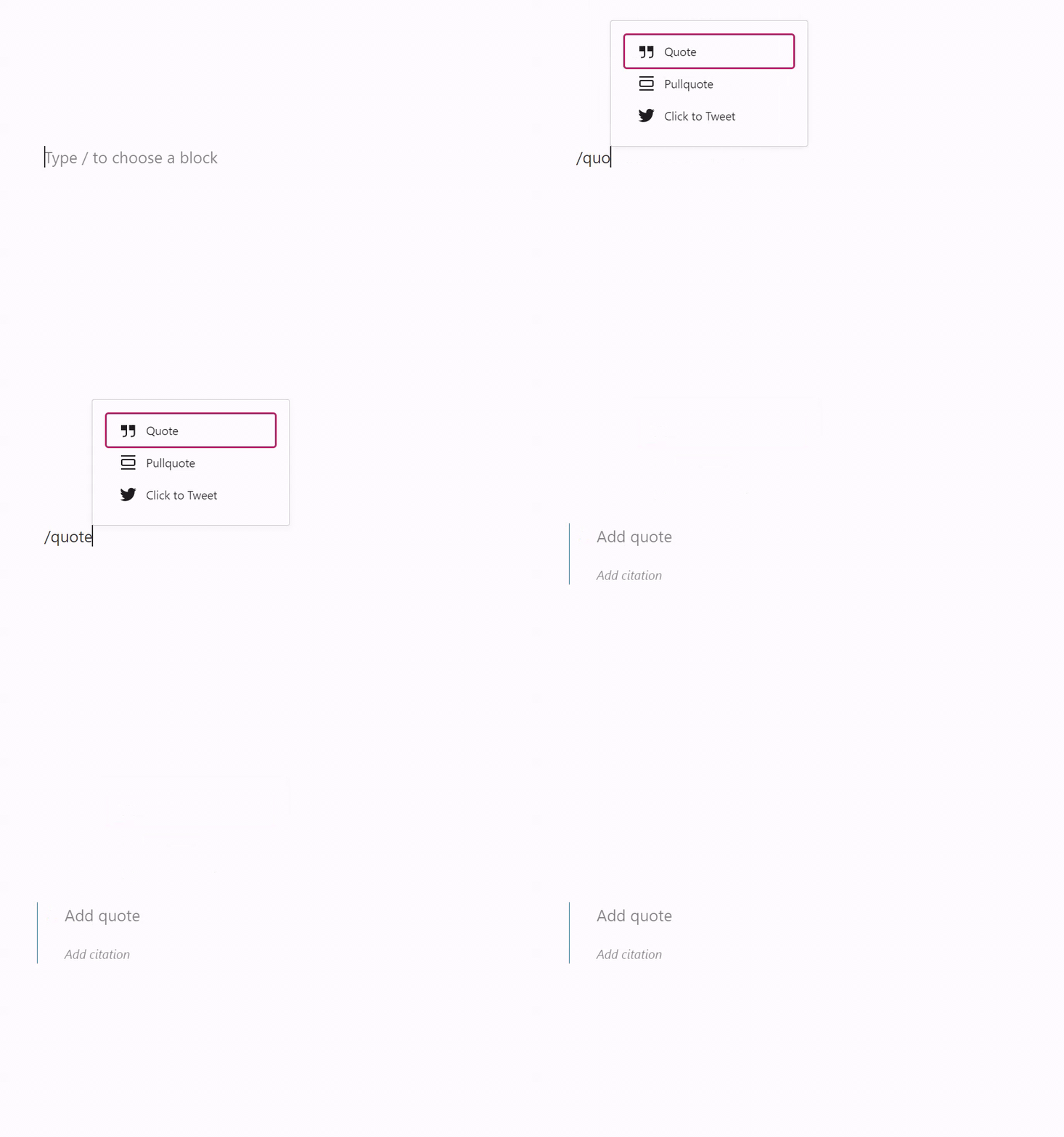
Des instructions détaillées sur l’ajout de blocs sont disponibles ici.
Après avoir ajouté un bloc Citation, vous pouvez commencer à saisir votre citation ou la coller dans la zone prévue à cet effet. Le texte de la citation sera à l’intérieur d’un bloc Paragraphe, que vous pouvez utiliser pour formater le texte comme vous le souhaitez. Vous pouvez également ajouter d’autres blocs à l’intérieur du bloc Citation.
Dans la zone intitulée « Ajouter une citation », vous pouvez éventuellement ajouter l’auteur ou la source de votre citation.
Lorsque vous cliquez sur le bloc, une barre d’outils composée d’options s’affiche au-dessus ou au-dessous :

La barre d’outils du bloc de citation contient les options suivantes :
- Modifier le type de bloc.
- Faire glisser le bloc.
- Faire monter ou descendre le bloc.
- Aligner le texte à gauche, au centre ou à droite.
- Options supplémentaires.
Lorsque vous sélectionnez un bloc, des réglages supplémentaires apparaissent dans la colonne latérale droite. Si vous ne voyez pas la colonne latérale, vous pouvez accéder aux réglages en cliquant sur l’icône Réglages dans le coin supérieur droit. Cette icône ressemble à un carré avec deux colonnes de largeur différente :

Le bloc Citation propose différents styles, dont le style par défaut, qui utilise les styles de votre thème pour les citations, et le style brut. Les styles de bloc peuvent être ajoutés ou modifiés par votre thème.
Vous trouverez plus de détails sur ces réglages de bloc standard dans les guides suivants :
- Réglages des couleurs
- Image d’arrière-plan
- Réglages de typographie
- Réglages des dimensions
- Réglages de bordure
- Réglages avancés
Vous pouvez définir une image d’arrière-plan pour tous les blocs Citation (ou Citation en exergue) de votre site en procédant comme suit :
- Consultez le tableau de bord de votre site.
- Accédez à Apparence → Éditeur.
- Sélectionnez Styles dans le menu de gauche.
- Sur certains thèmes, il peut vous être demandé de choisir parmi différentes combinaisons de styles. Cliquez sur l’icône en forme de crayon pour ouvrir les réglages complets des styles.
- Cliquez sur l’option « Blocs ».
- Sélectionnez le bloc Citation ou le bloc Citation en exergue (selon le bloc sur lequel vous travaillez).
- Faites défiler jusqu’à la section « Image d’arrière-plan » et cliquez sur le bouton « Ajouter une image d’arrière-plan ».
- Chargez une image d’arrière-plan ou choisissez une image dans votre médiathèque.
- Vous pouvez également cliquer sur l’image sélectionnée pour configurer les réglages du point focal, de la position, de la taille, etc.
- Cliquez sur le bouton « Enregistrer » pour appliquer les modifications à tous les blocs Citation de votre site.
 Assistance WordPress.com