

Le bloc Story vous permet de combiner des photos et des vidéos pour créer un diaporama en plein écran engageant et cliquable sur les articles et les pages de votre site. Les stories publiées sur votre site ne disparaîtront pas après 24 heures et vous pouvez modifier ou ajouter des stories après leur publication.
Voici à quoi cela ressemble après l’ajout à un article.


Dans ce guide
Avez-vous une question ?
Interroger notre Assistant IALe bloc Story est disponible sur les sites WordPress.com et les sites Jetpack auto-hébergés à l’aide de l’éditeur de blocs sur :
Sur WordPress, les stories apparaissent sous forme de bloc dans un article de blog. Le bloc Story affiche un aperçu du contenu de la story où la première diapositive est l’image de bannière.
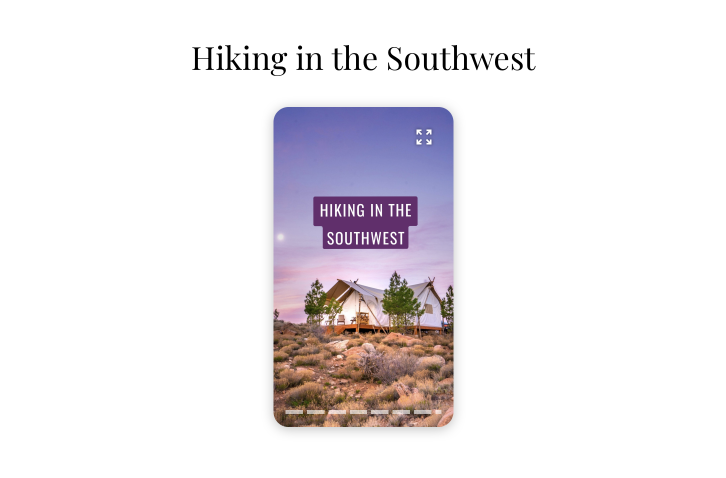
Lorsqu’un visiteur de votre site clique sur l’aperçu de la story, cette dernière est lue automatiquement en plein écran. Les visiteurs peuvent répondre à votre story en commentant ou en aimant l’article.
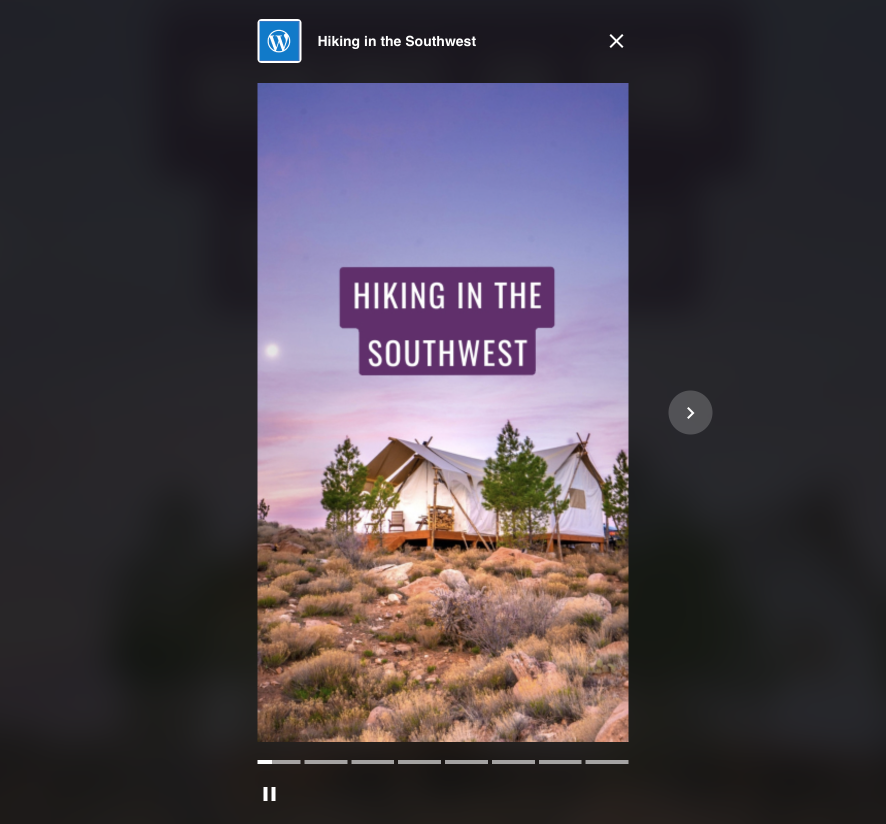
Les stories sur WordPress sont différentes des stories des autres plateformes à plusieurs égards.
- Les articles avec des stories ne disparaîtront pas après 24 heures.
- Du contenu peut être modifié et ajouté à la story après la publication.
- Toute personne visitant votre site peut voir la story.
- Vous pouvez partager votre story sur n’importe quelle plateforme en utilisant le permalien de l’article.
Les stories sont idéales pour :
- Les guides et les didacticiels étape par étape
- Recettes
- Présenter les progrès de vos projets de bricolage et artistiques
- Les carnets de voyage
- Etc.
Tout d’abord, si vous ne possédez pas encore l’application WordPress gratuite, téléchargez-la depuis le Google Play Store ou l’Apple App Store et connectez-vous avec votre compte WordPress.com.
Sur l’écran d’accueil de l’application, appuyez sur le bouton rose flottant au-dessus de la barre d’onglets. Ensuite, sélectionnez « Publication de story » dans le menu.


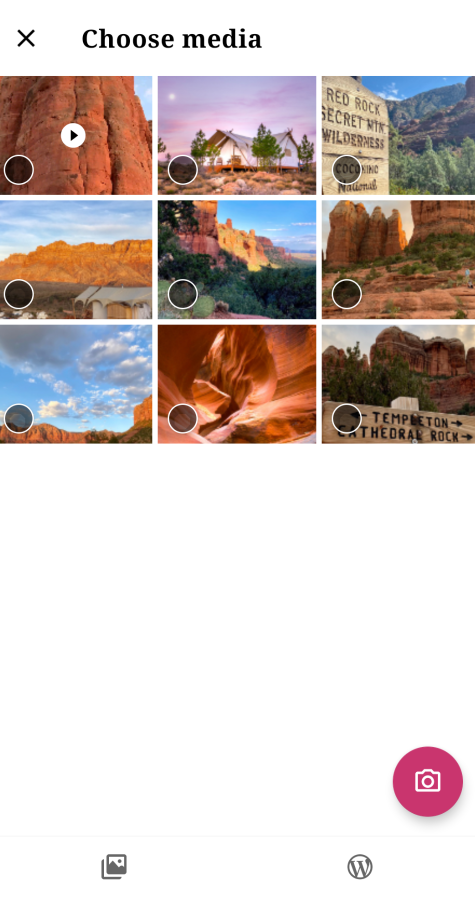
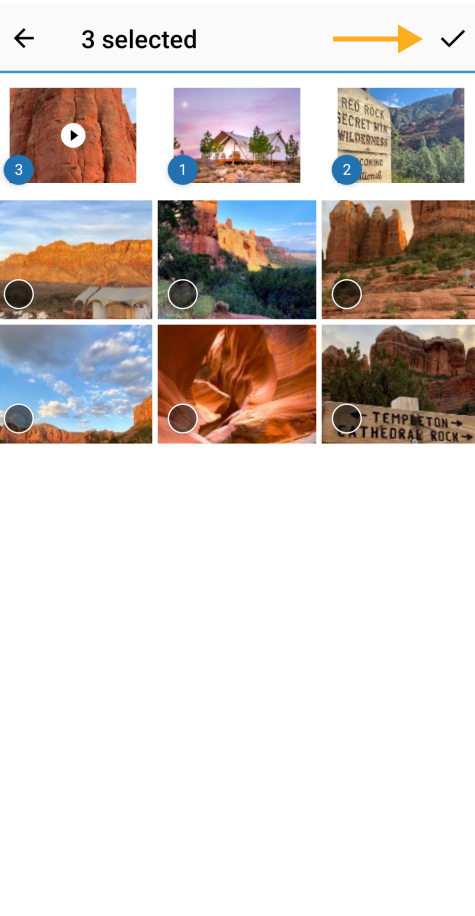
Sur les appareils Android, appuyez sur le bouton rose de l’appareil photo pour prendre une photo ou choisissez des photos et des vidéos à ajouter à votre story à partir des fichiers de votre appareil ou de la bibliothèque de médias de votre site. Ensuite, appuyez sur l’icône de coche pour confirmer votre sélection.
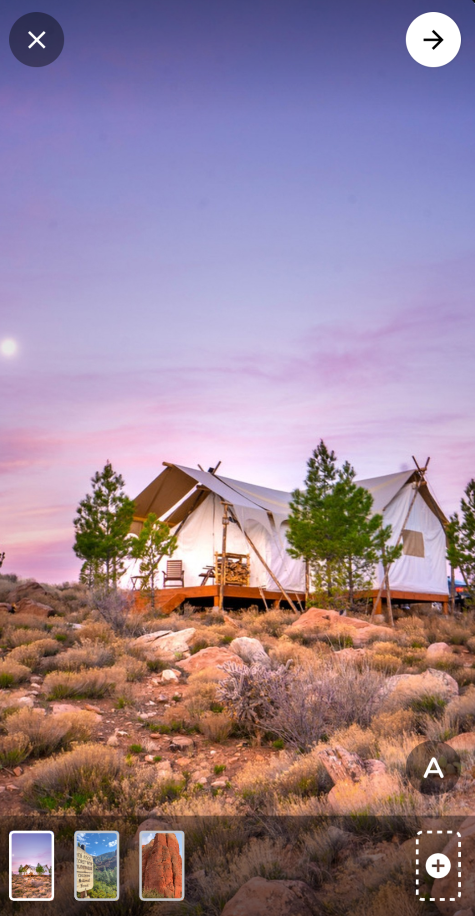
Sur les appareils iOS, prenez une photo ou appuyez sur l’icône de miniature pour sélectionner une image à partir de votre appareil ou de la bibliothèque de médias de votre site. Ensuite, appuyez sur Ajouter pour confirmer votre sélection.

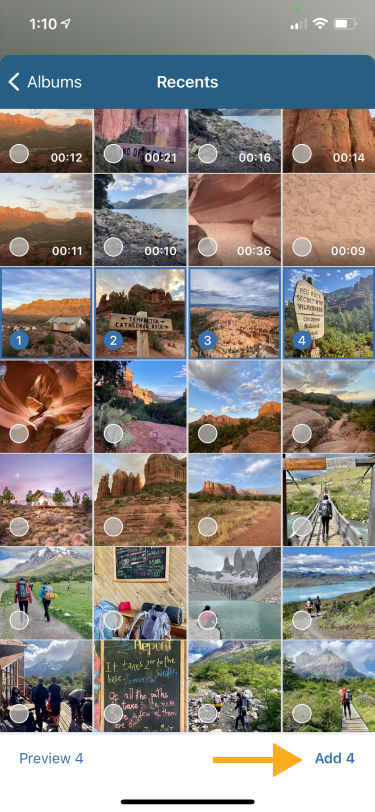

Vous êtes maintenant prêt à modifier, personnaliser et prévisualiser votre story.
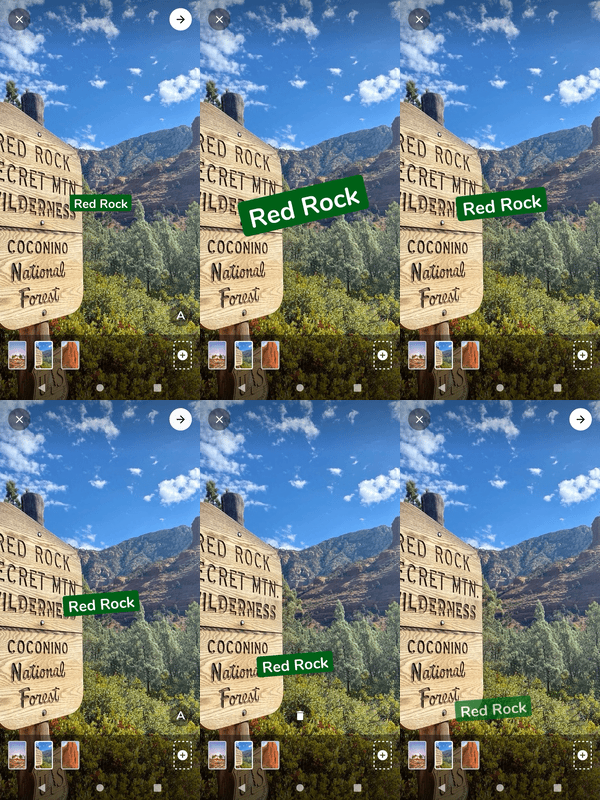
Pour ajouter une superposition de texte à une diapositive de votre story, appuyez sur le bouton « A ». Après avoir tapé le texte, vous pouvez personnaliser son style, sa couleur, son alignement et sa taille. Lorsque vous avez terminé la personnalisation, appuyez sur le bouton de coche pour appliquer le texte à la diapositive.
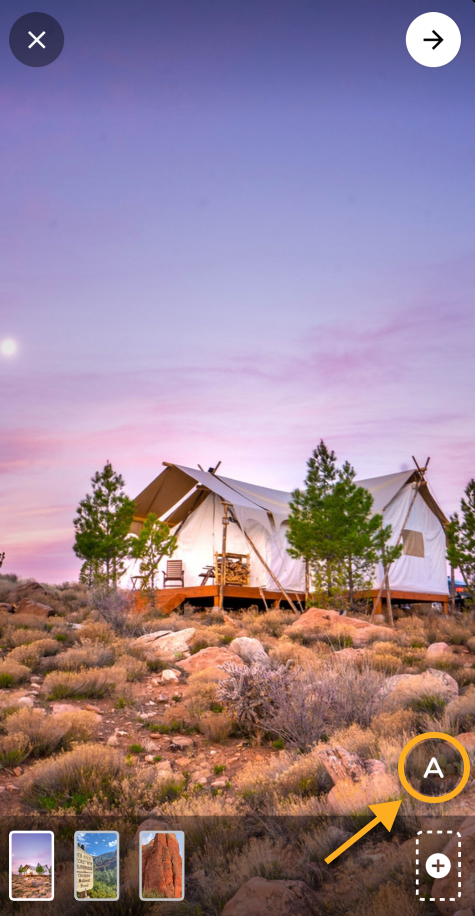

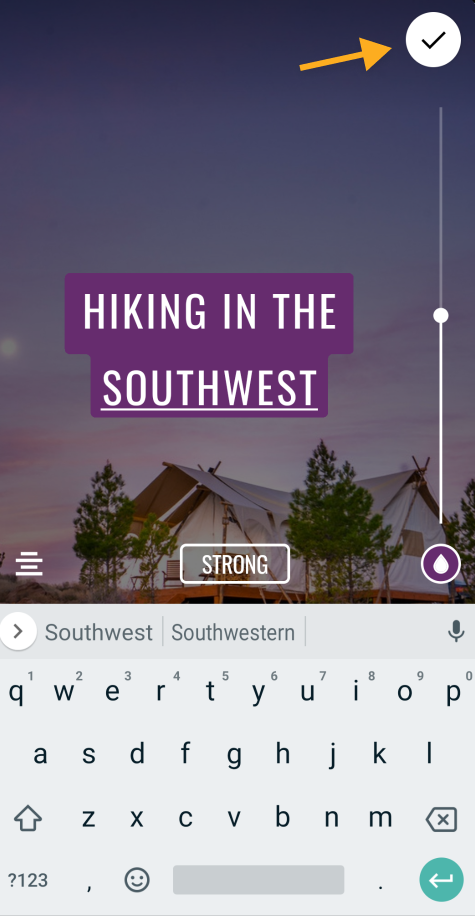
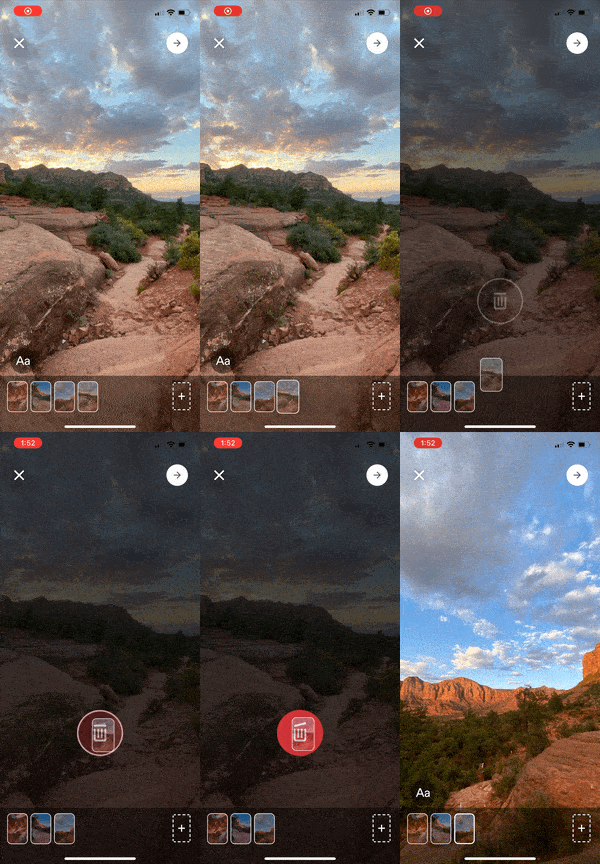
Pincez, zoomez et faites glisser la superposition de texte à l’emplacement de votre choix. Pour supprimer la superposition de texte, appuyez longuement dessus jusqu’à l’apparition de l’icône de corbeille. Puis faites-la glisser vers l’icône de corbeille.
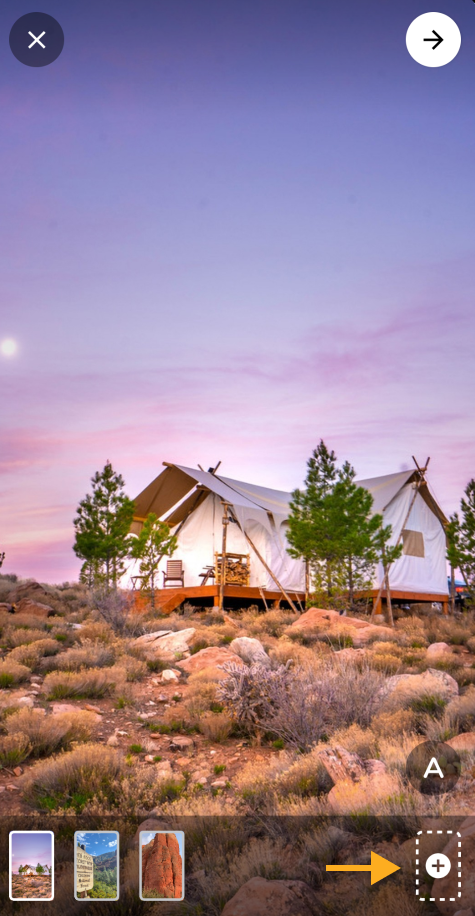
Appuyez sur la miniature avec l’icône plus et sélectionnez les photos et les vidéos pour ajouter plus de diapositives à votre story.
Pour modifier l’ordre des diapositives, appuyez longuement sur une miniature et faites-la glisser jusqu’à ce qu’elle atteigne la bonne position.
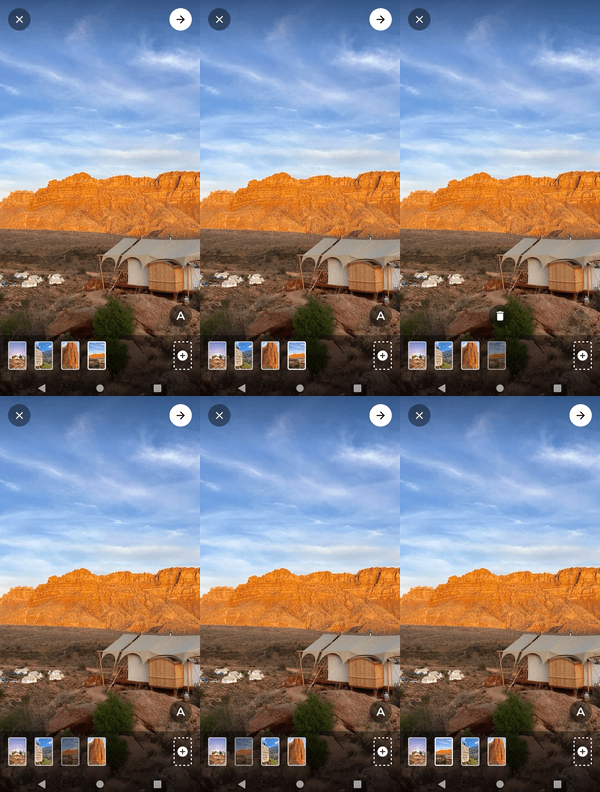
Pour supprimer une diapositive sur les appareils Android, appuyez longuement sur la diapositive à supprimer. Une icône de corbeille s’affiche à l’écran. Appuyez sur l’icône de corbeille pour afficher une confirmation de suppression de la diapositive.
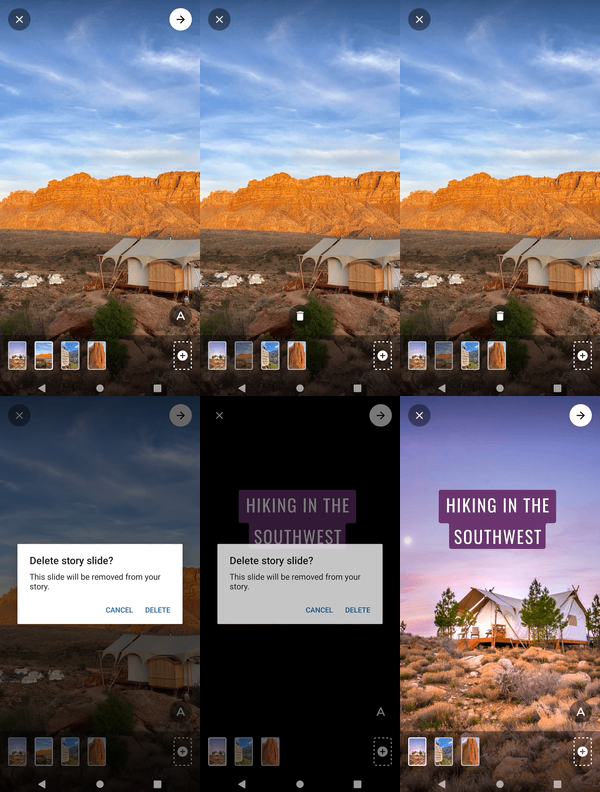
Pour supprimer une diapositive sur iOS, appuyez longuement sur la diapositive à supprimer et faites-la glisser vers le centre de l’écran. Faites glisser la diapositive vers l’icône de corbeille qui s’affiche pour la supprimer.
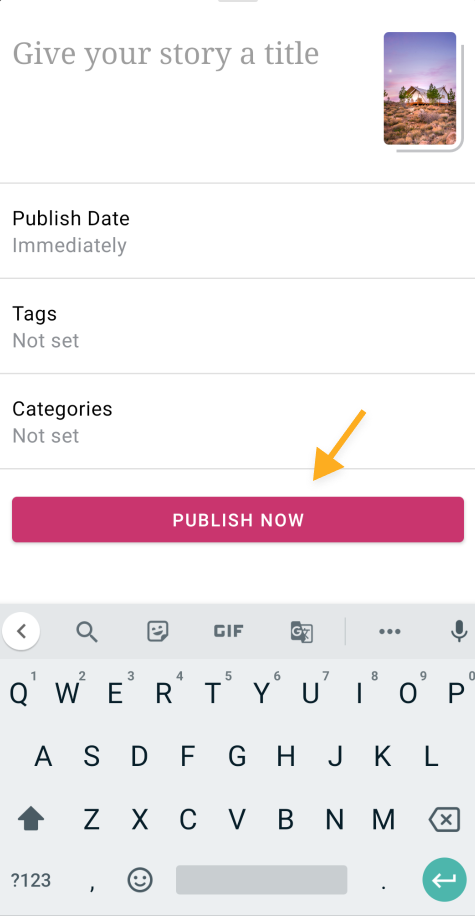
Lorsque vous êtes prêt à publier votre story, appuyez sur le bouton fléché en haut de l’écran. Donnez un titre à votre publication de story, puis publiez-la ou programmez sa publication à une date et une heure ultérieures.

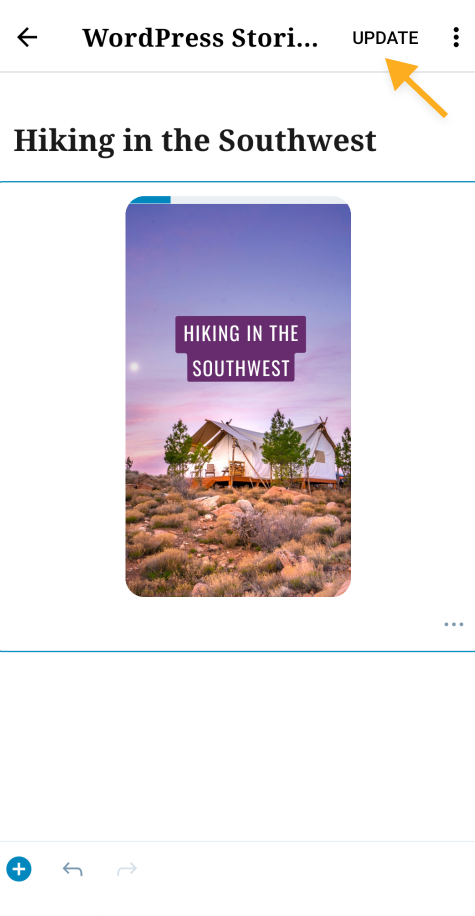
Un bloc Story sur WordPress peut être modifié et mis à jour après la publication. Vous pouvez ajouter des diapositives à votre story en sélectionnant de nouvelles photos et vidéos à inclure. Il est également possible de réorganiser ou de supprimer des diapositives.
Dans les applications mobiles WordPress, si vous modifiez un bloc Story avec l’appareil qui a été utilisé pour créer la story, vous pourrez modifier et repositionner le texte dans la story.
Pour modifier une story dans les applications WordPress :
- Accédez à Mon site → Articles (ou Pages).
- Ouvrez l’article ou la page avec la story que vous souhaitez modifier.
- Appuyez sur l’icône de pinceau en haut de l’aperçu de la story.
- Apportez des modifications à votre story.
- Appuyez sur l’icône de coche pour enregistrer vos modifications et revenir à l’article ou à la page.
- Appuyez sur Mettre à jour pour publier l’article mis à jour sur votre site.


Pour ajouter un bloc Story, utilisez le bouton Ajouter un bloc, ou tapez /story et appuyez sur Entrée.
Des instructions détaillées sur l’ajout de blocs sont disponibles ici.
Lorsque vous ajoutez un bloc Story, deux options s’offrent à vous : Téléverser et Sélectionner un média.

Téléverser vous permet de charger un nouveau média ou plusieurs fichiers média de votre ordinateur vers votre site Web. Les médias pris en charge sont les images et les vidéos.
Sélectionner un média vous permet de choisir parmi les médias précédemment chargés dans votre bibliothèque de médias, dans Google Photos, dans la bibliothèque de photos gratuites (Pexels) ou dans Openverse.
L’ordre des images dans votre story est déterminé par l’ordre dans lequel vous les sélectionnez.
 Assistance WordPress.com