

Le bloc Contenu fait partie du modèle de votre site, conçu pour afficher le contenu que vous ajoutez à vos articles ou pages. Ce guide vous montre comment utiliser ce bloc lors de la création de votre site Web.
Lorsque vous travaillez sur votre site Web, considérez le bloc Contenu comme la section qui contrôle ce qui s’affiche sur vos pages et vos articles. Qu’il s’agisse d’une page À propos ou d’une page Contact, ils peuvent utiliser le même en-tête, le même pied de page et la même structure (appelée modèle). Le bloc Contenu affiche le contenu unique que vous avez ajouté à vos pages et articles.
Vous ne pouvez pas modifier directement le contenu de ce bloc. Il affiche automatiquement le bon contenu pour chaque page ou article en fonction du modèle choisi.

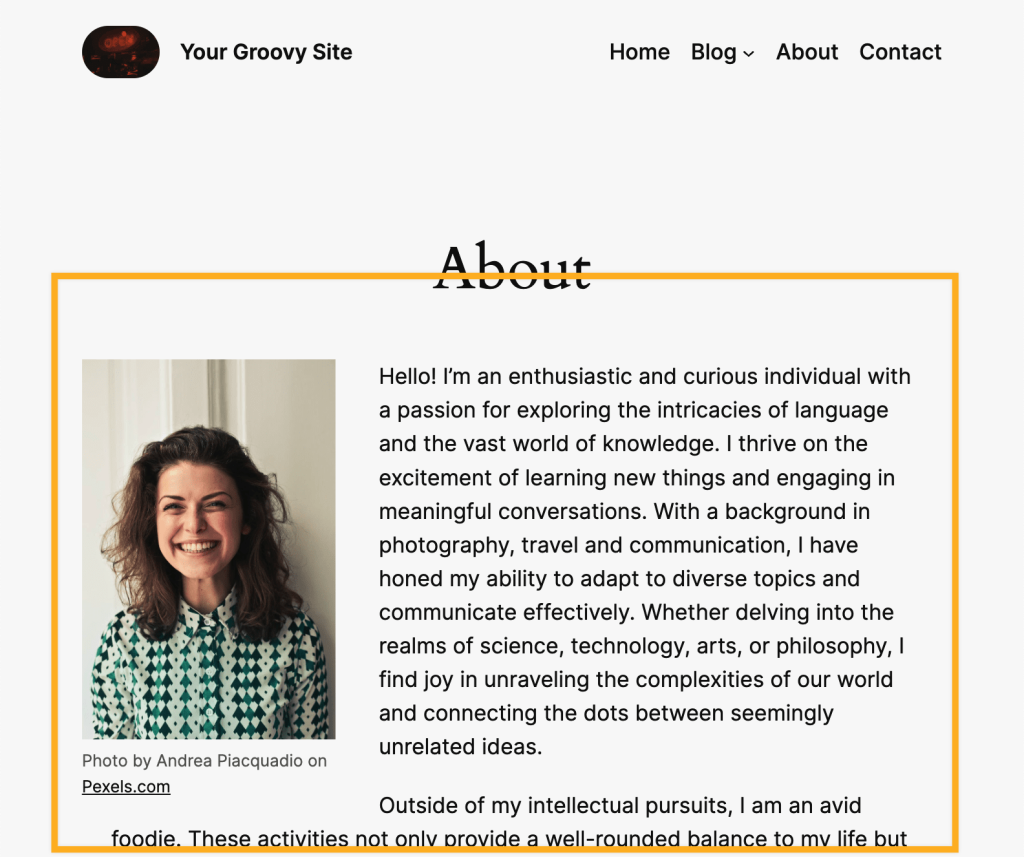
⚠️
Sans le bloc Contenu dans votre modèle, le contenu que vous ajoutez sur vos pages et vos articles n’apparaîtra pas sur votre site Web ou blog en ligne. En revanche, chaque page affichera la même page avec le même contenu.
Plongez-vous dans notre cours Learn approfondi à votre rythme sur les modèles ou accédez directement à la section sur les modèles multi-usage pour en savoir plus.
Le bloc Contenu doit déjà exister dans votre modèle. Si vos pages n’affichent aucun contenu, vous avez peut-être accidentellement supprimé ce bloc du modèle. Vous devez donc rajouter le bloc Contenu en suivant les étapes ci-dessous. Vous pouvez également ajouter ce bloc si vous créez votre propre modèle.
Pour ajouter le bloc Contenu :
- Accédez à votre tableau de bord.
- Accédez à Apparence → Éditeur pour ouvrir l’éditeur de site.
- Cliquez sur Modèles et sélectionnez le modèle à modifier.
- Vous pouvez également cliquer sur l’icône + pour ajouter un nouveau modèle.
- Cliquez sur l’icône de l’outil d’insertion de bloc + et recherchez « contenu ». Cliquez dessus pour ajouter le bloc au modèle.
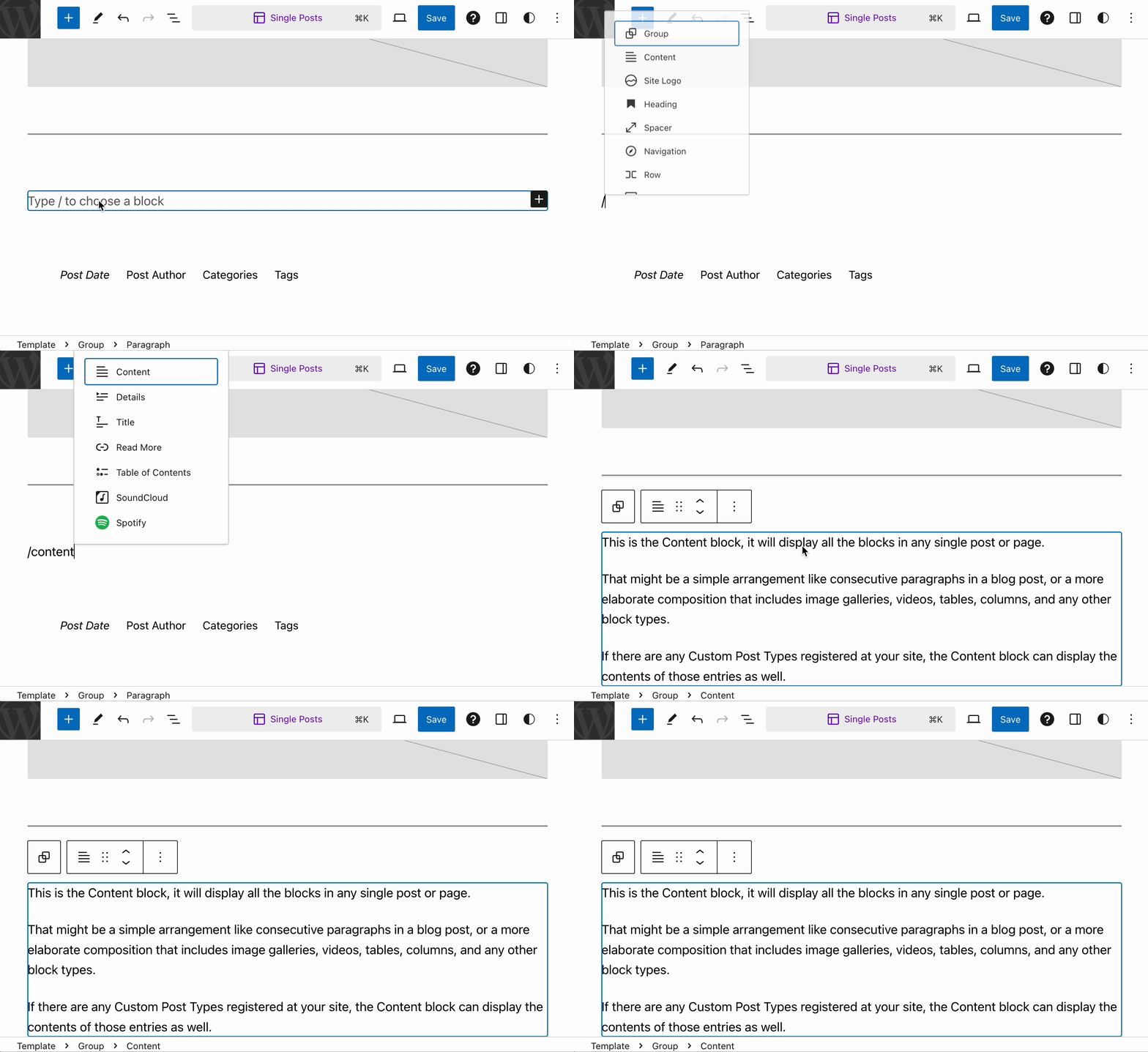
Des instructions détaillées sur l’ajout de blocs sont disponibles ici.
Si vos pages n’affichent aucun contenu, vous avez peut-être accidentellement supprimé le bloc Contenu du modèle de cette page. Rajoutez le bloc Contenu en procédant comme suit :
- Accédez à votre tableau de bord.
- Accédez à Apparence → Éditeur pour ouvrir l’éditeur de site.
- Cliquez sur Modèles.
- Sélectionnez le modèle utilisé par la page dont il manque le contenu.
- Placez votre curseur sur la partie du modèle où vous souhaitez que le contenu apparaisse (généralement sous l’en-tête et le titre de la page).
- Cliquez sur l’icône de l’outil d’insertion de bloc + et recherchez « contenu ».
- Sélectionnez le bloc Contenu pour l’ajouter.
- Cliquer sur le bouton « Enregistrer » pour enregistrer vos modifications.
Lorsque vous cliquez sur le bloc, une barre d’outils composée d’options s’affiche au-dessus :
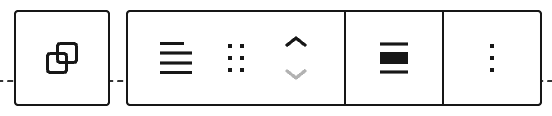
La barre d’outils du bloc Contenu contient les options suivantes :
- Sélectionner le bloc Groupe parent (si le bloc se trouve à l’intérieur d’un groupe).
- Modifier le type de bloc.
- Faire glisser le bloc.
- Faire monter ou descendre le bloc.
- Aligner le bloc : aucun, large ou pleine largeur.
- Options supplémentaires.
Lorsque vous sélectionnez un bloc, des réglages supplémentaires apparaissent dans la colonne latérale droite. Si vous ne voyez pas la colonne latérale, vous pouvez accéder aux réglages en cliquant sur l’icône Réglages dans le coin supérieur droit. Cette icône ressemble à un carré avec deux colonnes de largeur différente :

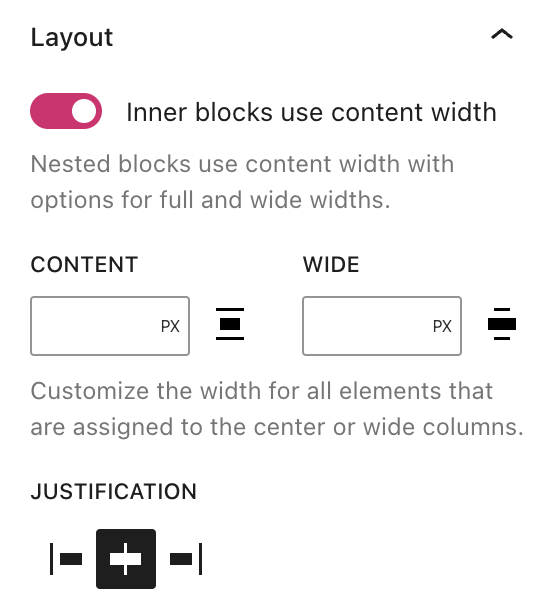
Lorsque l’option Les blocs internes utilisent la largeur du contenu est désactivée, les blocs dans le contenu remplissent la largeur de la zone de contenu par défaut de la page.
Pour plus de contrôle sur la largeur des blocs internes, activez l’option « Les blocs internes utilisent la largeur du contenu ». Vous pouvez ensuite spécifier la largeur des blocs internes à l’aide des options suivantes :
- Contenu : largeur de la zone de contenu des blocs non définie sur grande largeur ou pleine largeur.
- Large : largeur du contenu des blocs définie sur grande largeur.
Il n’y a pas d’option pour Plein car les blocs définis sur pleine largeur s’étendront sur 100 % de l’écran.
Le bloc Contenu comprend aussi les réglages suivants :
- Réglages des couleurs
- Image d’arrière-plan
- Réglages de typographie
- Réglages des dimensions
- Réglages avancés
Pour contrôler la largeur de la zone de contenu :
- Cliquez sur le bouton Styles en haut à droite de l’éditeur de site. L’icône se présente sous la forme d’un cercle moitié blanc, moitié noir, comme sur l’image sur la droite.
- Cliquez sur Mise en page.
- En dessous de Dimensions, utilisez les cases pour définir la largeur de la zone de contenu principal :
- Contenu : contrôlez la largeur des blocs lorsque l’alignement est défini sur « Aucun » dans la barre d’outils du bloc.
- Largeur : contrôlez la largeur des blocs lorsque l’alignement est défini sur « Large » dans la barre d’outils du bloc.
- Cliquez sur le bouton « Enregistrer ».

Si vous supprimez le bloc Contenu, le modèle n’affichera aucun contenu pour les pages et les articles qui utilisent ce modèle. Si vous tentez de supprimer le bloc Contenu, un avertissement s’affichera pour vous demander de confirmer que vous souhaitez le supprimer.
 Assistance WordPress.com