

Les extraits sont des résumés de votre contenu qui peuvent être utilisés sur différentes parties de votre site Web. Ce guide vous expliquera comment ajouter un extrait aux pages et aux articles de votre site.
Pour ajouter un extrait à votre contenu, procédez comme suit :
- Dans votre tableau de bord, cliquez sur Articles ou Pages.
- Cliquez sur le titre de la page ou de l’article que vous souhaitez modifier pour l’ouvrir dans l’éditeur WordPress.
- Sous les réglages Document à droite de l’éditeur, cliquez sur « Extrait ».

Si vous ne voyez pas la colonne latérale à droite, vous devrez peut-être cliquer sur l’icône Réglages dans le coin supérieur droit pour afficher les réglages. L’icône est un carré avec deux colonnes avec deux colonnes inégales.

- Saisissez une brève description du contenu en quelques phrases pour aider vos visiteurs à comprendre de quoi traite le contenu.
- Cliquez sur le bouton « Publier » ou « Enregistrer » pour enregistrer vos modifications.
Si vous ne rédigez pas vous-même d’extrait, les 55 premiers mots de votre page ou de votre article seront utilisés là où un extrait est requis.
Votre extrait doit accrocher le lecteur et piquer sa curiosité.
Assurez-vous qu’il soit suffisamment court pour apparaître en entier dans les résultats de recherche ou lorsque l’article est partagé sur des réseaux sociaux comme Facebook.
Il est recommandé de compléter le titre de votre page / article plutôt que de le répéter. Vous ne disposez que d’un espace limité pour travailler. Par conséquent, vous ne voulez pas gaspiller des mots inutilement en répétant le titre de l’article.
Vous pouvez demander à l’IA de créer un extrait pour vous. Pour utiliser l’IA pour rédiger un extrait, procédez comme suit :
- Assurez-vous d’avoir achevé la rédaction du contenu principal de votre page ou article. L’IA l’utilisera pour rédiger un résumé de votre contenu.
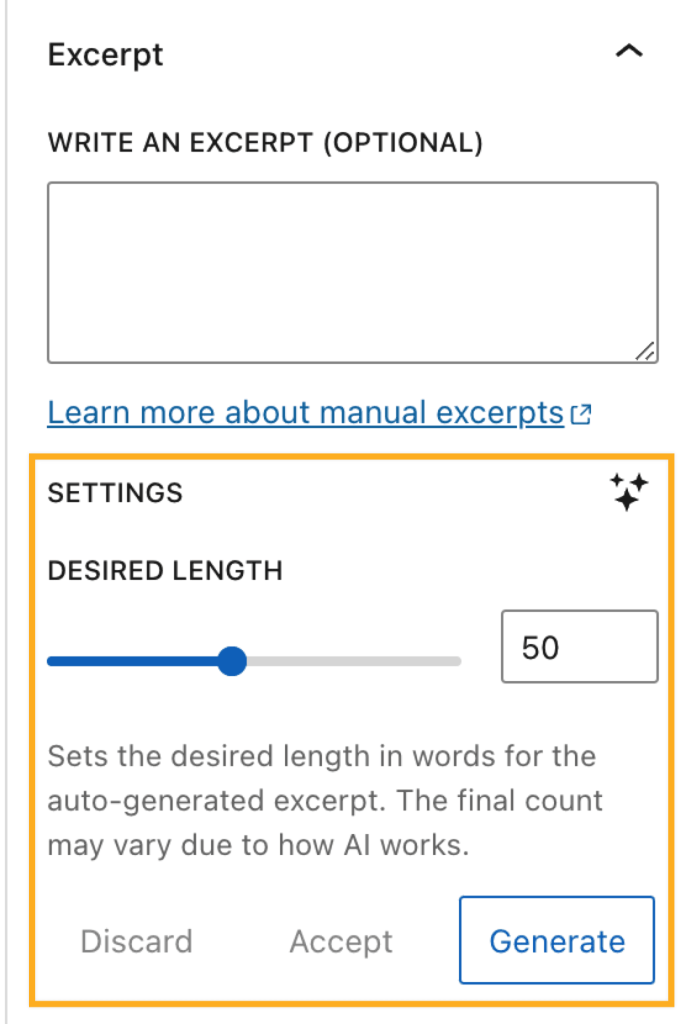
- Sous la zone Extrait, cliquez sur l’icône IA (le symbole ressemble à un scintillement) pour régler les réglages suivants :
- Langue : choisissez la langue dans laquelle vous souhaitez que l’extrait soit écrit.
- Ton : définissez le ton que l’IA utilisera pour générer l’extrait à partir d’options comme Formelle, Humoristique, Confiante et plus encore.
- Choisissez la « longueur souhaitée » de votre extrait, entre 10 et 100 mots.
- Cliquez sur le bouton « Générer » pour créer votre extrait.
- Après quelques instants, la zone d’extrait sera remplie avec l’extrait généré par l’IA. Vous pouvez choisir de supprimer ou d’accepter cet extrait.
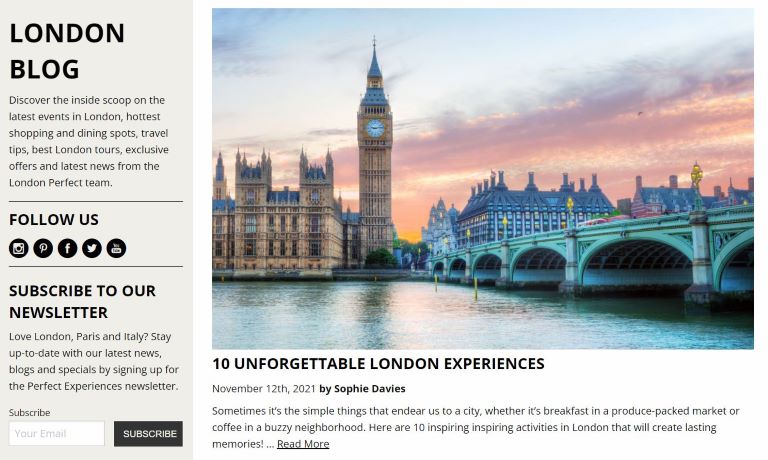
Les extraits peuvent être utilisés par différents thèmes comme aperçu, au lieu d’afficher tout le contenu de l’article ou de la page. Voici quelques endroits où les extraits sont susceptibles d’apparaître, en fonction de votre thème :
- Résultats de recherche
- Page de blog
- Page du portfolio
- Contenu mis en avant sur la page d’accueil
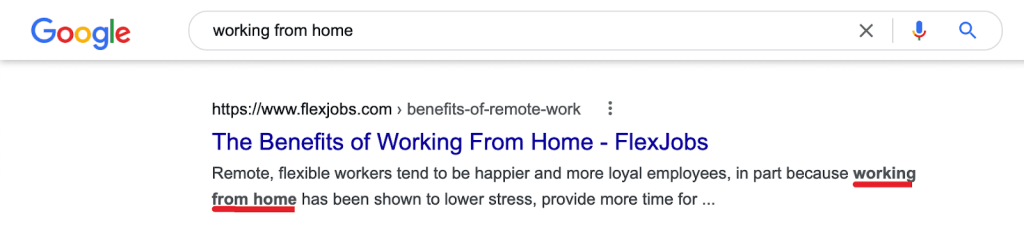
Les extraits sont également souvent récupérés par les réseaux sociaux et les moteurs de recherche pour être utilisés comme description méta pour cette page ou cet article :
Le texte que vous saisissez comme extrait n’apparaîtra pas sur l’article ou la page spécifique.
Si des extraits n’apparaissent pas, vérifiez les réglages de votre thème pour vous assurer que ce dernier est configuré pour afficher des extraits. La configuration peut varier en fonction du type de thème utilisé par votre site :
- Thèmes basés sur des blocs : utilisez le bloc Extrait dans votre modèle.
- Thèmes universels, hybrides et classiques : recherchez Options de contenu ou une section similaire dans l’outil de personnalisation. Votre thème peut avoir un réglage sous Options de contenu pour « Affichage du blog » qui est défini pour afficher un article complet ou un extrait.
- Thèmes tiers : consultez la documentation de votre thème pour en savoir plus.
Si cela ne résout pas le problème, gardez à l’esprit que les thèmes ne prennent pas tous en charge les extraits. Vous pouvez envisager d’utiliser des blocs Lire la suite comme solution à ce problème.
Un HTML basique peut être utilisé pour styliser l’apparence de l’extrait. Voici quelques exemples notamment pour mettre le texte en gras :
texte Vous pouvez ajouter un lien :
Texte du lienC’est utile si votre thème n’inclut pas d’option « Lire la suite ». Vous pouvez insérer l’adresse publique de la page à laquelle l’extrait est destiné pour créer votre propre option Lire la suite.
Créez un saut de ligne entre deux blocs de texte :
Exemple de formatage HTML :

L’expresso est un café d’origine italienne, brassé en passant de force une petite quantité d’eau presque bouillante sous pression à travers des grains de café finement moulus.


Lire la suite
 Assistance WordPress.com