

Lorsque vous chargez des images et d’autres fichiers sur votre site Web, ils sont stockés dans les Médias de votre site. Ce guide vous explique comment vérifier l’espace de stockage disponible sur votre site, augmenter votre capacité de stockage et libérer de l’espace.
L’espace de stockage de votre site dépend du plan dont vous disposez pour ce site :
Si votre plan payant expire ou est annulé, vos fichiers précédemment chargés ne seront pas supprimés et resteront accessibles. Cependant, vous ne pourrez pas charger de nouveaux fichiers tant que vous n’aurez pas effectué la mise à niveau vers un plan avec un espace de stockage suffisant ou libéré de l’espace dans votre espace de stockage existant.
Pour vérifier l’espace de stockage restant sur votre site, procédez comme suit :
- Visitez la page Sites sur https://wordpress.com/sites.
- Sélectionnez votre site Web.
- Dans l’onglet « Vue d’ensemble », vous trouverez des informations relatives à votre plan et la quantité de stockage utilisée :

La capacité de stockage dont vous avez besoin dépend de la façon dont vous utiliserez votre site :
- Si vous avez un site Web simple avec un petit nombre d’images, comme un blog personnel, un projet parallèle ou une simple page de destination, 1 Go peut suffire.
- Si vous créez un site plus détaillé avec plusieurs pages d’images, des galeries et d’autres éléments visuels, vous pourriez utiliser jusqu’à 13 Go.
- Si votre site Web est voué à contenir beaucoup d’images et/ou de vidéos et que vous pensez avoir besoin d’un espace de stockage conséquent, vous souhaiterez peut-être passer à un plan qui propose une capacité de stockage plus importante.
Gardez à l’esprit que d’autres facteurs que le stockage peuvent influencer votre choix de plan. Consultez cette page pour voir une comparaison complète des fonctionnalités de chaque plan.
Le moyen le plus économique d’ajouter de l’espace de stockage à votre site consiste à mettre à niveau son plan :
Si vous ne savez pas quel plan choisir, vous pouvez mettre à niveau votre plan pour augmenter votre espace de stockage disponible à tout moment.
Si vous souhaitez accroître la capacité de stockage au-delà de ce qui est inclus dans nos plans, vous pouvez acheter de l’espace de stockage supplémentaire sous forme de module. Le module de stockage est actuellement disponible avec des options de stockage de 50 Go et de 100 Go :
Les modules de stockage augmentent la capacité de votre site Web à stocker des fichiers média. Les mises à niveau de stockage ne s’appliquent pas au stockage des e-mails pour des services comme E-mail Pro ou Google Workspace.
Si votre site dispose déjà d’une capacité de stockage de 200 Go, un message s’affichera lors de la validation de la commande : « Désolé, vous ne pouvez pas ajouter d’espace à votre site. » Vous pouvez utiliser les conseils suivants pour réduire l’espace de stockage utilisé par votre site.
Pour réduire l’espace de stockage utilisé par votre site, vous pouvez charger vos médias sur un service dédié d’hébergement ou de partage de fichiers. Par exemple, vous pouvez héberger des vidéos sur un service vidéo gratuit comme YouTube et intégrer ces vidéos YouTube sur votre site Web. Pour les photos, vous pouvez intégrer des fichiers image depuis un service d’hébergement externe comme Flickr.
Dans le plan WordPress.com Premium, vos vidéos sont décomptées de votre espace de stockage de 13 Go. Dans le cadre des plans Business ou Commerce avec des extensions installées, les vidéos ajoutées via VideoPress ne sont pas décomptées du stockage qui vous est alloué.
Pour libérer de l’espace de stockage, vous pouvez supprimer les images, vidéos et autres fichiers média indésirables. Pour supprimer de votre site des fichiers que vous n’utilisez plus, procédez comme suit.
Sélectionnez l’onglet approprié pour votre style d’interface d’administration :
- Consultez le tableau de bord de votre site.
- Accédez à Médias dans la colonne latérale.
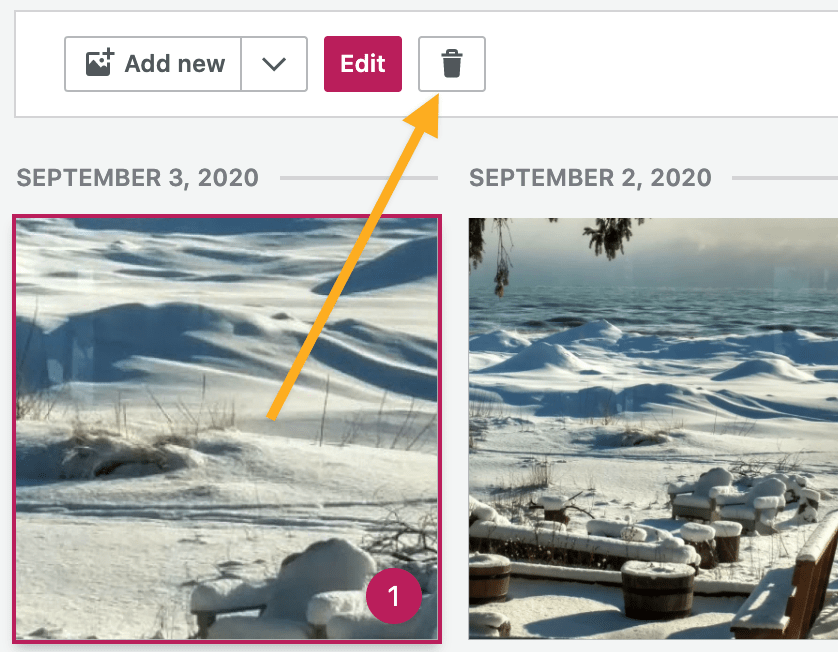
- Cliquez sur le ou les fichiers que vous souhaitez supprimer. Un chiffre apparaîtra sur tous les fichiers sélectionnés.
- Cliquez sur l’icône en forme de corbeille en regard du bouton « Modifier ».
- Confirmez que vous souhaitez supprimer les éléments sélectionnés.

⚠️
Les fichiers supprimés ne peuvent pas être récupérés. Les images, vidéos ou autres fichiers média supprimés n’apparaîtront plus sur votre site Web (ni dans les articles, ni sur les pages, ni dans les widgets).
 Assistance WordPress.com