

Google Agenda est une application de calendrier gratuite de Google. Ce guide vous explique comment intégrer (c’est-à-dire afficher) un calendrier Google Agenda sur votre site Web WordPress.com.
Pour intégrer un calendrier Google Agenda à votre site Web, Google vous fournira un code à utiliser. Pour trouver votre code d’intégration, procédez comme suit :
- Visitez https://calendar.google.com/ et connectez-vous si vous n’êtes pas déjà connecté(e) à Google Agenda.
- Sur le côté gauche de l’écran, recherchez la section « Mes agendas ».
- Cliquez sur les trois points à côté d’un nom de calendrier et sélectionnez l’option « Paramètres et partage » :
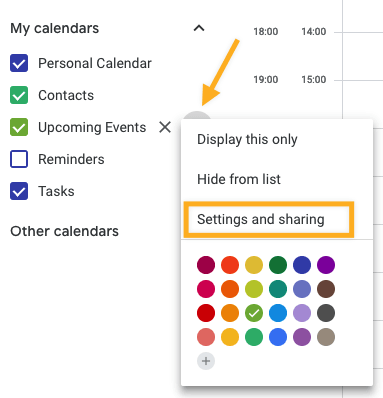
- Faites défiler la page jusqu’à la section « Autorisations d’accès aux événements ».
- Rendez votre calendrier public en cochant la case « Rendre disponible publiquement » :

- Faites encore défiler la page jusqu’à la section « Intégrer l’agenda ». Copiez l’intégralité du code situé dans le champ « Code d’intégration ». Le code d’intégration contient le nom de votre compte Google, assurez-vous donc que sa diffusion ne vous gêne pas.
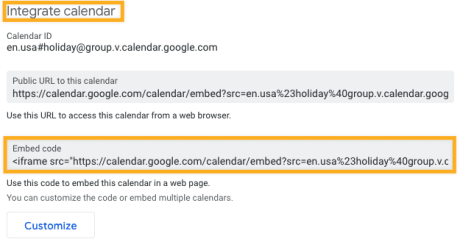
- Vous pouvez également cliquer sur le bouton « Personnaliser » pour ajuster les détails du calendrier, la largeur, la hauteur, la couleur, la langue, le fuseau horaire, etc. Le code d’intégration en haut de l’écran sera mis à jour à chaque modification. Copiez donc le nouveau code lorsque vous aurez terminé de personnaliser l’intégration de calendrier.
Maintenant que vous avez votre code d’intégration Google Agenda, vous pouvez l’afficher sur votre site en procédant comme suit dans l’éditeur WordPress :
- Cliquez sur l’outil d’insertion de bloc + pour ajouter un nouveau bloc.
- Recherchez le bloc Google Agenda et cliquez dessus pour l’ajouter à la page.
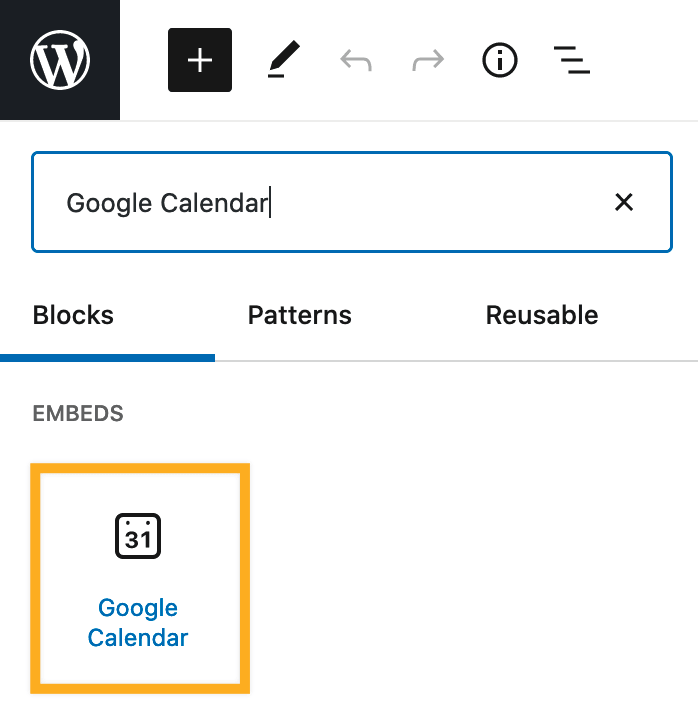
Des instructions détaillées sur l’ajout de blocs sont disponibles ici.
💡
Le bloc Google Agenda inclus pour tous les sites WordPress.com n’apparaît pas ? Il est probable que vous ayez un site WordPress.org auto-hébergé. Vous pouvez installer l’extension Jetpack gratuite pour accéder au bloc Google Agenda.
- Collez votre code d’intégration Google Agenda dans le champ mis à disposition, comme indiqué ci-dessous :

- Cliquez sur le bouton « Intégrer » pour afficher votre calendrier.
- Le calendrier peut ne pas s’afficher correctement sur l’écran de l’éditeur, utilisez donc l’option « Prévisualiser dans un nouvel onglet » pour voir comment le calendrier apparaîtra réellement sur votre site :
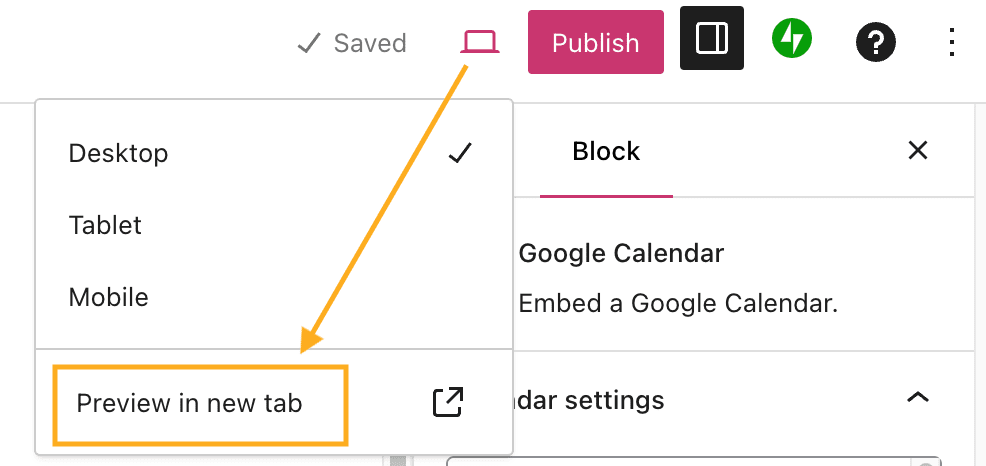
- Vous pouvez également utiliser la barre d’outils du bloc Google Agenda pour aligner votre calendrier à gauche, à droite ou au centre (ainsi que les modes grande largeur et pleine largeur si votre thème prend en charge ces options) :

Si vous souhaitez modifier l’apparence de votre intégration Google Agenda, comme la largeur, la hauteur, la couleur, la langue, le fuseau horaire, etc., revenez à la section précédente et utilisez les options de l’écran « Personnaliser » expliquées à l’étape 6.
 Assistance WordPress.com