

Vous pouvez intégrer vos photos directement dans l’éditeur WordPress.com en connectant votre compte à Google. Une fois votre compte connecté, vous pourrez consulter vos photos Google les plus récentes et les copier directement dans votre médiathèque WordPress.com afin de pouvoir les utiliser dans une page ou un article.
Dans ce guide
Avez-vous une question ?
Interroger notre Assistant IACette opération ne doit être effectuée qu’une seule fois.
- Lorsque vous affichez vos médias (à partir de la page des médias ou lors de la modification d’une page ou d’un article), sélectionnez « Google Photos » dans la liste déroulante des médias :
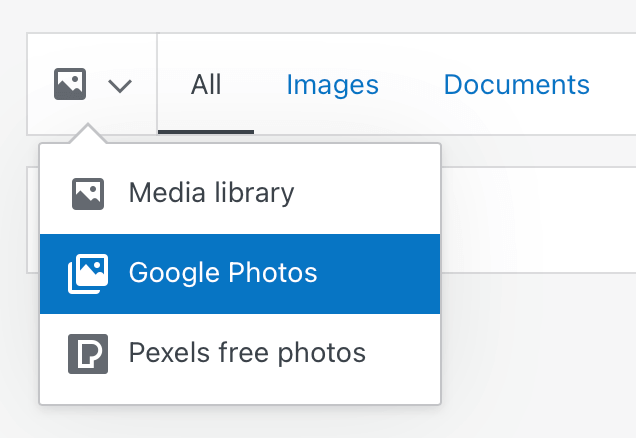
- Cliquez sur le bouton Se connecter :

- Si vous êtes connecté à votre compte Google, il vous sera demandé de confirmer la connexion. Sinon, vous devrez vous connecter et confirmer. Notez que vous pouvez déconnecter votre compte à tout moment.

- Une fois la confirmation effectuée, votre compte est désormais connecté et vos médias Google Photos apparaissent.
Remarque : si vous êtes un utilisateur de Google Workspace (précédemment connu sous le nom de G Suite), l’accès à Google Photos doit être activé par votre administrateur de compte.
Vous pouvez parcourir votre bibliothèque Google Photos de deux manières différentes :
Lorsque vous utilisez un bloc pour les images (comme le bloc d’image), cliquez sur Sélectionner une image et choisissez Google Photos dans les options :
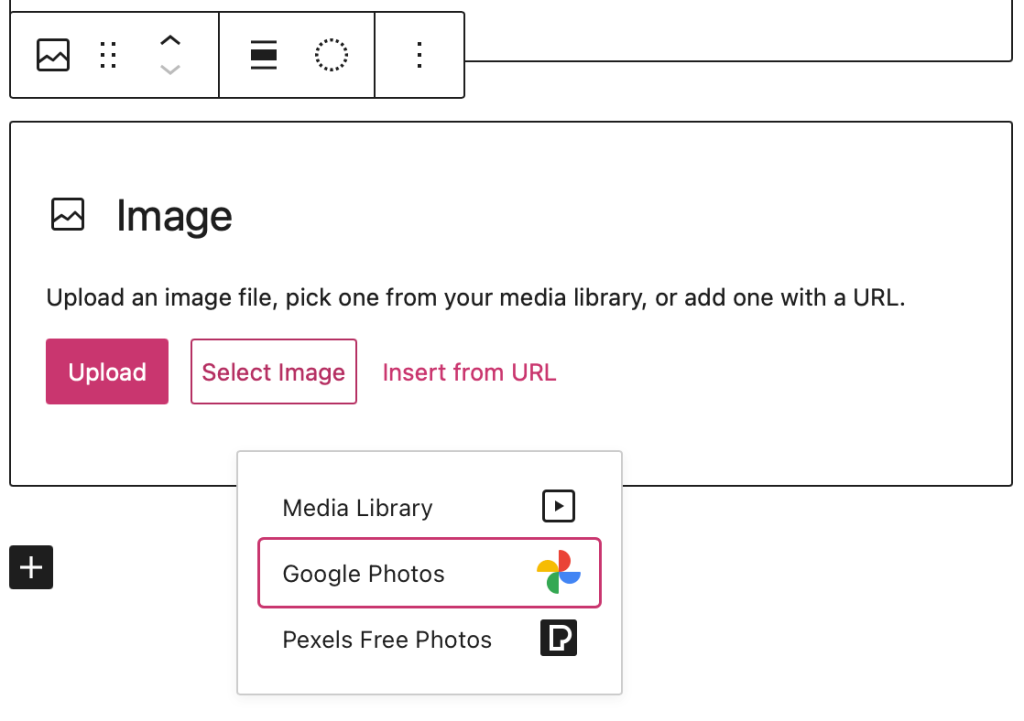
Dans Mon site → Médias, cliquez sur la liste déroulante dans le coin supérieur gauche de votre médiathèque et sélectionnez Google Photos :

Votre bibliothèque Google Photos apparaît alors :

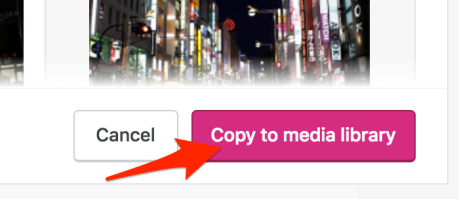
Faites défiler les photos comme vous le feriez dans votre bibliothèque multimédia WordPress. Sélectionnez la ou les photos que vous souhaitez utiliser dans votre page/article et cliquez sur le bouton « Copier dans la médiathèque ». Vos médias seront copiés dans votre bibliothèque WordPress, prêts à être insérés dans votre page/article.
⚠️
Tous les médias sont copiés dans votre bibliothèque WordPress et sont pris en compte dans votre espace de stockage.
Pour déconnecter votre compte de Google, allez dans Mon site → Outils → Marketing → Connexions et cliquez sur le bouton Se déconnecter en regard de « Google Photos » :

Chaque utilisateur peut être connecté à un seul compte Google. Si plusieurs utilisateurs sont présents sur un site, chacun peut être connecté à un compte Google différent et ne verra pas les photos des autres.
Si vous souhaitez changer de compte Google, vous devrez vous déconnecter et vous reconnecter à un autre compte.
 Assistance WordPress.com