

Vous envisagez de transférer votre site WordPress vers WordPress.com ?
Notre équipe d’experts peut s’occuper du déménagement pour vous, cela n’affecte pas votre site en direct ; c’est sans frais et vous bénéficiez d’une remise de 50 % sur notre plan Business la première année.
Le processus de migration prend généralement 2 à 3 jours ouvrables. Une fois l’opération terminée, nous vous guiderons pour connecter votre domaine et rendre votre nouveau site opérationnel. Pour commencer, il vous suffit de renseigner les détails de votre site et de choisir l’option « Faites-le pour moi » lors de la configuration de la migration ci-dessous. Nous prendrons le relais !
Vous pouvez importer l’intégralité d’un site WordPress, y compris ses extensions, ses thèmes et ses utilisateurs, à l’aide de l’extension All-in-One WP Migration. Suivez les étapes de ce guide pour importer une réplique exacte de votre site Web sur WordPress.com.
Cette option convient aux sites WordPress auto-hébergés si vous avez déjà essayé l’option recommandée d’importer un site WordPress dans son intégralité et que vous n’avez pas obtenu le résultat souhaité. Vous pouvez également utiliser cette méthode via l’extension pour importer un site de préproduction / local ou pour transférer un site de préproduction WordPress.com existant vers un site WordPress.com en ligne.
Pour suivre les étapes de ce guide, vous aurez besoin de :
- Votre site source : un site WordPress de moins de 2 Go (pour utiliser la version gratuite) OU la version illimitée de l’extension All-in-One WP Migration pour ne pas avoir de limite de taille.
- Votre site de destination : un site Web WordPress.com avec notre plan Business ou Commerce.
- Toutes les extensions incompatibles désactivées sur le site auto-hébergé.
Si le compte administrateur du site depuis lequel vous importez a une adresse e-mail différente de celle de votre compte WordPress.com, vous ne pourrez pas accéder au site après la migration. Pour éviter cela, assurez-vous que l’utilisateur administrateur du site à partir duquel vous migrez utilise la même adresse e-mail que votre compte WordPress.com.
Si l’extension Jetpack est installée sur le site auto-hébergé depuis lequel vous migrez, déconnectez Jetpack du site source pour éviter une crise d’identité.
Si vous utilisez All-in-One pour migrer du contenu d’un site hébergé WordPress.com vers un autre site hébergé WordPress.com, tel qu’un site de préproduction vers un site de production, vous ne pouvez pas déconnecter Jetpack. Au lieu de cela, une fois la migration terminée, veuillez contacter l’assistance pour que nous vous aidions à vérifier la connexion Jetpack après la migration.
Les caractères spéciaux sont remplacés par un point d’interrogation (�) lorsque l’encodage de la base de données du site source est différent de celui du site de destination. WordPress.com utilise par défaut l’encodage Latin1, tandis que votre site source utilise un jeu de caractères différent, probablement UTF-8.
Pour résoudre le problème, vous pouvez contacter l’assistance. Nous convertirons votre site de destination en UTF-8 pour vous, ce qui réinitialisera la base de données et le contenu de votre site de destination. Ensuite, vous pourrez migrer à nouveau votre site source vers le site de destination.
Sinon, si vous souhaitez modifier l’encodage de la base de données de votre site source, vous pouvez convertir votre site source en Latin1 , puis réexécuter la migration. Notre équipe peut vous aider lors de la migration de votre site, mais ne peut pas vous aider à modifier l’encodage de la base de données sur votre site source.
- Installez et activez l’extension All-in-One WP Migration and Backup sur le site source.
- Dans le tableau de bord du site, accédez à All-in-One WP Migration → Exporter.
- Si vous utilisez le même nom de domaine sur le nouveau site WordPress.com, vous n’avez pas besoin d’utiliser la fonctionnalité de recherche et de remplacement de All-in-One WP Migration → Exporter.
- Si vous changez de nom de domaine dans le cadre de la migration, vous devrez d’abord saisir votre nom de domaine actuel dans le champ Rechercher et votre nouveau nom de domaine dans le champ Remplacer par.
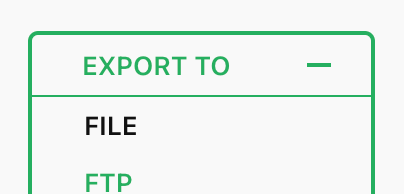
- Cliquez sur « Exporter vers » et choisissez l’option Fichier. L’option Fichier est incluse dans la version gratuite de l’extension All-in-One WP Migration. Les autres méthodes proposées ici sont quant à elles payantes.
- Attendez la fin de la préparation du fichier.
- Cliquez sur l’option de téléchargement pour enregistrer le fichier sur votre ordinateur. Le fichier sera au format
.wpress.
- Installez et activez l’extension All-in-One WP Migration and Backup sur votre site WordPress.com.
- Dans le tableau de bord du site, accédez à All-in-One WP Migration → Importer.
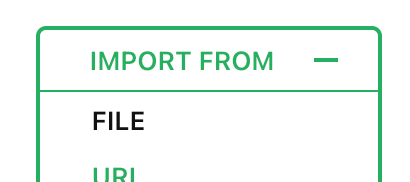
- Cliquez sur « Importer depuis » et choisissez l’option « Fichier » :
- Sélectionnez sur votre ordinateur le fichier
.wpressque vous avez téléchargé précédemment. - Attendez la fin du chargement. Selon la taille du site, cela peut prendre un certain temps.
- Une fois le chargement terminé, cliquez sur « Continuer » pour confirmer que vous souhaitez remplacer le site WordPress.com existant.
⚠️
En important un site à l’aide de cette méthode, l’intégralité du contenu du site WordPress.com sera effacée et remplacée par le site que vous importez.
Une fois les étapes ci-dessus effectuées, prenez quelques minutes pour passer en revue votre nouveau site WordPress.com. Assurez-vous d’avoir accès aux outils et aux extensions dans votre tableau de bord WordPress.com et de disposer des fonctionnalités du site source dont vous avez besoin sur votre nouveau site. Désactivez toutes les extensions incompatibles sur le site importé.
Si quelque chose ne fonctionne pas comme prévu, veuillez nous envoyer un message pour nous informer que vous venez de terminer une migration à l’aide de l’extension All-in-One WP Migration. Nous passerons votre site en revue pour nous assurer que la migration s’est déroulée sans problème.
 Assistance WordPress.com