

Ce guide explique comment vous pouvez inviter d’autres personnes à travailler sur votre site Web et accorder différents niveaux de droits en fonction de ce que vous souhaitez que la personne puisse faire.
Au lieu de donner à quelqu’un votre identifiant et votre mot de passe (ce qui constituerait un risque de sécurité), vous pouvez l’inviter à créer son propre compte utilisateur sur votre site pour en faire un membre de votre « équipe ».
Pour afficher vos comptes administrateurs existants et ajouter de nouveaux membres de l’équipe :
- Consultez le tableau de bord de votre site.
- Accédez à Utilisateurs → Tous les utilisateurs.

Sélectionnez l’onglet approprié pour votre style d’interface d’administration :
- Consultez le tableau de bord de votre site.
- Accédez à Utilisateurs → Tous les utilisateurs.
- Dans l’onglet « Équipe », cliquez sur le bouton « Ajouter un membre à l’équipe ».
- Sélectionnez un rôle dans le menu déroulant « Rôle ». Pour connaître chaque rôle et les droits que celui-ci accorde, consultez Rôles utilisateurs.
- Saisissez l’adresse e-mail ou l’identifiant WordPress.com de la personne à inviter. (À mesure que vous ajoutez des adresses e-mail, des champs supplémentaires s’affichent automatiquement pour vous permettre d’en ajouter d’autres.)
- Cliquez sur le bouton « Envoyer l’invitation » pour envoyer un e-mail les invitant à devenir utilisateurs de votre site.
Les utilisateurs qui n’ont pas encore accepté l’invitation apparaîtront dans une section « invitations en attente » :
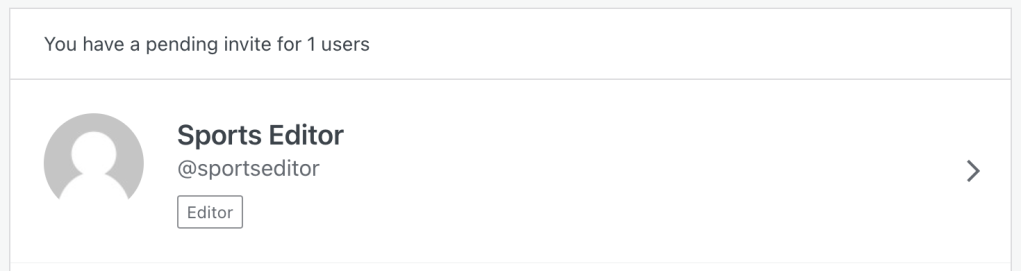
En cas d’erreur, pour annuler l’invitation, vous pouvez sélectionner la personne invitée dans l’onglet Invitations en attente et cliquez sur l’option « Révoquer ».

Les utilisateurs invités sur WordPress.com recevront sous peu une invitation par e-mail avec des détails sur la façon de créer leur propre compte et leur mot de passe. Une fois qu’ils ont cliqué sur le bouton « Accepter l’invitation » dans cet e-mail, ils peuvent accéder à votre site sous le rôle que vous leur avez attribué. Ils apparaîtront ensuite au sein de votre équipe dans Utilisateurs → Tous les utilisateurs.
Un administrateur peut supprimer tous les comptes du site, à l’exception du compte de son propriétaire. Pour supprimer le propriétaire du site, commencez par lui demander de transférer la propriété du site à un autre administrateur.
En tant qu’administrateur, procédez comme suit pour supprimer tout compte utilisateur de votre site, à l’exception du compte du propriétaire du site :
- Consultez le tableau de bord de votre site.
- Accédez à Utilisateurs → Tous les utilisateurs.
Sélectionnez l’onglet approprié pour votre style d’interface d’administration :
- Consultez le tableau de bord de votre site.
- Accédez à Utilisateurs → Tous les utilisateurs.
- Cliquez sur l’utilisateur que vous voulez supprimer.
- Pour les sites sans extensions, le bouton Supprimer [Nom] apparaît pour supprimer l’utilisateur. Après avoir supprimé l’utilisateur, vous pouvez effectuer des modifications groupées des articles et réattribuer le contenu à un autre utilisateur.
- Pour les sites compatibles avec les extensions, vous serez invité à choisir d’attribuer le contenu à un autre utilisateur ou de supprimer ce contenu.
- Vous pouvez ensuite cliquer sur le bouton « Supprimer l’utilisateur » pour supprimer l’utilisateur.
Pour vous retirer d’un site auquel vous avez été ajouté en tant que contributeur, auteur, éditeur ou administrateur, procédez comme suit :
- Accédez à votre profil sur https://wordpress.com/me.
- Sur le côté, cliquez sur l’option « Gérer les blogs » :

- Passez votre souris sur le site et cliquez sur le lien « Quitter le blog » :

- Lisez l’avertissement qui s’affiche, puis confirmez votre décision. Le site sera supprimé de votre compte et vous n’y aurez plus accès.
Les administrateurs peuvent quitter un site ou un blog s’ils n’en sont pas également les propriétaires.
Le propriétaire du site et les autres administrateurs peuvent modifier les rôles des autres utilisateurs en suivant les étapes ci-dessous.
- Depuis votre tableau de bord, accédez à la section Utilisateurs.
- Cliquez sur l’utilisateur dont vous souhaitez modifier le rôle.
- Sélectionnez le nouveau rôle dans le menu déroulant « Rôle ».
Le rôle du propriétaire du site ne peut être défini que sur Administrateur. Si vous souhaitez attribuer un autre rôle au propriétaire du site, transférez d’abord la propriété du site à un autre utilisateur.
Si vous essayez d’inviter un autre utilisateur et qu’il ne reçoit pas votre invitation, il est possible qu’il ait précédemment bloqué l’envoi d’invitations WordPress.com sur son adresse e-mail. Vous pouvez également rencontrer un message d’erreur indiquant « L’utilisateur a bloqué les invitations ». Remarque : ce n’est pas la même chose que le réglage de la fréquence des e-mails d’abonnement lorsqu’un nouvel article de blog est publié.
Si vous pensez que l’utilisateur a bloqué des invitations et que vous confirmez qu’il souhaite rejoindre votre site, vous pouvez contacter l’assistance WordPress.com pour obtenir de l’aide afin de débloquer ses invitations.
Vous pouvez engager un expert WordPress pour créer ou mettre à jour votre site. Voici quelques points importants à garder à l’esprit :
- Ne communiquez à personne votre identifiant et votre mot de passe, même s’il s’agit d’un développeur, d’un indépendant ou de tout autre expert WordPress. Pour accorder l’accès à votre site de manière sécurisée, vous devez ajouter un utilisateur comme décrit ci-dessus.
- Partagez notre guide sur les Meilleures pratiques en matière de personnalisation de site avec votre développeur afin qu’il puisse connaître les points importants à prendre en compte lors de l’utilisation d’un site Web WordPress.com.
- Une fois le travail terminé, supprimez l’accès du développeur à votre site.
Lire la suite sur le travail avec les développeurs :
 Assistance WordPress.com