

Vous pouvez utiliser des colonnes pour organiser le contenu dans des mises en page structurées, ce qui rend votre site visuellement attrayant et facile à parcourir. Dans ce guide, vous apprendrez à redimensionner la largeur de colonnes spécifiques et à modifier la largeur de l’ensemble des colonnes.
Si vous souhaitez définir différentes largeurs pour des colonnes spécifiques, procédez comme suit :
- Sélectionnez une seule colonne à l’aide de la vue en liste ou de la barre d’outils du bloc. Il est souvent plus facile d’utiliser la vue en liste, que vous trouverez en cliquant sur l’icône qui ressemble à trois lignes horizontales en haut à gauche de l’écran.
- Localisez un bloc Colonne spécifique ici et cliquez dessus :

- Dans les réglages de ce bloc Colonne sur le côté droit de l’écran, localisez le réglage de largeur :

- Ici, vous pouvez définir une valeur pour la largeur. Si l’unité est définie sur px (pixels), il est souvent plus facile de la définir sur % (pourcentage) à la place. Les configurations les plus courantes pour la largeur des colonnes sont les suivantes :
- Deux colonnes de largeur égale (50 %, 50 %)
- Trois colonnes de largeur égale (33 %, 33 %, 33 %)
- Une colonne plus large et une colonne plus étroite (66 %, 33 %)
- Une colonne plus large au milieu avec deux colonnes plus petites de chaque côté (25 %, 50 %, 25 %)
- Cliquez sur le bouton « Enregistrer » pour enregistrer vos modifications.
Pour modifier la largeur d’un ensemble de colonnes, procédez comme suit :
- Sélectionnez Vue en liste dans le coin supérieur gauche de l’éditeur.
- Localisez le bloc Colonnes ici et cliquez dessus :

- Dans la barre d’outils qui apparaît au-dessus ou en dessous de l’ensemble de colonnes sélectionné, choisissez l’option de largeur (l’option ressemble à un bloc rectangulaire avec une ligne horizontale en dessous) :

- Choisissez « Aucun », « Grande largeur » ou « Pleine largeur ». Ces options n’apparaissent que si votre thème prend en charge cette fonctionnalité.
La taille de ces valeurs de largeur est déterminée par votre thème. Pour en savoir plus, consultez notre guide sur la modification de la largeur de votre contenu.
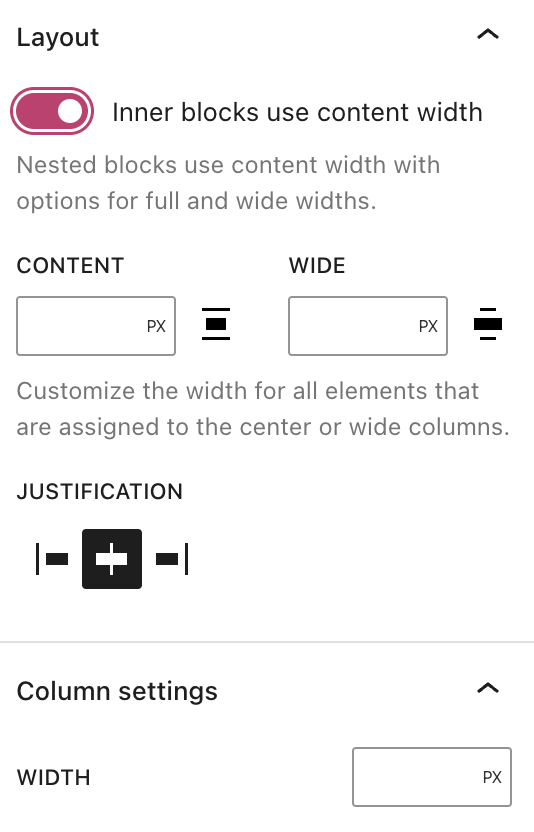
Utilisez les réglages de mise en page du bloc Colonne spécifique pour contrôler la largeur et la position des blocs dans une colonne :
Lorsque l’option « Les blocs internes utilisent la largeur du contenu » est désactivée, les blocs dans la colonne remplissent la largeur du conteneur de la colonne.
Pour plus de contrôle sur la largeur des blocs internes, activez l’option « Les blocs internes utilisent la largeur du contenu ». Vous pouvez ensuite spécifier la largeur des blocs internes à l’aide des options suivantes :
- Contenu : largeur de la zone de contenu des blocs non définie sur grande largeur ou pleine largeur.
- Large : largeur du contenu des blocs définie sur grande largeur.
Vous pouvez utiliser le réglage Justification pour aligner les blocs internes à gauche, à droite ou au centre de la colonne.
 Assistance WordPress.com