

Pour offrir aux visiteurs de votre site Web la meilleure expérience possible, il est important que ses images se chargent rapidement. Ce guide vous explique comment optimiser vos images en diminuant la taille du fichier tout en préservant sa qualité.
Un site Web WordPress peut avoir un certain nombre de thèmes, de mises en page et d’autres facteurs qui déterminent la taille d’image recommandée. Nous ne pouvons donc pas vous recommander une approche universelle. En général, vous pouvez définir la taille de vos images pour qu’elles soient aussi grandes que possible, et pas plus.
Les appareils photo numériques et smartphones modernes capturent des images de haute qualité en produisant des fichiers volumineux. Lorsque vous affichez ces images sur un site Web, vous pouvez réduire la taille du fichier de moitié ou plus encore, tout en préservant la qualité pour les visiteurs.
Vous pouvez vérifier la taille et les dimensions du fichier depuis le panneau Modifier l’image de la médiathèque, en procédant comme suit :
- Consultez la médiathèque dans le tableau de bord de votre site.
- Cliquez sur la miniature de l’image dont vous souhaitez vérifier la taille et les dimensions.
- Une bordure apparaîtra autour de la miniature et un chiffre s’affichera dans l’angle inférieur droit.
- Cliquez sur le bouton Modifier.
- La taille et les dimensions du fichier s’afficheront alors dans le panneau d’édition.
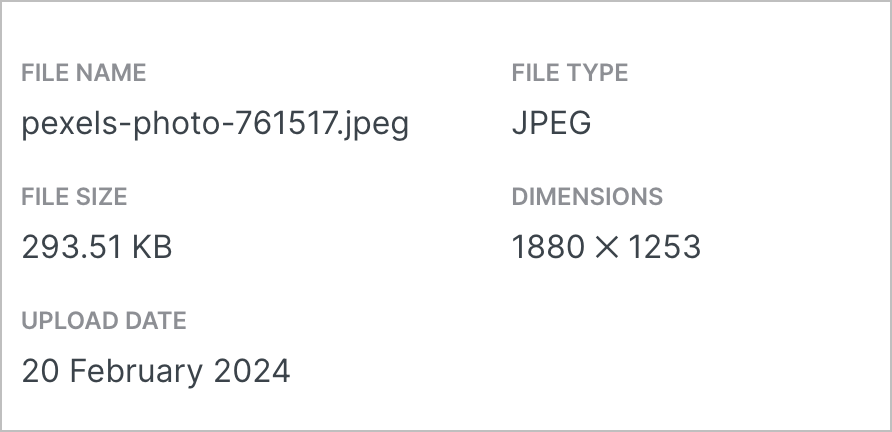
Jetez un coup d’œil à l’image sur votre site. Celle-ci apparaît en haute qualité mais se charge lentement ? Par exemple, si elle fait 5 000 px de large, envisagez de la réduire à 2 500 px. Si l’aspect reste correct, essayez de réduire davantage la taille de l’image, à 2 000 px voire 1 800 px de largeur, jusqu’à trouver le bon équilibre entre la qualité de l’image et sa taille.
Les sections suivantes de ce guide vous expliquent comment réduire la taille de l’image à l’aide de différents outils.
Il existe de nombreuses méthodes pour redimensionner les images. Dans les sections suivantes, nous abordons des outils disponibles sur votre ordinateur, des programmes en ligne et des logiciels plus avancés.
Sur un ordinateur Windows, vous pouvez utiliser Microsoft Paint. Ouvrez votre image avec ce programme, puis cliquez sur Redimensionner et incliner en haut de la fenêtre de Paint. Vous pouvez réduire la taille de l’image en pourcentage et enregistrer la nouvelle version, plus petite.
Sur un ordinateur Mac, vous pouvez utiliser l’application Aperçu. Ouvrez votre image avec l’application. Cliquez ensuite sur Outils, puis sur « Ajuster la taille ».
Si vous cherchez un moyen rapide de réduire la taille d’une image, vous pouvez utiliser l’un des nombreux outils en ligne gratuits, tels que :
Ces services vous permettent de charger votre image, de choisir sa taille et d’exporter la nouvelle version. Veuillez noter que ces services ne sont pas affiliés à WordPress.com.
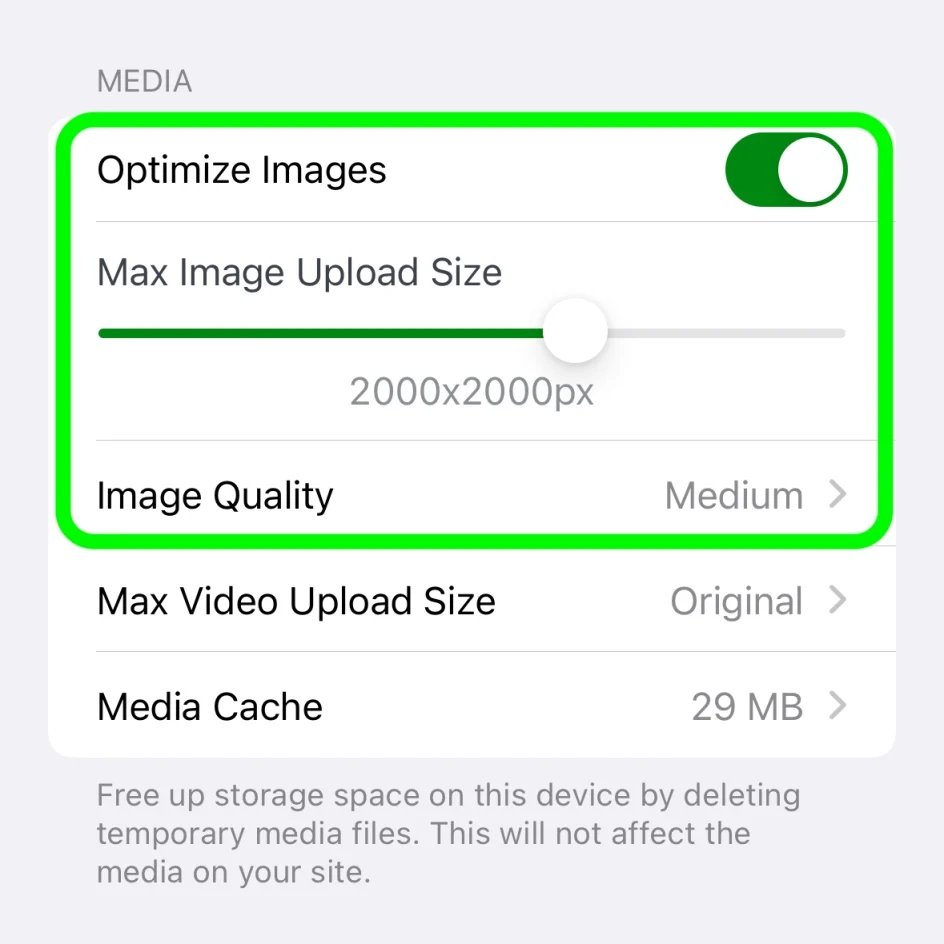
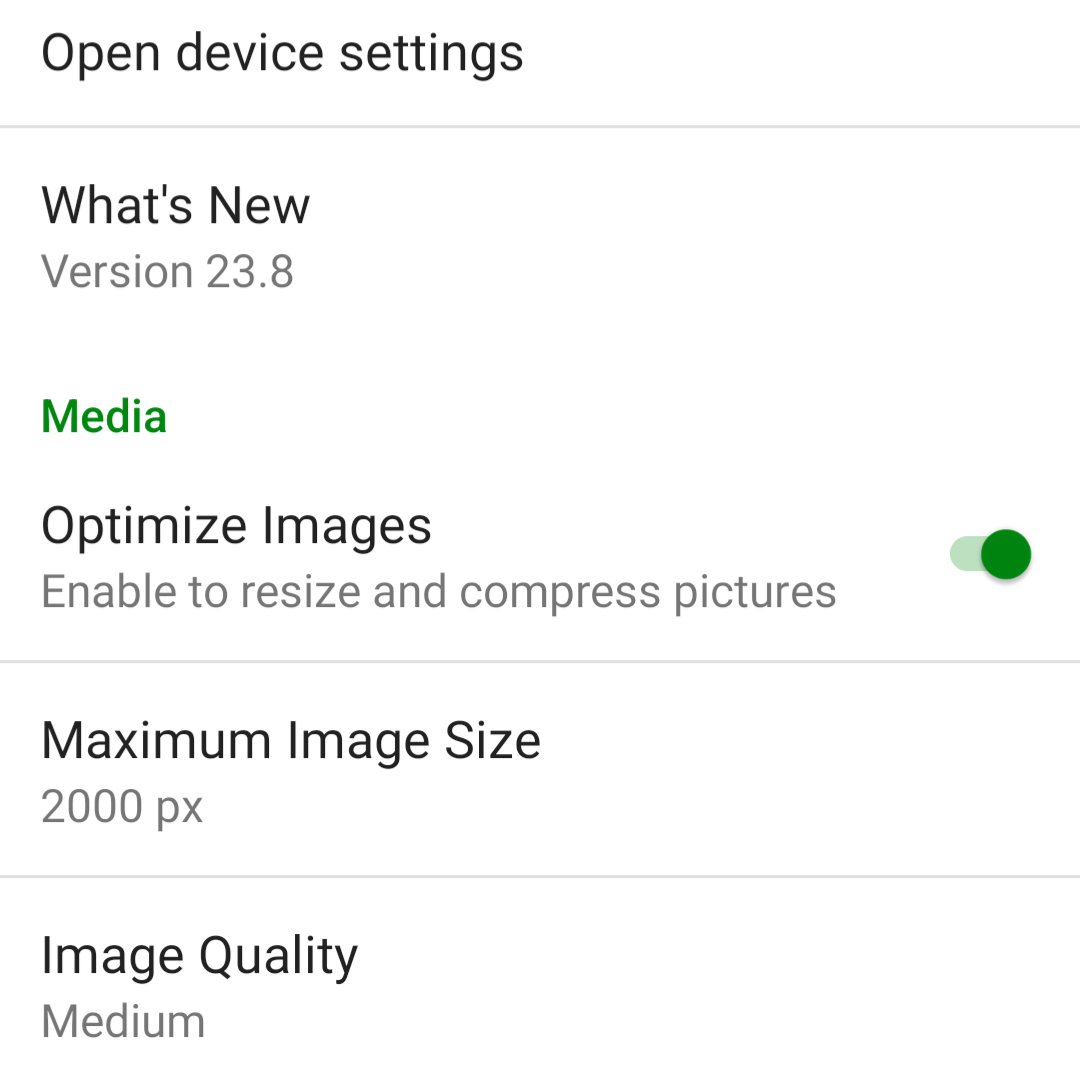
Si vous publiez sur votre site à l’aide de l’application Jetpack, celle-ci peut optimiser les images. L’option « Optimiser les images » est activée par défaut. Vous pouvez définir la « Taille max. de chargement des images » pour que le fichier d’origine soit redimensionné automatiquement lorsque vous le chargez.
Dans les applications Jetpack pour iPhone et Jetpack pour Android, si vous souhaitez ajuster les réglages, vous pouvez procéder comme suit :
- Connectez-vous à l’application Jetpack sur votre téléphone.
- Cliquez sur l’icône de votre profil en bas à droite.
- Cliquez sur « Réglages de l’application ».
Vous pouvez désactiver l’option « Optimiser les images » (non recommandé) ou ajuster la « Taille max. de chargement des images ». La valeur par défaut est 2 000 x 2 000 px.
Si vous souhaitez contrôler davantage la façon dont l’image est optimisée, vous pouvez réduire sa taille à l’aide de GNU Image Manipulation Program (GIMP), une alternative gratuite à Photoshop qui peut être installée sur Windows, Mac, Linux et d’autres systèmes d’exploitation.
Pour réduire la taille d’une image avec GIMP :
- Ouvrez l’image dans GIMP.
- Cliquez sur Image dans la barre d’outils, puis sélectionnez « Échelle et taille de l’image ».
- Dans Taille d’image, définissez la largeur souhaitée.
- Cliquez sur Mise à l’échelle.
- Sélectionnez Fichier dans la barre d’outils. Puis sélectionnez « Exporter sous ».
- Donnez à votre fichier un nom se terminant par « .jpg ».
- Sélectionnez Exporter.
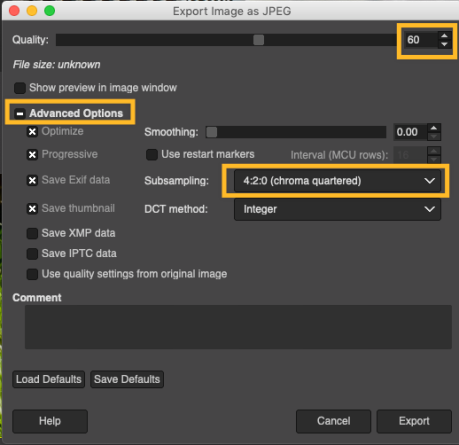
- Dans la boîte de dialogue qui s’ouvre, définissez la Qualité sur 60 (ou sur le niveau souhaité).
- Cliquez sur Options avancées.
- Définissez Sous-échantillonnage sur 4:2:0 (quart de chrominance).
- Cliquez sur Exporter.
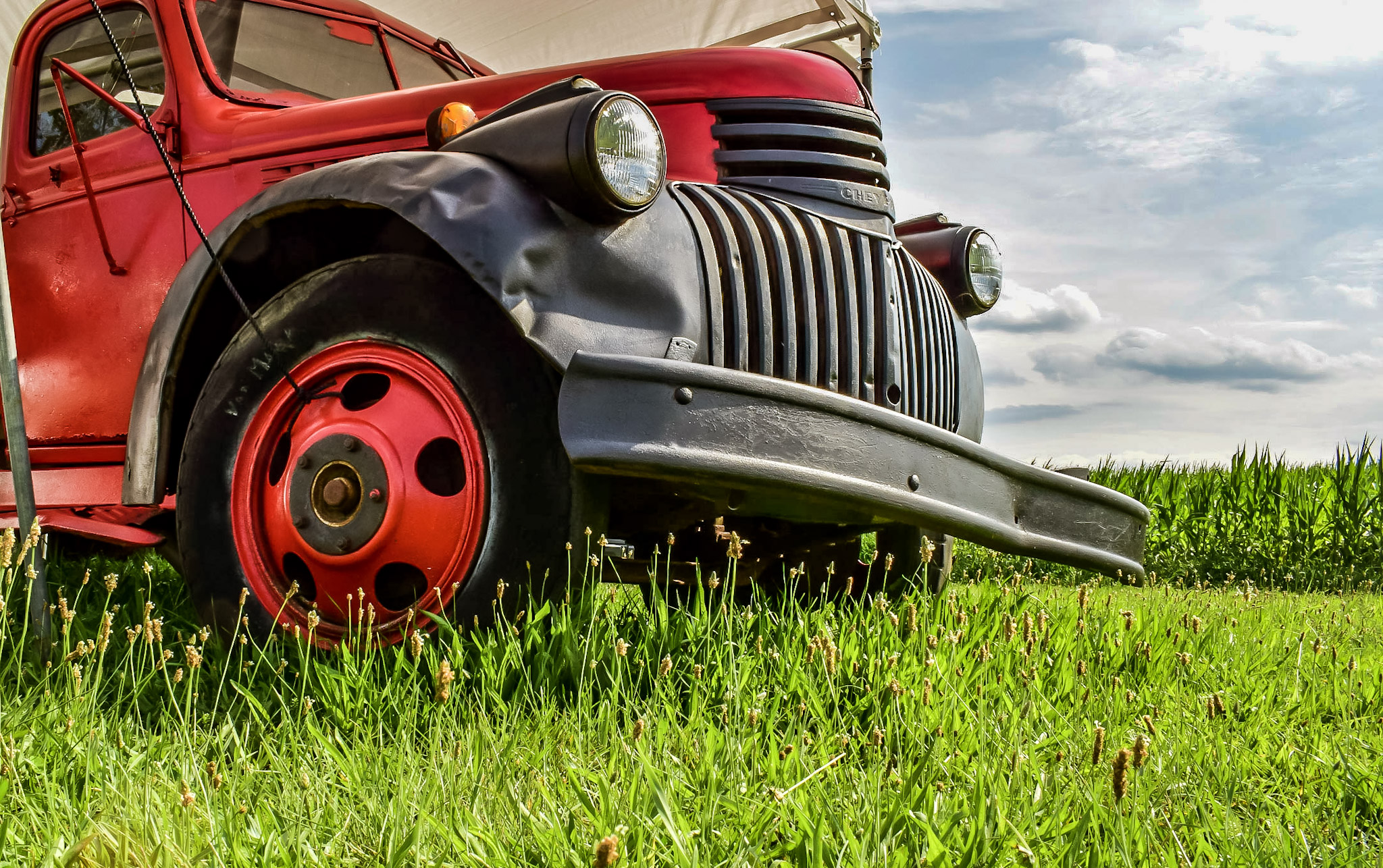
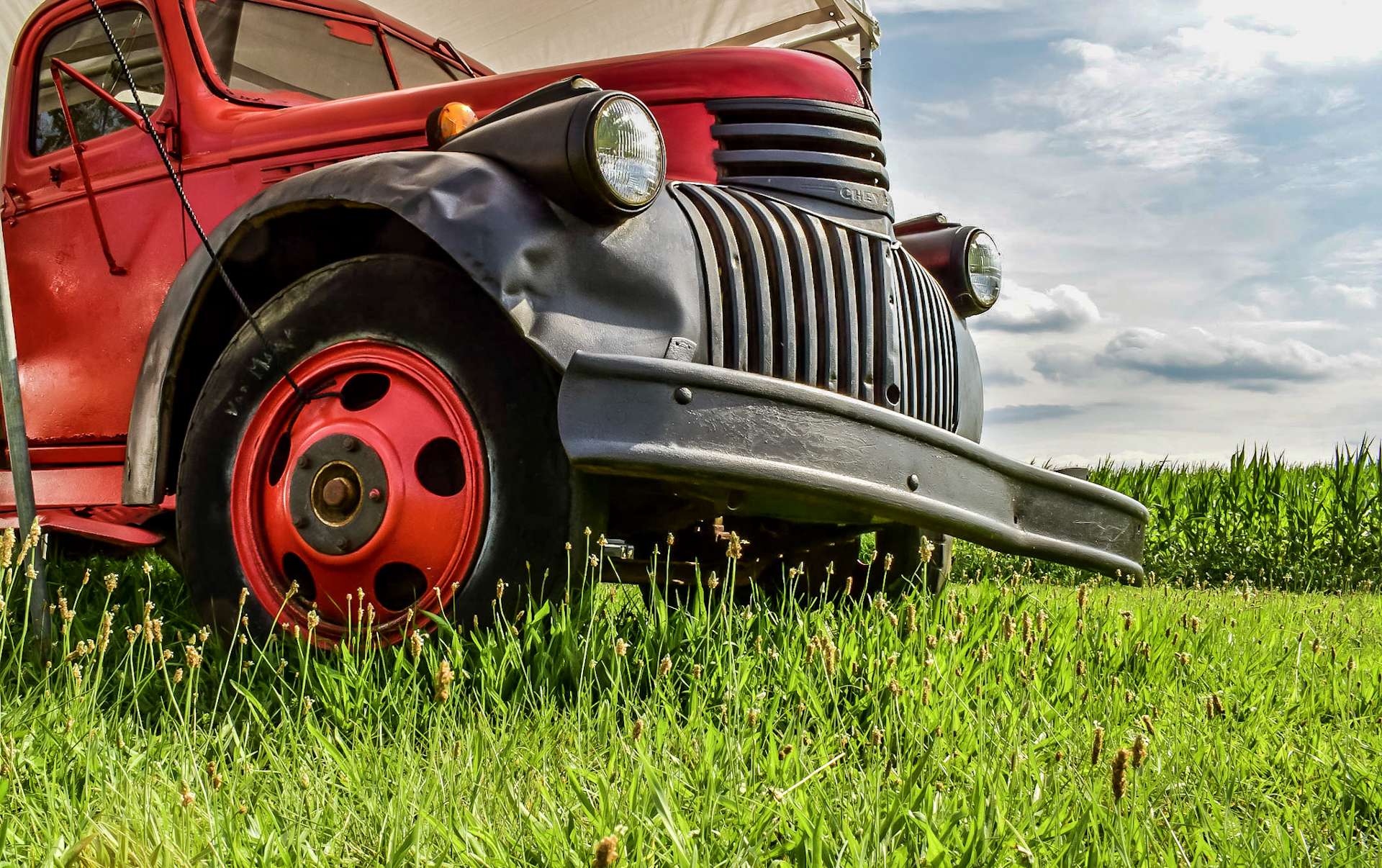
Voici une comparaison des résultats. Utilisez le curseur pour voir chaque image en entier :
D’autres outils logiciels de retouche d’images peuvent disposer d’options simples pour dimensionner et compresser rapidement un groupe de photos :
Vous pouvez également utiliser des services Web :
Si votre plan WordPress.com prend en charge les extensions, vous pouvez profiter de notre accélérateur de site (CDN) Jetpack intégré pour accélérer automatiquement le temps de chargement des images.
- Consultez le tableau de bord de votre site.
- Accédez à Jetpack → Réglages.
- Cliquez sur l’onglet intitulé « Performances ».
- Faites défiler vers le bas jusqu’à la section intitulée « Performances et vitesse ».

Les écrans Retina ont une densité de pixels beaucoup plus élevée que les écrans classiques, ce qui peut rendre floues les images avec une densité de pixels normale. Pour éviter cela, si nous détectons un écran Retina, nous chargeons l’image au double de sa taille afin qu’elle s’affiche avec une netteté maximale. Cela ne fonctionne que si l’image dans votre médiathèque est plus grande que la taille qui apparaît sur votre site.
Même au double de la taille d’affichage maximale sur votre site, un fichier image doit toujours être beaucoup plus petit qu’à la pleine résolution utilisée par votre appareil photo, afin que vous puissiez optimiser vos images et les rendre belles sur les écrans Retina.
 Assistance WordPress.com