

Une structure de permalien, abréviation de « structure de lien permanent », fait référence au format utilisé pour créer le lien, ou URL, pour des articles, des pages ou tout autre contenu spécifique sur un site Web. Ce guide explique comment modifier la structure des permaliens pour les articles de blog sur votre site.
Cette fonctionnalité est disponible pour les sites utilisant les plans WordPress.com Business et Commerce. Si vous avez un plan Business, assurez-vous de l’activer. Les sites gratuits et les sites utilisant les plans Personnel et Premium doivent mettre à niveau leur plan pour avoir accès à cette fonctionnalité.
Voici un exemple de permalien d’article de blog :
https://yourgroovydomain.com/2024/01/01/first-blog-post
Dans l’exemple ci-dessus, la section /2024/01/01/premier-article-blog fait partie de la « structure de permalien ». Les sites compatibles avec les extensions peuvent utiliser une structure de permalien personnalisée. Par exemple, vous pouvez modifier la structure des permaliens pour afficher uniquement le nom de l’article de blog ou le slug du permalien, par exemple : https://votresuperdomaine.com/premier-article-blog
Si vous souhaitez personnaliser le slug (ou la dernière section de l’URL, par exemple premier-article-blog dans l’exemple ci-dessus) de l’adresse du permalien, vous pouvez suivre les étapes de ce guide.
Par défaut, WordPress crée des URL d’article avec la date et le nom ou le titre de l’article. Vous pouvez personnaliser cette structure d’URL des liens d’articles de blog de votre site (c.-à-d. les permaliens) pour ajuster l’esthétique et la convivialité des liens de vos articles.
Procédez comme suit pour personnaliser les permaliens de votre site :
- Vérifiez que votre site dispose d’un plan éligible qui a été activé.
- Depuis votre tableau de bord, accédez à Réglages → Permaliens.
- Accédez à la section Structure des permaliens.
- Choisissez l’une des structures de permaliens suivantes :
- Simple
- Date et titre
- Mois et titre
- Numérique
- Titre de la publication
- Structure personnalisée
- Cliquez sur le bouton « Enregistrer les modifications » au bas de l’écran.
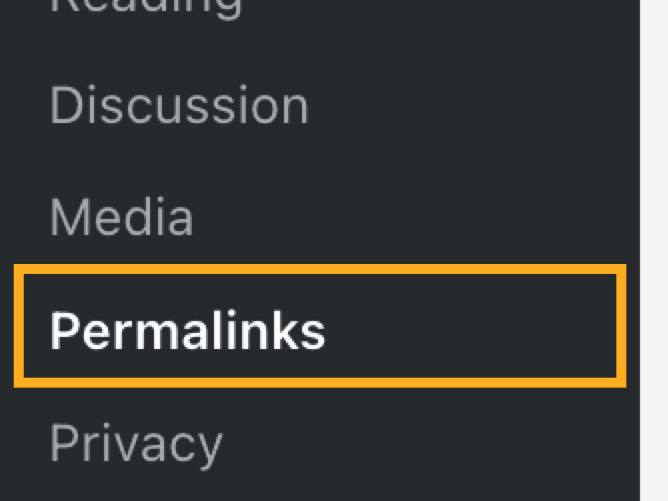
Si vous ne voyez pas l’option « Permaliens » dans « Réglages » dans votre tableau de bord, cela signifie que votre site ne dispose pas d’un plan compatible avec les extensions.
⚠️
Si vous passez du réglage de permalien par défaut « Date et titre » au réglage « Titre de la publication », la redirection des articles depuis les anciens liens ne sera pas automatique. Pour la configurer, installez une extension de redirection.
Vous pouvez formater les liens d’article à votre guise, en supprimant la date de l’URL par exemple. Pour utiliser l’option Structure personnalisée pour vos permaliens :
- Vérifiez que votre site dispose d’un plan éligible qui a été activé.
- Depuis votre tableau de bord, accédez à Réglages → Permaliens.
- Accédez à la section « Structure des permaliens ».
- Cliquez sur le bouton radio en regard de l’option « Structure personnalisée ».
- Cliquez sur le bouton de chaque balise disponible (voir ci-dessous) que vous souhaitez ajouter au permalien dans l’ordre dans lequel vous souhaitez qu’elles apparaissent. Par exemple, si vous souhaitez que les URL n’affichent que le titre de l’article, cliquez sur
%post_id%uniquement. - Cliquez sur le bouton « Enregistrer les modifications ».
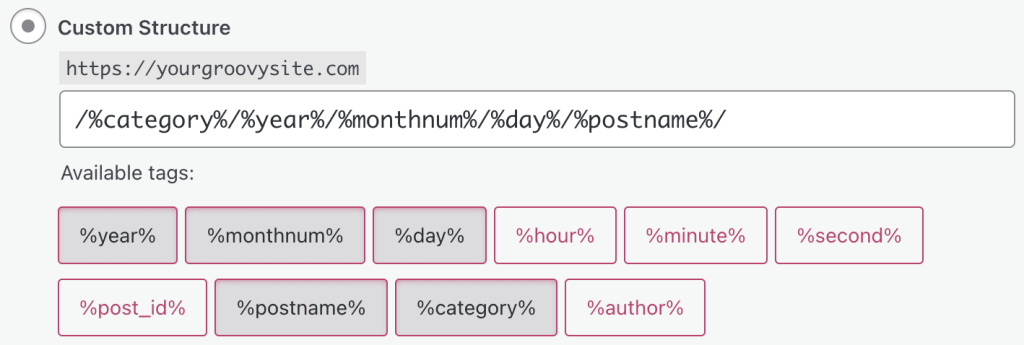
Sous l’option Structure personnalisée se trouve une liste des balises disponibles. Chaque balise est un texte indicatif de la structure de votre URL :
%year%– l’année de publication de l’article.%monthnum%– la valeur numérique du mois de publication.%day%– la valeur numérique du jour du mois.%hour%– l’heure de publication de l’article.%minute%– la minute à laquelle l’article a été publié.%ssecond%– la seconde à laquelle l’article a été publié.%post_id%– la valeur numérique de l’article, appelée « ID de l’article ».%postname%– le « slug » de l’article. Le slug par défaut est le titre que vous avez donné à votre article, mais si vous avez modifié le permalien, le slug sera celui que vous avez configuré.%category%– la catégorie de l’article.%author%– l’auteur de l’article.
Lorsqu’un visiteur accède à une page de catégorie ou d’étiquette, l’URL est définie par défaut sur https://votresupersite.com/category/nomdelacategorie ou https://votresupersite.com/tag/nomdeletiquette.
Si vous souhaitez modifier le mot « category » ou « tag » dans l’URL, procédez comme suit :
- Vérifiez que votre site dispose d’un plan éligible qui a été activé.
- Depuis votre tableau de bord, accédez à Réglages → Permaliens.
- Accédez à la section « Facultatif ».
- Saisissez le préfixe de catégorie ou d’étiquette que vous souhaitez utiliser.
- Cliquez sur le bouton « Enregistrer les modifications ».
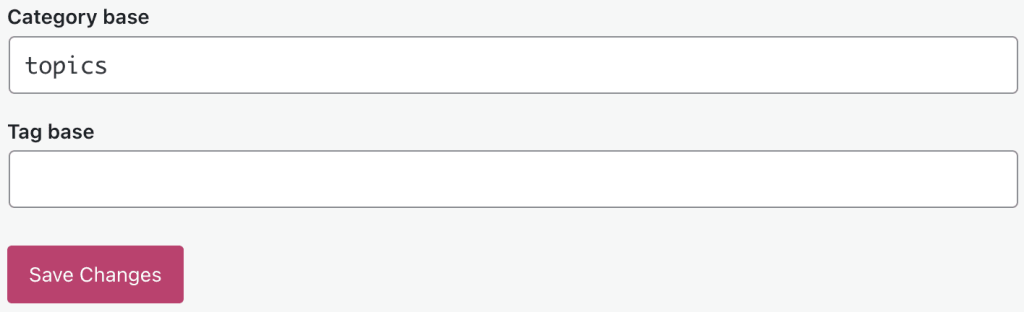
Pour réinitialiser le préfixe de catégorie ou d’étiquette, effacez le texte dans le champ correspondant (en le laissant vide) et cliquez sur le bouton « Enregistrer les modifications ».
Des options supplémentaires peuvent être installées sur votre site à partir d’extensions. Par exemple, si vous avez installé l’extension WooCommerce, vous pouvez modifier la structure du permalien pour les URL de produits.
Parfois, vous pouvez rencontrer des erreurs liées aux permaliens. Une étape de résolution de problème consiste à réinitialiser les permaliens en procédant comme suit :
- Depuis votre tableau de bord, accédez à Réglages → Permaliens.
- Sous « Réglages les plus courants », prenez note des réglages de votre structure actuelle de permalien.
- Sélectionnez une structure de permalien différente et cliquez sur le bouton « Enregistrer les modifications ».
- Resélectionnez la structure de permalien que vous aviez initialement.
- Cliquez à nouveau sur le bouton « Enregistrer les modifications » pour réinitialiser vos permaliens.
 Assistance WordPress.com