

Ce guide explique comment envoyer des e-mails de newsletter à vos abonnés WordPress.com. Il vous apprend à créer, planifier et gérer des notifications par e-mail de vos articles, ainsi qu’à prévisualiser les e-mails avant de les envoyer.
WordPress.com envoie automatiquement un e-mail de notification lorsque vous publiez un nouvel article. Pour créer et envoyer un e-mail à vos abonnés, procédez comme suit :
- Accédez à votre tableau de bord.
- Cliquez sur Articles sur le côté gauche.
- Cliquez sur le bouton « Ajouter un article ».
- Donnez un titre à votre article en le saisissant dans la zone en haut qui indique « Ajout de titre ». Celui-ci sera utilisé dans la ligne d’objet de l’e-mail.
- Saisissez le texte de votre article et cliquez sur l’icône de l’outil d’insertion de bloc + pour ajouter d’autres contenus comme des images (découvrez comment utiliser l’éditeur WordPress ici !).
- Dans les réglages de l’article, choisissez qui peut y accéder : tout le monde, abonnés uniquement ou abonnés payants uniquement. En savoir plus sur les options d’accès ci-dessous.
- Cliquez sur le bouton « Publier » pour rendre l’article public sur votre site. Vos abonnés recevront alors une notification par e-mail.
Vous pouvez planifier des articles pour une date ultérieure ; les e-mails de notification seront envoyés peu après la mise en ligne de l’article sur votre site. Pour planifier l’envoi futur d’un e-mail à vos abonnés, procédez comme suit :
- Accédez à votre tableau de bord.
- Cliquez sur Articles sur le côté gauche.
- Cliquez sur le bouton « Ajouter un article ».
- Donnez un titre à votre article en le saisissant dans la zone en haut qui indique « Ajout de titre ». Celui-ci sera utilisé dans la ligne d’objet de l’e-mail.
- Saisissez le texte de votre article et cliquez sur l’icône de l’outil d’insertion de bloc + pour ajouter d’autres contenus comme des images (découvrez comment utiliser l’éditeur WordPress ici !).
- Dans les réglages de l’article, cliquez sur le lien « Immédiatement » pour ouvrir le calendrier de planification. Sélectionnez la date et l’heure auxquelles vous souhaitez que l’article et l’e-mail soient envoyés :

- Toujours dans les réglages de l’article, choisissez qui peut y accéder : tout le monde, abonnés uniquement ou abonnés payants uniquement. En savoir plus sur les options d’accès ci-dessous.
- Cliquez sur le bouton « Planifier » pour planifier la publication de l’article à la date et à l’heure choisies. Lorsque l’article sera publié, une notification par e-mail sera envoyée à vos abonnés.
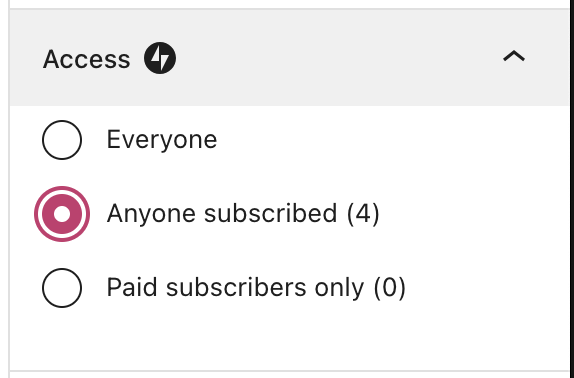
Par défaut, tout le monde aura accès à votre article, qui sera envoyé par e-mail à tous vos abonnés. Vous pouvez également contrôler qui peut voir l’article à l’aide des réglages « Accès » disponibles lors de la création d’un article.
Vous pouvez choisir l’une des options d’accès suivantes :
- Tout le monde : tout le monde pourra voir l’article.
- Tous les abonnés : seuls vos abonnés pourront voir l’article, y compris les abonnés gratuits. Toute personne non abonnée sera invitée à s’abonner pour afficher l’article.
- Abonnés payants uniquement : les abonnés qui ont payé via un plan de paiement que vous avez configuré verront l’article. Consultez Créer une newsletter payante pour en savoir plus.
Des e-mails seront envoyés aux abonnés lors de la publication de l’article. Si l’e-mail a été envoyé mais qu’un abonné indique qu’il n’a pas reçu l’e-mail, cela tient peut-être à l’une des raisons suivantes :
- L’erreur vient de votre abonné, qui a par exemple confirmé une adresse e-mail erronée ou filtré l’e-mail comme indésirable.
- Votre abonné a paramétré son abonnement pour recevoir des résumés quotidiens ou hebdomadaires, au lieu de recevoir des e-mails distincts pour chaque nouvel article.
- Votre abonné ne l’était pas au moment de l’envoi de l’e-mail.
Si aucun e-mail n’a été envoyé à vos abonnés, les raisons possibles sont les suivantes :
- Vous avez publié un type de contenu différent, comme une page ou un type de publication personnalisé. Seuls les articles génèrent des e-mails aux abonnés.
- Vous avez mis à jour un article déjà publié. Dans ce cas, aucun e-mail de notification ne sera envoyé.
- Si votre site est défini comme privé, vos abonnés ne reçoivent pas de notification par e-mail lorsque vous publiez un article.
 Assistance WordPress.com