

L’éditeur WordPress enregistre automatiquement votre travail et conserve un historique des révisions pour chaque page et article de votre site. Ce guide vous montre comment rétablir une version antérieure d’une page ou d’un article.
Lorsque vous écrivez ou éditez du contenu, vos modifications sont automatiquement enregistrées toutes les 15 secondes sur votre appareil local et environ une fois par minute en ligne. En haut à droite de l’écran d’édition, vous verrez la notification passer de « Enregistrer le brouillon » à « Enregistrement automatique » puis « Enregistré ».

Si vous n’avez pas encore publié la page ou l’article, vous pouvez l’enregistrer manuellement en cliquant sur le lien « Enregistrer le brouillon » en haut de la page :

Si vous êtes en train de modifier un article ou une page qui a déjà été publié(e), l’enregistrement automatique fonctionne normalement mais n’écrasera pas le contenu publié. Les modifications ne seront pas affichées sur le site tant que vous n’aurez pas cliqué sur le bouton « Enregistrer » en haut de l’écran :

Si vous passez hors ligne lors d’une modification ou si vous quittez accidentellement un article ou une page en cours d’édition, WordPress.com enregistrera votre publication dans le stockage local de votre navigateur Web. Lorsque vous retournerez dans l’éditeur, vous verrez une note indiquant « Il existe un enregistrement automatique plus récent pour ce contenu ».
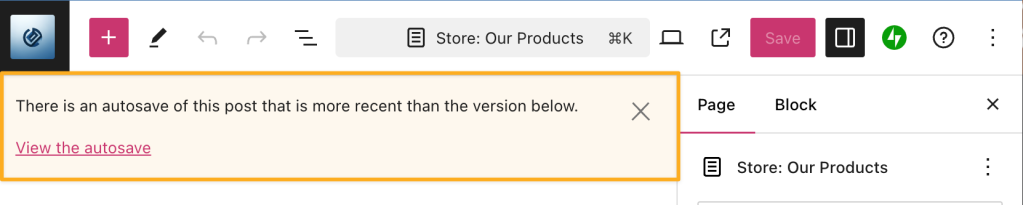
Cliquez sur l’icône X pour retourner à votre brouillon tel quel ou sur « Voir l’enregistrement automatique » pour rétablir l’enregistrement automatique le plus récent. Vous pouvez également parcourir les révisions pour rétablir une précédente version de votre contenu.
Une révision n’est pas enregistrée pour chaque sauvegarde automatique ; il s’agit seulement de la dernière que le système a capturée. Une révision est enregistrée si vous enregistrez manuellement ou si vous cliquez sur le bouton « Enregistrer » ou « Publier ».
Lorsque vous enregistrez un brouillon manuellement ou que vous cliquez sur le bouton « Enregistrer », une révision est créée. Les révisions vous permettent de voir les modifications récentes et de revenir à une précédente version si nécessaire.
Pour afficher les révisions enregistrées d’une page ou d’un article :
- Accédez à votre tableau de bord.
- Cliquez sur Pages ou Articles (ou accédez à Éditeur → Modèles pour les révisions de modèle).
- Cliquez sur le contenu que vous souhaitez modifier.
- Ouvrez la colonne latérale des réglages.
Si vous ne voyez pas la colonne latérale à droite, vous devrez peut-être cliquer sur l’icône Réglages dans le coin supérieur droit pour afficher les réglages. L’icône est un carré avec deux colonnes avec deux colonnes inégales.

- Cliquez sur le chiffre à côté du libellé Révisions.
- Si cette option est absente, cela signifie qu’il n’y a pas encore de révisions enregistrées à afficher. Consultez ces autres conseils pour récupérer du contenu perdu.

En fonction de votre rôle utilisateur, les révisions suivantes sont accessibles :
- Les administrateurs et les éditeurs peuvent accéder à toutes les révisions disponibles.
- Les auteurs peuvent voir les révisions de toutes leurs publications.
- Les contributeurs peuvent uniquement voir les révisions sur leurs brouillons.
La section suivante explique comment comparer et rétablir des révisions de votre contenu.
Lorsque vous comparez des révisions, le contenu supprimé est affiché en rouge à gauche et le contenu ajouté en vert à droite. À l’aide du curseur en haut au centre de l’écran, vous pouvez parcourir toutes les révisions antérieures :

Par défaut, il affiche les deux révisions les plus récentes. Vous pouvez cocher la case en haut intitulée « Comparer n’importe quelles révisions » pour sélectionner deux révisions différentes à comparer.
Une fois que vous avez identifié votre révision, vous pouvez effectuer les étapes suivantes pour la rétablir.
- Rendez-vous sur votre tableau de bord.
- Accédez à Pages ou Articles.
- Cliquez sur la page ou l’article que vous souhaitez modifier.
- Ouvrez la colonne latérale des réglages.
- Cliquez sur le chiffre à côté du libellé Révisions.
- En haut de l’écran, vous trouverez un curseur que vous pouvez utiliser pour charger les versions précédentes de la page :

- Cochez la case « Comparer n’importe quelles révisions » pour comparer deux révisions côte à côte. Lorsque vous comparez deux révisions, la version la plus récente est affichée à droite et la révision antérieure à gauche.
- Cliquez sur le bouton « Rétablir cette révision » pour revenir à une révision particulière. Cela chargera l’éditeur avec la révision sélectionnée à droite.
- Cliquez sur le lien « Aller à l’éditeur » en haut à gauche pour revenir à l’éditeur sans rétablir de révision.
Si vous souhaitez rétablir une partie spécifique d’une révision sans remplacer l’intégralité du contenu, vous pouvez copier uniquement le contenu que vous souhaitez rétablir. Procédez comme suit :
- Affichez les révisions comme décrit ci-dessus.
- Mettez en surbrillance la partie de la révision que vous souhaitez récupérer.
- Faites un clic droit et sélectionnez Copier ou effectuez la combinaison Cmd+C sur Mac / Ctrl+C sur PC.
- Cliquez sur Annuler pour fermer la fenêtre Révisions sans charger l’intégralité de la révision.
- Insérez un bloc HTML personnalisé à l’emplacement où vous souhaitez ajouter le contenu copié.
- Faites un clic droit et sélectionnez Coller ou effectuez la combinaison Cmd+V sur Mac / Ctrl+V sur PC pour coller la partie de la révision dans le bloc HTML personnalisé.
- Cliquez sur les trois points dans la barre d’outils du bloc HTML personnalisé et sélectionnez Convertir en blocs.
Si vous avez perdu du contenu d’un article ou d’une page en cours d’édition et que vous ne parvenez pas à localiser le contenu dans les révisions, consultez ces raisons courantes pouvant expliquer la perte de ce contenu :
- Vérifiez la corbeille pour vous assurer que l’article / la page n’a pas été supprimé(e) accidentellement.
- Vérifiez vos autres brouillons d’articles et de pages pour vous assurer que vous n’avez pas commencé à écrire un article à la place d’une page, ou inversement.
- Assurez-vous que vous n’avez pas un autre onglet d’éditeur d’article ou de page ouvert. Si l’éditeur est ouvert dans plusieurs fenêtres / onglets de navigateur, l’enregistrement automatique peut se déclencher dans un onglet pendant que vous travaillez dans un autre.
- Assurez-vous que l’enregistrement automatique fonctionne et que la publication indique Enregistré en haut à droite au bout de quelques secondes après avoir effectué des modifications. Si ce n’est pas le cas, cliquez manuellement sur le bouton « Enregistrer le brouillon » pour garantir l’enregistrement de l’article ou de la page, puis essayez de vider le cache de votre navigateur.
- Si vous écrivez une très longue publication via l’éditeur, il est vivement recommandé d’en conserver une sauvegarde en la copiant-collant en local sur votre ordinateur, par exemple dans un document Word ou texte.
 Assistance WordPress.com