

Les mises à jour des extensions et des thèmes englobent de nouvelles fonctionnalités, des correctifs de bugs et des patchs de sécurité. Ce guide vous explique comment installer une extension ou un thème sur votre site.
S’ils figurent dans le répertoire WordPress.org, vos extensions et thèmes seront automatiquement mis à jour. Votre site vérifiera régulièrement la présence de nouvelles versions et installera automatiquement la dernière à votre place.
Si vous ne savez pas si une extension se trouve dans le répertoire WordPress.org, recherchez-la ici. Si vous avez installé une extension en accédant à Extensions → Ajouter une extension dans votre tableau de bord WordPress.com et en utilisant la fonction de recherche pour la trouver, cela signifie qu’elle provient du répertoire WordPress.org.
Si vous ne savez pas si un thème se trouve dans le répertoire WordPress.org, recherchez-le ici. Si votre site utilise un thème WordPress.com, nous le mettons également à jour automatiquement à votre place.
Les mises à jour ne seront pas toujours installées automatiquement si vous utilisez une extension ou un thème qui n’est pas disponible dans le répertoire WordPress.org. En général, cela inclut les thèmes des boutiques comme ThemeForest d’Envato et les extensions que vous avez achetées directement sur le site Web du développeur. Les mises à jour de ces extensions et thèmes peuvent être distribuées manuellement par les développeurs, ou ces derniers peuvent fournir leur propre système de mise à jour automatique. Contactez directement les créateurs de l’extension ou du thème pour en savoir plus sur leur processus de mise à jour.
Bien que nous ne recommandions pas de désactiver les mises à jour automatiques des extensions, vous pouvez néanmoins le faire en procédant comme suit :
- Consultez le tableau de bord de votre site.
- Accédez à Extensions → Extensions installées.
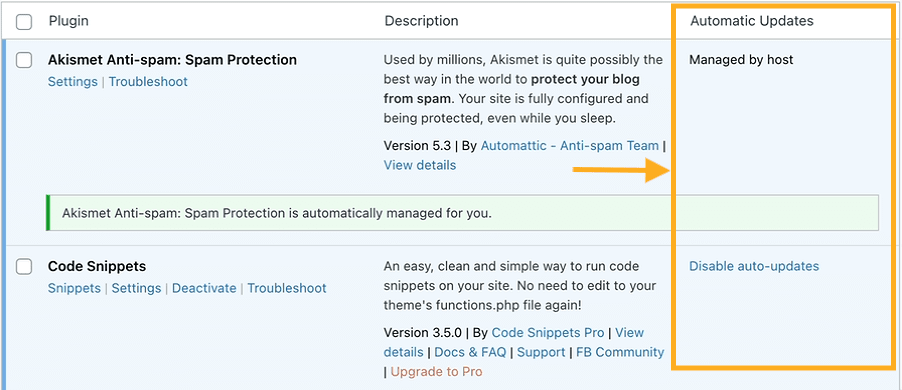
- À droite de chaque extension se trouve une colonne « Mises à jour automatiques ».
- Cliquez sur le lien « Désactiver les mises à jour auto » pour désactiver les mises à jour automatiques de l’extension.
- Si le lien indique « Activer les mises à jour auto », cela signifie que les mises à jour automatiques sont déjà désactivées.
- Certaines extensions indiqueront « Gérée par l’hébergeur », ce qui signifie que nous maintenons cette extension à jour pour vous en toute sécurité.
Vous pouvez installer des versions anciennes ou obsolètes d’extensions ou de thèmes si nécessaire pour des problèmes de compatibilité, mais vous devrez également désactiver les mises à jour automatiques pour conserver cette ancienne version.
Lorsque nous gérons une extension ou un thème pour vous, nous faisons automatiquement la mise à jour pour garantir la sécurité et la fiabilité. Par exemple, Akismet Anti-spam, Jetpack et Gutenberg sont des extensions gérées.
Les extensions gérées affichent l’un des libellés suivants sous leur nom :
- est gérée automatiquement pour vous
ou
- Cette extension a été installée par WordPress.com et fournit les fonctionnalités offertes dans votre abonnement de plan.
Vous remarquerez également un libellé « Gérée par l’hébergeur » à côté de ces extensions, indiquant qu’elles sont gérées en votre nom.


Les thèmes gérés afficheront le libellé « Mises à jour gérées par WordPress.com » sur la page de détails du thème dans WP Admin.

Ces libellés signifient que l’extension ou le thème est inclus(e) dans votre plan et est géré(e) par nos soins, afin que vous puissiez profiter d’une expérience fluide et sécurisée.
Pour vérifier si une nouvelle mise à jour est disponible pour l’une de vos extensions installées :
- Consultez le tableau de bord de votre site.
- Accédez à Extensions → Extensions installées.
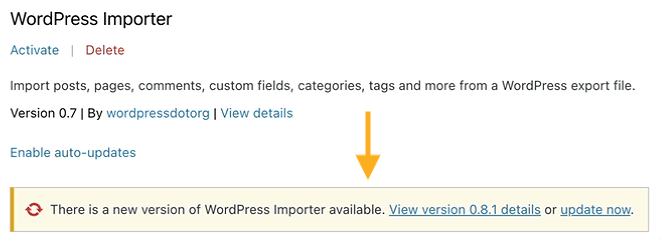
- Si une mise à jour est disponible pour une extension, vous verrez une annonce et un lien indiquant « Mettre à jour maintenant » :
Si vous avez installé beaucoup d’extensions, vous pouvez utiliser le filtre en haut de l’écran pour n’afficher que les extensions pour lesquelles des mises à jour sont disponibles :

Pour vérifier s’il y a une nouvelle mise à jour pour l’un de vos thèmes installés :
- Consultez le tableau de bord de votre site.
- Accédez à Apparence → Thèmes (ou Apparence → Vitrine des thèmes si vous utilisez WP Admin).
- Cliquez sur l’onglet « Mes thèmes ».
- Si une mise à jour est disponible pour un thème, vous verrez une mention au-dessus du thème indiquant « Mettre à jour maintenant » :

Vous pouvez définir un jour et une heure à venir pour mettre à jour des extensions. La programmation de ces mises à jour garantit que vos extensions sont mises à jour lorsque vous pouvez les surveiller afin de détecter d’éventuels conflits avec votre site. Vous pouvez créer jusqu’à deux calendriers distincts, pour un maximum de dix extensions chacun.
Pour créer un calendrier de mise à jour des extensions :
- Consultez le tableau de bord de votre site.
- Accédez à Extensions → Mises à jour programmées.
- Cliquez sur le bouton intitulé « Ajouter un nouveau calendrier ».
- Sous « Mettre à jour tous les », sélectionnez Jours ou Semaines.
- Sélectionnez une heure et, pour un calendrier hebdomadaire, un jour de la semaine pour la mise à jour programmée.
- Sous « Sélectionner les extensions », sélectionnez jusqu’à dix extensions à ajouter à la mise à jour programmée.
- Cliquez sur le bouton « Créer ».
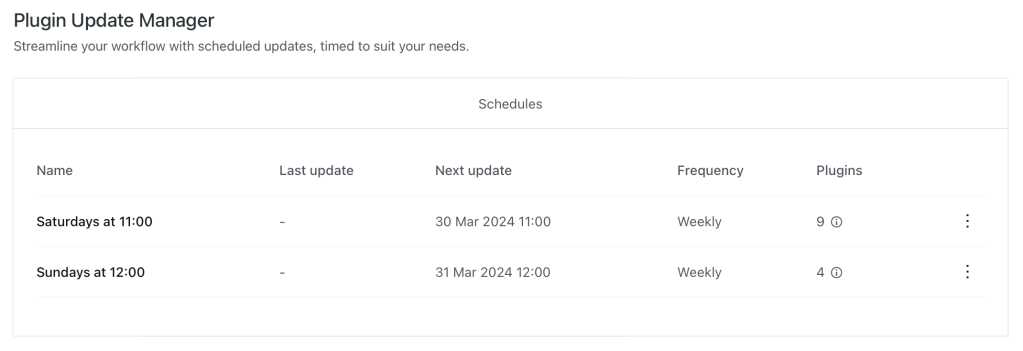
Vos mises à jour programmées apparaîtront sur l’écran Gestionnaire de mises à jour des extensions sous Extensions → Mises à jour programmées.
Pour supprimer un calendrier de mises à jour des extensions :
- Accédez à Extensions → Mises à jour programmées.
- Cliquez sur les trois points à droite de la mise à jour programmée que vous souhaitez supprimer.
- Cliquez sur l’option « Supprimer ».
- Dans la boîte de dialogue « Voulez-vous vraiment supprimer ce calendrier ? », cliquez sur le bouton « OK ».
Vous pouvez mettre à jour les extensions sur tous vos sites WordPress.com à la fois en procédant comme suit :
- Cliquez sur le logo W dans le coin supérieur gauche de l’un des tableaux de bord de votre site pour accéder à la page Sites.
- Sur le côté gauche, cliquez sur l’option « Extensions ».
- Sur la gauche, cliquez sur « Gérer les extensions » pour afficher la liste des extensions installées sur tous les sites pour lesquels vous avez un rôle d’administrateur.
- Cliquez sur « Mise à jour en attente » pour afficher uniquement les extensions pour lesquelles une mise à jour est disponible. En haut de l’écran, vous pouvez également rechercher des extensions spécifiques et filtrer par extensions actives ou inactives.
- Cliquez sur le bouton « Mettre à jour vers la version » pour mettre à jour l’extension sur tous les sites où elle est installée avec le numéro de version indiqué sur le bouton.

Vous pouvez cliquer sur les trois points à côté de n’importe quelle extension pour prendre d’autres mesures, notamment activer, désactiver, supprimer et gérer les mises à jour automatiques pour tous les sites sur lesquels l’extension est installée. Si vous cliquez sur « Gérer l’extension » ici, puis sur « Gérer les sites » sur la page de l’extension, vous pouvez effectuer ces actions sur l’extension pour chaque site individuellement.
 Assistance WordPress.com