

Les articles sont des éléments de contenu individuels sur un blog. Souvent appelés articles de blog ou blogs, les articles forment l’ensemble de votre blog. Ce guide vous explique comment créer et gérer les articles sur votre site.
Pour ajouter un nouvel article à votre blog, procédez comme suit :
- Accédez à votre tableau de bord.
- Cliquez sur Articles sur le côté gauche.
- Cliquez sur le bouton « Ajouter ».
- Donnez un titre à votre article en le tapant dans la zone en haut qui indique « Ajout de titre ».
- Commencez à saisir le texte de votre article ou cliquez sur l’icône de l’outil d’insertion de bloc + pour ajouter d’autres contenus comme des images (découvrez comment utiliser l’éditeur WordPress ici !)
Vous pouvez rapidement créer un nouvel article en cliquant sur le bouton « Écrire » ou sur le bouton + Nouveau dans la barre d’outils de votre tableau de bord WordPress.com.
Vous pouvez également publier des articles par e-mail et par la voix.
Lorsque vous travaillez sur votre article, vous trouverez les réglages de l’article dans la colonne latérale sur le côté droit de votre écran.
Si vous ne voyez pas la colonne latérale à droite, vous devrez peut-être cliquer sur l’icône Réglages dans le coin supérieur droit pour afficher les réglages. L’icône est un carré avec deux colonnes avec deux colonnes inégales.

En haut, le titre de l’article est affiché. Cliquez sur les trois points à côté du titre de l’article pour afficher les options suivantes :
- Afficher : consultez l’article.
- Dupliquer : faites une copie de l’article actuel.
- Renommer : modifiez le titre de l’article.
- Déplacer vers la corbeille : supprimez l’article.
Sous ces options, vous pouvez définir une image mise en avant. Il s’agit d’une image unique pour représenter l’article. En savoir plus sur les images mises en avant.
Sous l’option Image mise en avant, vous trouverez le nombre de mots dans l’article, ainsi qu’une estimation du temps de lecture et la date de dernière modification du contenu.

Voici plus d’informations sur l’ensemble des réglages d’article disponibles :
- État : définissez votre article sur brouillon, en attente, privé, planifié, publié, protégé par mot de passe et/ou épinglé. En savoir plus sur les différents états d’article.
- Publier : configurez la mise en ligne immédiate de l’article ou choisissez une date et une heure dans le passé ou dans le futur. En savoir plus sur la planification d’un article.
- Lien : affichez et modifiez l’URL de l’article. En savoir plus sur les liens d’articles.
- Auteur : remplacez l’auteur de l’article par un autre utilisateur de votre site.
- Modèle : choisissez l’une des options de modèle suivantes :
- Modifier le modèle : modifiez le modèle qui contrôle la présentation du contenu de votre article.
- Remplacer le modèle : changez de modèle utilisé pour cet article. Le modèle par défaut pour les articles est le modèle Article unique.
- Créer un nouveau modèle : concevez un nouveau modèle à utiliser pour l’article.
- Afficher le modèle : prévisualisez la façon dont votre contenu sera affiché avec les en-têtes, les pieds de page et d’autres parties du modèle appliqués.
- Discussion : autorisez les visiteurs à laisser des commentaires publics sur l’article. En savoir plus sur les commentaires.
- Révisions : rétablissez les versions précédemment enregistrées de l’article. Cette option n’apparaît qu’une fois que vous avez enregistré certaines modifications dans l’article. En savoir plus sur les révisions.
Sous ces options, vous pouvez cliquer pour développer ces réglages supplémentaires :
- Assistant d’IA : vous pouvez demander des commentaires basés sur l’IA pour améliorer votre article et générer une image mise en avant par l’IA.
- Accès : configurez votre article pour qu’il soit visible par tous, par tous les abonnés ou par les abonnés payants uniquement.
- Extrait : rédigez un extrait pour décrire l’article.
- Catégories : attribuez des catégories pour organiser votre article. En savoir plus sur les catégories.
- Étiquettes : ajoutez des étiquettes pertinentes à votre article. En savoir plus sur les catégories.
En haut à droite de l’écran, au-dessus des réglages de l’article, vous trouverez plusieurs options pour votre nouvel article :

Options de gauche à droite :
- Enregistrer le brouillon : enregistrez la dernière version du brouillon de votre article.
- Si l’option Enregistré apparaît à la place, cela signifie que la dernière version de votre brouillon a été enregistrée avec succès.
- Voir : découvrez à quoi ressemblera votre article sur les écrans d’ordinateur de bureau, de mobile et de tablette. Cliquez sur l’icône Voir en forme d’ordinateur pour voir à quoi ressembleront les modifications sur le site en direct.
- Publier : publiez l’article sur votre site Web.
- Icône Réglages : affichez ou masquez les réglages de l’article.
- Icône Jetpack : affichez ou masquez les options supplémentaires fournies par l’extension Jetpack :
- Assistant d’IA : vérifiez qu’il n’y a pas d’erreurs et vérifiez le ton de votre article avant de le publier.
- Lien court : copiez une URL raccourcie de l’article.
- Aperçus des réseaux sociaux : découvrez comment l’article apparaîtra sur Google et les réseaux sociaux.
- Mentions J’aime et Partage : activez les boutons J’aime et de partage sur les réseaux sociaux.
- SEO : personnalisez le titre et la description de l’article (plans éligibles uniquement).
- Partager cet article : partagez l’article sur vos comptes de réseaux sociaux connectés.
- Icône d’aide : ouvrez le centre d’aide pour rechercher des guides ou accéder à l’assistance.
- Menu à trois points verticaux : ouvrez des réglages d’éditeur supplémentaires.
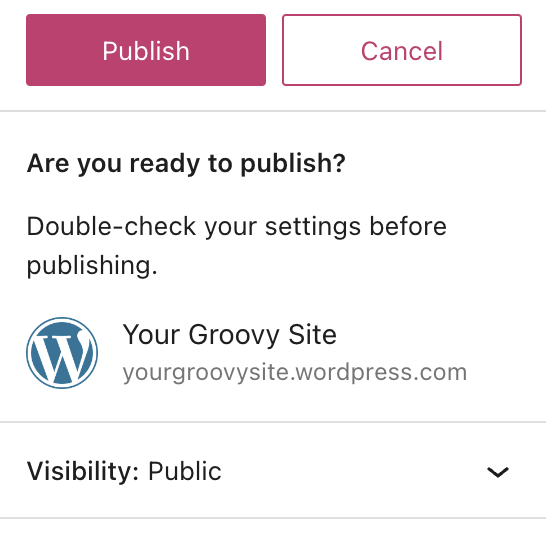
Cliquer sur le bouton Publier est un moment de fierté : vous avez peaufiné du contenu et vous êtes prêt(e) à le partager avec le monde entier ! Avant que l’article ne soit mis en ligne, vous aurez une autre chance de revérifier vos réglages avant de le publier. Les réglages que vous pouvez ajuster ici sont les suivants :
- Visibilité : contrôlez l’affichage de l’article, avec des options Public, Privé ou Protégé par mot de passe.
- Publiez l’article immédiatement ou à une date et une heure dans le futur ou dans le passé.
- Une suggestion pour ajouter des étiquettes afin d’aider les utilisateurs et utilisatrices ainsi que les moteurs de recherche à passer d’une page à une autre et à trouver votre contenu.
- Assistant d’IA : vérifiez qu’il n’y a pas d’erreurs et vérifiez le ton de votre article avant de le publier.
- Aperçus des réseaux sociaux : prévisualisez l’apparence sur les réseaux sociaux et dans la recherche Google.
- Accès : permettez à tout le monde de voir l’article, aux abonnés existants uniquement ou aux abonnés payants uniquement.
- Newsletter : choisissez si vous souhaitez envoyer un e-mail automatisé pour informer les abonnés de votre nouvel article.
- Partager cet article : partagez l’article sur vos comptes de réseaux sociaux connectés.
- Activez ou désactivez l’option Toujours afficher les vérifications de pré-publication.
Un article est différent des autres types de contenu (comme les pages et les portfolios) car plusieurs actions sont générées lorsque vous publiez un nouvel article sur un blog public :
- L’article apparaît comme l’entrée la plus récente sur votre page de blog.
- L’article apparaît dans les flux du Lecteur, sauf si votre site est privé.
- Vos abonnés reçoivent une notification par e-mail, sauf si vous l’avez désactivée dans les vérifications avant publication ci-dessus.
- L’article est partagé sur vos profils de réseaux sociaux, si vous les avez connectés.
Après avoir publié un article, vous pouvez revenir à l’article pour continuer à le modifier :
- Accédez à votre tableau de bord.
- Cliquez sur Articles sur le côté gauche.
- Choisissez l’un des onglets suivants :
- Publiés : articles que vous avez publiés sur votre blog.
- Brouillons : articles que vous avez commencés mais que vous n’avez pas encore publiés.
- Planifiés : articles dont vous avez programmé la publication à une date future.
- Mis à la corbeille : articles qui seront supprimés au bout de 30 jours.
- Repérez votre article dans la liste et cliquez sur son titre pour ouvrir l’écran d’édition (découvrez comment utiliser l’éditeur WordPress ici !)
Il existe plusieurs façons d’afficher vos articles sur votre site.
Votre thème peut inclure un modèle Index (pour afficher tous les articles) et un modèle Archive (pour afficher les articles par catégorie, étiquette, mois et année). Découvrez comment modifier ces modèles.
Autres méthodes permettant d’afficher des articles sur une page :
- Insérez un bloc Articles du blog sur n’importe quelle page.
- Insérez un bloc Boucle de requête sur n’importe quelle page.
- Créez une page d’article par défaut à mettre à jour automatiquement avec vos articles.
- Créez une page de blog personnalisée pour vos articles.
- Affichez les articles par catégorie.
Par défaut, les blogs WordPress.com affichent les articles dans l’ordre chronologique inverse sur la page d’accueil, l’article le plus récent apparaissant en haut. Vous pouvez marquer un article comme épinglé et l’épingler en haut pour le faire apparaître au-dessus des autres articles. Les articles épinglés resteront en haut de votre liste d’articles tant qu’ils sont épinglés.
Pour épingler un article :
- Consultez les réglages de l’article comme décrit ci-dessus.
- Cliquez sur le lien en regard de « État ».
- Cochez la case « Épinglé ».
- Cliquez sur le bouton « Enregistrer » pour enregistrer la modification.

Seuls les articles publics peuvent être épinglés. Les articles privés ne sont pas compatibles avec cette fonctionnalité.
Les articles épinglés peuvent être mis en évidence d’une certaine manière, en fonction du thème que vous utilisez. Par exemple, certains thèmes affichent des articles épinglés avec un arrière-plan coloré derrière le titre.
En général, l’option Épinglé n’est utilisée que pour un ou deux articles d’un blog. Vous ne devez pas l’appliquer à chaque article. Veillez à décocher l’option Épinglé sur l’article pour le replacer dans l’ordre chronologique.
Vous trouverez l’ID de l’article dans la barre d’adresse de votre navigateur après l’avoir ouvert dans l’éditeur. Par exemple, l’ID de l’article dans l’exemple suivant est « 125 ».

 Assistance WordPress.com