

Dans les réglages de lecture de votre site Web, vous pouvez configurer des options liées à la façon dont le contenu est présenté et consommé sur votre site. Ce guide explique chacun des réglages.
Pour accéder aux réglages de lecture :
- Consultez le tableau de bord de votre site.
- Sur le côté gauche, passez votre souris sur Réglages en bas.
- Sélectionnez Lecture.
Chaque réglage qui s’y trouve est expliqué ci-dessous.

Les réglages Affichages de la page d’accueil contrôlent ce qui est affiché sur la page d’accueil et la page des articles.
Choisissez parmi les options suivantes :
- Vos derniers articles : affichez le design de la page d’accueil par défaut en fonction du thème de votre site, laquelle peut être ou non un flux des derniers articles de blog.
- Une page statique : choisissez une page d’accueil personnalisée que vous avez créée, ainsi qu’une page séparée pour afficher les articles de blog. Seules les pages publiées (pas les brouillons) s’afficheront dans ces listes déroulantes.
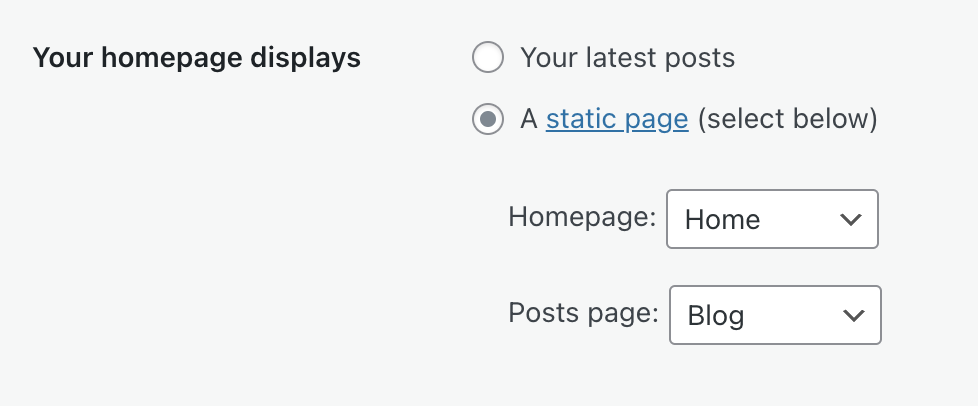
Cliquez sur le bouton « Enregistrer les modifications » pour enregistrer la page d’accueil de votre choix.
Le réglage « Les pages du site doivent afficher au plus » s’applique à la page des articles que vous avez choisie dans Réglages → Lecture. Ce réglage ne s’applique pas si vous utilisez le bloc Articles du blog pour afficher manuellement des articles sur une page.
Définissez le nombre d’articles de blog à afficher par page. Par défaut, le nombre d’articles par page est de 10. Attention : le chargement de votre blog sera plus lent si vous définissez un nombre d’articles plus élevé.
Ces réglages déterminent ce qui sera inclus dans le flux RSS de votre site.
Dans la section Les flux de syndication affichent les derniers, vous pouvez définir un certain nombre d’articles de blog à inclure dans le flux RSS de votre site.
Avec l’option « Dans chaque publication du flux, inclure », vous pouvez choisir si les abonnés RSS peuvent lire les articles complets dans leur lecteur RSS ou seulement un extrait accompagné d’un lien vers la version complète sur votre site. Choisissez parmi :
- Texte complet : l’ensemble du contenu d’un article est inclus dans le flux.
- Un extrait : le flux affichera l’extrait ajouté dans l’éditeur d’article, avec la possibilité de poursuivre la lecture du reste de l’article. Si votre article n’a pas d’extrait, les 55 premiers mots de l’article sont affichés dans le flux à la place.
Choisissez d’afficher une section Articles similaires après les articles de blog avec les options suivantes :
- Afficher une liste d’articles similaires au bas de chaque article : permet d’activer ou de désactiver la section des articles similaires.
- Mettre en valeur le contenu similaire avec un en-tête : incluez le texte « Articles similaires » au-dessus de la section des articles similaires.
- Afficher une image miniature lorsque cela est possible : incluez l’image mise en avant ou une autre image de l’article dans la section des articles similaires.
- Afficher la date de l’article : affichez la date de publication de l’article.
- Afficher le contexte (catégorie ou mot-clé) : affichez la catégorie et les étiquettes de l’article.
Vous pouvez également insérer des articles similaires n’importe où sur votre site à l’aide du bloc Articles similaires. Les réglages ci-dessus n’affectent pas ce bloc, qui a ses propres réglages.
Contrôlez le défilement infini pour les thèmes qui prennent en charge cette fonctionnalité. En savoir plus sur le défilement infini.
 Assistance WordPress.com