

Chaque page et article de votre site possède une adresse Web (également appelée URL ou permalien). Dans ce guide, vous apprendrez comment modifier la dernière partie de cette adresse, appelée le slug.
Voici un exemple de lien pour une page :
https://votresuperdomaine.com/ma-page/
Voici un exemple de lien pour un article de blog :
https://votresuperdomaine.com/2024/01/01/premier-article-blog
Dans les exemples ci-dessus, la dernière partie de l’URL (connue sous le nom de slug) est ma-page et premier-article-blog.
Le slug est la dernière partie du lien, qui fait référence à cette page spécifique. Lorsque vous donnez un titre à une page, un article, une catégorie ou une étiquette, WordPress génère un slug automatiquement. Pour les éléments multimédias, le nom de fichier sur votre ordinateur ou appareil est utilisé pour générer le lien.
Si vous souhaitez modifier la structure par défaut de vos liens (par exemple, supprimer la date des liens d’articles de blog), consultez notre guide sur la modification de la structure des permaliens.
Si vous créez une page appelée « Accueil » qui n’est pas définie comme votre page d’accueil, elle recevra un slug comme n’importe quelle autre page, par exemple https://votresuperdomaine.com/accueil. Une fois que vous aurez défini cette page comme page d’accueil, le slug sera supprimé et l’URL deviendra https://votresuperdomaine.com.
Pour modifier le slug, à savoir la dernière partie du lien (URL) d’une page spécifique ou d’un article, procédez comme suit :
- Dans le tableau de bord de votre site, accédez à Pages ou Articles.
- Cliquez sur la page ou l’article que vous souhaitez modifier.
- Ouvrez la colonne latérale des réglages.
Si vous ne voyez pas la colonne latérale à droite, vous devrez peut-être cliquer sur l’icône Réglages dans le coin supérieur droit pour afficher les réglages. L’icône est un carré avec deux colonnes avec deux colonnes inégales.

- Cliquez sur le lien en regard de la section Slug.

- Saisissez votre nouveau slug et cliquez sur le X pour fermer la fenêtre contextuelle. La section Slug est mise à jour avec le nouveau texte.
- Cliquez sur le bouton « Enregistrer » ou « Publier » pour enregistrer vos modifications.
Les URL ne peuvent pas accepter certains caractères, comme les espaces, les signes de ponctuation, les symboles monétaires et tout ce qui n’est pas une lettre ou un chiffre. Dans ce cas, le caractère spécial est soit remplacé par un tiret ( – ), soit entièrement omis de l’URL.
Certains mots ne peuvent pas être utilisés comme permaliens, car le chemin est réservé à un dossier sur les sites WordPress. C’est par exemple le cas des mots « avatar », « bin », « blog search », « forums », « gadgets », « i », « login », « m », « wp admin », « wp content », « wp includes », « XML », ainsi que 4 chiffres (par exemple, 2024).
Lorsque vous modifiez le slug d’une page ou d’un article, WordPress.com crée automatiquement une redirection. Les visiteurs utilisant l’ancien lien seront renvoyés vers le nouveau, afin que les favoris de navigateur et les liens partagés existants continuent de fonctionner.
Remarque : ces redirections créées automatiquement ne s’appliquent qu’aux modifications de slug pour des pages et des articles individuels. Si vous modifiez la structure des permaliens de votre site, aucune redirection ne sera créée.
Deux pages, articles ou éléments multimédias ne peuvent pas partager la même adresse Web. Si WordPress détecte que le même lien est utilisé plusieurs fois, il ajoute un numéro à l’URL pour éviter tout conflit.
Par exemple, si vous avez écrit un article intitulé « Bonne année », le lien utilisera « bonne-annee » comme dernière partie de l’URL. Si vous rédigez un article similaire avec le même nom l’année suivante, le permalien sera bonne-annee-2 pour s’assurer que les deux articles ont chacun une adresse unique.
Pour utiliser un lien existant pour du nouveau contenu et empêcher qu’un nombre comme -2, -3 ou -4 soit ajouté à l’URL, vous devez modifier le lien de l’ancien contenu.
Procédez comme suit :
- Identifiez le contenu existant sur votre site qui utilise l’URL en question :
- Consultez le tableau de bord de votre site et accédez à Pages, Articles et Médias.
- Utilisez l’option de recherche pour localiser n’importe quel contenu existant en utilisant le slug souhaité dans son URL.
- Supprimez ou modifiez le contenu existant :
- Si le contenu n’est plus nécessaire :
- Pages ou articles : envoyez le contenu dans la corbeille, puis supprimez-le définitivement pour le retirer complètement de la base de données du site.
- Média : supprimez l’image, la vidéo ou tout autre élément multimédia (les médias n’ont pas de corbeille).
- Si vous souhaitez conserver le contenu mais modifier son URL :
- Pages ou articles : modifiez le permalien du contenu existant.
- Média : utilisez l’une des options de ce guide pour réutiliser l’URL d’un fichier.
- Si le contenu n’est plus nécessaire :
- Créez la nouvelle page ou le nouvel article et donnez-lui le titre souhaité. WordPress doit utiliser le slug d’URL sans ajouter de chiffres, car il est maintenant disponible.
Les pages de catégorie et d’étiquette ont une structure de permalien qui ressemble à ceci : https://votresuperdomaine.com/category/nom-de-la-categorie
Dans l’exemple ci-dessus, « nom-de-la-categorie » est le slug de la catégorie nommée « Nom de la catégorie ». Vous pouvez modifier le slug d’une page de catégorie ou d’étiquette en modifiant le nom de la catégorie ou de l’étiquette associée. Consultez les sections d’aide pertinentes pour changer le nom d’une catégorie ou d’une étiquette.
Sur les sites équipés du plan Business ou Commerce, vous pouvez modifier les slugs utilisés pour les URL indépendamment du nom de la catégorie ou de l’étiquette.
Suivez les étapes ci-dessous pour voir les slugs d’URL pour les pages de catégorie et d’étiquette.
- Consultez le tableau de bord de votre site.
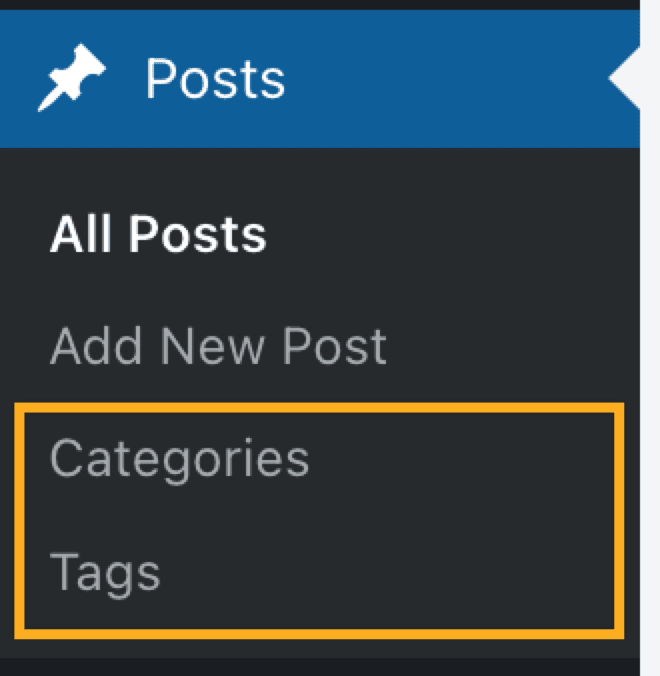
- Accédez à Articles → Catégories ou Articles → Étiquettes.
- La colonne Slug affiche la dernière partie de l’URL utilisée pour les pages de catégorie et d’étiquette.

- Passez votre souris sur une catégorie ou une étiquette, puis cliquez sur le lien « Modifier ».
- Cherchez le champ « Slug ».
- Saisissez le nouveau texte de votre URL.
- Cliquez sur le bouton « Mettre à jour ».
 Assistance WordPress.com