

Les liens internes, également appelés liens d’ancrage ou liens de saut, sont des liens cliquables qui, lorsqu’ils sont utilisés, permettent d’accéder instantanément à une autre section d’une longue page, située plus haut ou plus bas. La table des matières à droite est un exemple de liens internes.
Un lien interne est un excellent moyen de renvoyer vers une autre section d’une même page. Les visiteurs de votre site peuvent cliquer dessus pour accéder rapidement à différentes parties de la page.
Par exemple, supposons que vous ayez une liste de noms de sections en haut de votre page. Vous pouvez lier chaque nom à la section concernée plus bas sur la page afin que les visiteurs puissent accéder directement à l’endroit qui contient informations qui les intéressent. Vous pouvez ensuite renvoyer directement les lecteurs à la liste d’origine, au début de la page.
💡
Vous pouvez également utiliser le bloc Table des matières pour créer automatiquement des liens internes en reprenant tous les titres de votre article ou de votre page, et un bloc Notes de bas de page pour mettre automatiquement en forme les notes de bas de page de votre texte.
Cette vidéo est en anglais.
YouTube propose des fonctions de traduction automatique pour que vous puissiez la visionner dans votre langue :
Pour afficher les sous-titres automatiques :
- Lancez la vidéo.
- Cliquez sur ⚙️ Paramètres (en bas à droite de la vidéo).
- Sélectionnez Sous-titres/CC.
- Choisissez Traduire automatiquement.
- Sélectionnez votre langue.
Pour écouter avec le doublage automatique (expérimental) :
- Cliquez sur ⚙️ Paramètres.
- Sélectionnez Piste audio.
- Sélectionnez la langue dans laquelle vous souhaitez écouter la vidéo.
ℹ️ Les traductions et doublages sont générés par Google, peuvent comporter des imprécisions et ne sont pas encore disponibles pour toutes les langues.
La première étape consiste à sélectionner la section à laquelle vous souhaitez que vos lecteurs arrivent en cliquant sur le lien interne. Pour ce faire, nous pouvons créer ce que l’on appelle une « ancre » sur le bloc de destination.
- Cliquez sur le nom du bloc auquel vous souhaitez ajouter l’ancre. De nombreux blocs fréquemment utilisés prennent en charge les ancres, notamment Paragraphe, Titre, Image, Colonnes et Boutons.
- Affichez les réglages du bloc dans la colonne latérale de droite. Si vous ne voyez pas cette colonne, cliquez sur l’icône Réglages dans le coin supérieur droit. Cette icône ressemble à un carré avec deux colonnes de largeurs différentes :

- En bas des réglages du bloc, cliquez sur Réglages avancés.
- Saisissez un mot dans le champ Ancre HTML. Il deviendra votre ancre. Veillez à utiliser un mot unique, qui n’est pas déjà utilisé comme ancre ailleurs sur la page. Si vous souhaitez utiliser plusieurs mots, le système ajoute automatiquement un tiret (-) entre les mots, par exemple
deux-mots:
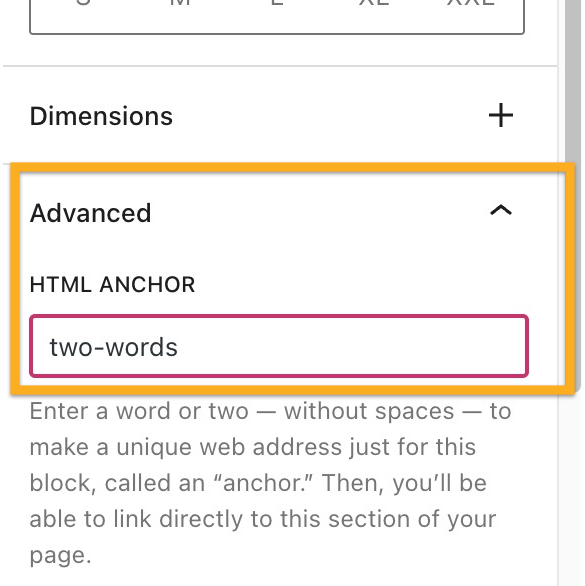
Ensuite, nous allons créer le lien interne en lui-même. Vos visiteurs cliqueront dessus pour accéder à la section que vous avez définie à l’étape 1.
- Saisissez du texte ou ajoutez une image, un bouton ou un élément de menu de navigation sur lequel vos lecteurs peuvent cliquer.
- Sélectionnez votre texte, image, bouton ou élément de menu et cliquez sur l’option de lien dans la barre d’outils du bloc. L’option de lien est une icône qui ressemble au maillon d’une chaîne :
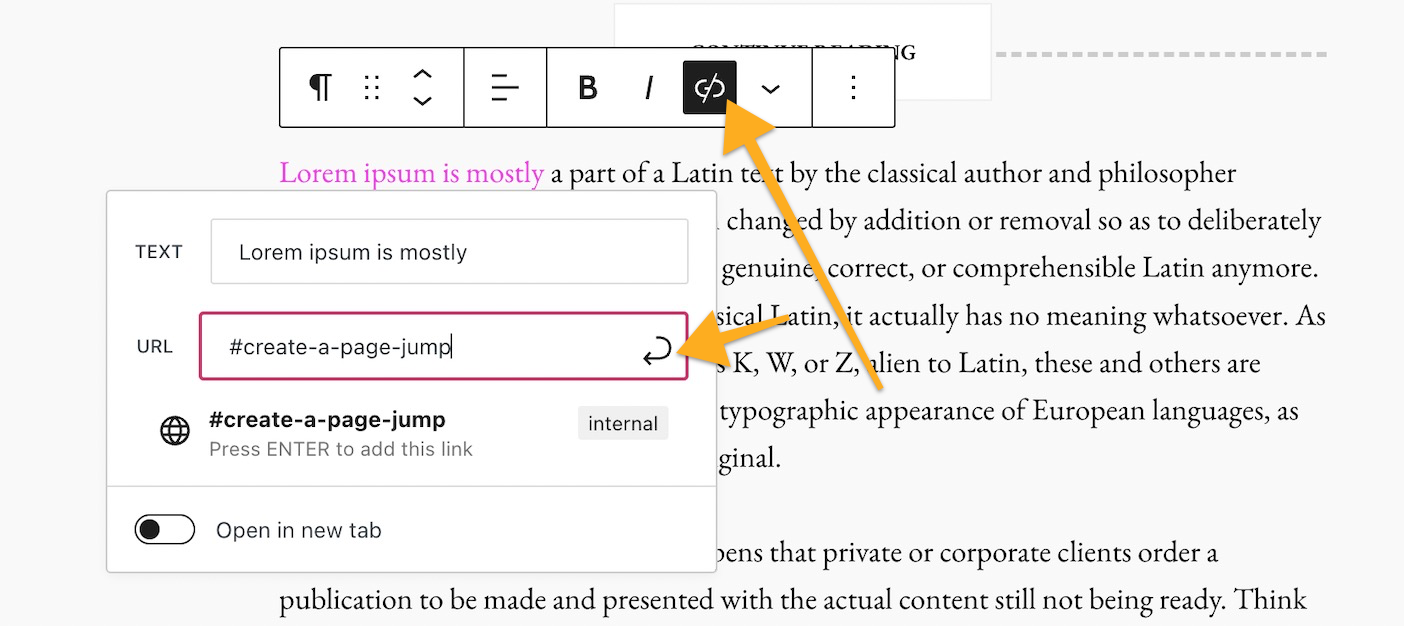
- Saisissez l’ancre HTML créée à l’étape 1, en la précédant d’un symbole dièse (#). Par exemple, si vous avez créé une ancre nommée
lien-interne, vous saisirez le lien suivant :#lien-interne. - Cliquez sur Enregistrer/Mettre à jour/Publier dans le coin supérieur droit de l’éditeur pour enregistrer vos modifications.
C’est terminé ! Vous pouvez maintenant faire un test sur la page publique pour vous assurer que le lien créé à l’étape 2 vous mène bien à l’ancre que vous avez créée à l’étape 1. Notez que les liens internes ne fonctionnent pas lorsque vous prévisualisez une page ou un article. Vous devez donc faire votre test sur la version publiée.
Vous pouvez créer des liens internes dans votre menu de navigation de sorte à renvoyer les visiteurs vers une partie spécifique d’une page. Cette pratique est courante pour les sites dont la page d’accueil est particulièrement longue à faire défiler. Les liens internes permettent aux visiteurs d’accéder plus facilement à la section qui les intéresse.
- La première étape consiste à créer une ancre sur la destination.
- Dans votre menu, ajoutez un nouvel élément, à savoir un Lien personnalisé.
- Dans le champ Texte, saisissez le nom de l’élément de menu. Cet élément n’affectera pas le lien interne.
- Dans le champ URL, écrivez votre ancre en la précédant d’un symbole dièse (#).

Gardez à l’esprit qu’un lien interne, comme #mon-ancre, ne fonctionne que sur la même page. Si vous souhaitez renvoyer vers une partie spécifique d’une autre page, consultez la section suivante de ce guide.
Les liens internes ne sont pas limités aux différentes sections d’une même page. Vous pouvez les utiliser pour créer un lien sur une page qui renvoie vers une zone spécifique d’une autre page.
Au lieu de faire un lien uniquement vers l’ancre, comme nous l’avons fait pour #lien-interne à l’étape 2 ci-dessus, nous devons créer un lien vers l’URL complète de la page de destination et y ajouter l’ancre.
Par exemple, si votre page a l’URL suivante :
https://votresuperdomaine.com/exemple/
et vous créez une ancre appelée identifiant-unique sur cette page, le lien complet serait :
https://votresuperdomaine.com/exemple/#identifiant-unique
Pour créer un lien de retour vers le haut de la page :
- Ajoutez une ancre à un bloc au début de votre page.
- Plus bas sur votre page, ajoutez un texte de type « retour en haut » ou « revenir au début ».
- Liez ce texte à votre ancre.
 Assistance WordPress.com