

Chaque fois que vous publiez un nouvel article, vos abonnés reçoivent une mise à jour par e-mail, dans leur Lecteur ou les deux, en fonction de leurs réglages. Ce guide explique comment gérer les abonnés de votre site.
Pour afficher vos abonnés :
- Consultez le tableau de bord de votre site.
- Accédez à Jetpack → Abonnés :

Vous trouverez ici une liste de personnes abonnées aux articles de votre site :

À côté de chaque abonné, vous pouvez voir les informations suivantes concernant son abonnement :
- Type d’abonnement : indique s’il s’agit d’un abonné gratuit ou payant. Inclut également la récurrence de l’abonnement (mensuel / annuel) et le montant payé.
- Abonnement par courriel : identifie si votre abonné reçoit des e-mails pour les nouveaux articles avec l’un des états suivants :
- Abonné : reçoit votre newsletter par e-mail.
- Non abonné : non abonné à votre newsletter par e-mail, mais abonné au site via le Lecteur.
- Non confirmé : pas encore abonné car l’adresse e-mail n’a pas encore été confirmée. Cet abonné n’est pas comptabilisé dans votre nombre total d’abonnés.
- Pas d’envoi : abonné, mais la réception d’e-mails a été bloquée pour cet abonné. Cet abonné est comptabilisé dans la limite d’abonnés, car il dispose d’un abonnement au Lecteur. Il peut se voir refuser la réception d’e-mails pour plusieurs raisons, notamment une adresse e-mail incorrecte, un rebond d’e-mail dû à un domaine bloqué, ou parce que l’abonné a suspendu toutes les notifications par e-mail ou marqué les e-mails de nouvel article comme indésirables.
- Depuis : date d’abonnement à votre site.
Vous pouvez filtrer, trier et rechercher vos abonnés pour personnaliser la vue. Utilisez les options en haut de la liste des abonnés pour :
- Filtrer par type d’abonnement ou état d’abonnement par e-mail. Vous verrez le nombre total d’abonnés avec cette étiquette.
- Trier votre liste d’abonnés par colonne (n’importe laquelle).
- Rechercher vos abonnés par nom, identifiant ou e-mail.
Pour encourager les gens à s’abonner à vos articles, ajoutez un bloc S’abonner à un emplacement bien visible de votre site.
Vous pouvez également ajouter manuellement des abonnés à votre site si vous connaissez leur adresse e-mail. Pour ajouter des abonnés à votre site, procédez comme suit :
- Consultez le tableau de bord de votre site.
- Accédez à Jetpack → Abonnés
- Cliquez sur le bouton « Ajouter des abonnés » dans le coin supérieur droit.
- Saisissez les adresses e-mail de vos nouveaux abonnés dans le champ prévu à cet effet. Après avoir rempli trois champs, des champs supplémentaires apparaîtront (jusqu’à six à la fois).
- Vous pouvez également cliquer sur le lien « chargez un fichier CSV » pour ajouter une longue liste d’abonnés. Consultez Importer les abonnés à une newsletter pour en savoir plus.
- Cliquez sur le bouton « Ajouter des abonnés » pour terminer.

Si vous importez des abonnés et que vous souhaitez leur faire payer une newsletter ou leur donner accès à du contenu payant, procédez comme suit :
- Importez une liste de vos abonnés en visitant Jetpack → Abonnés.
- Cliquez sur le bouton « Ajouter des abonnés » dans le coin supérieur droit.
- Cliquez sur le lien « Utiliser un fichier CSV » pour charger une liste de vos abonnés.
- Envoyez à vos abonnés un lien vers votre nouveau contenu payant et encouragez-les à acheter un nouvel abonnement.
L’importation de vos abonnés payants depuis une autre plateforme n’importe que leurs adresses e-mail. Pour des raisons de sécurité, aucune information de paiement n’est importée avec le reste. Vous pouvez leur envoyer un e-mail contenant un lien vers une newsletter payante ou une page comportant du contenu payant afin qu’ils puissent saisir leurs informations de paiement en toute sécurité. En savoir plus sur la gestion des abonnés payants.
Vous pouvez accéder à des statistiques détaillées et des tendances concernant vos abonnés.
En savoir plus sur l’affichage des statistiques de vos abonnés, y compris les détails des abonnés et les taux d’ouverture / de clics des e-mails.
Pour supprimer un abonné :
- Consultez le tableau de bord de votre site.
- Accédez à Jetpack → Abonnés.
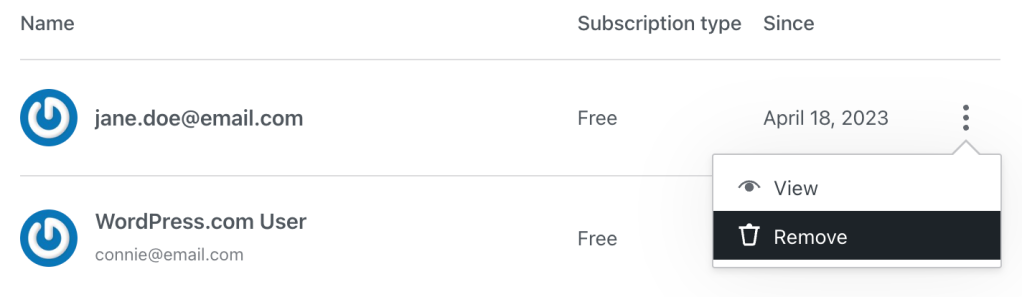
- Cliquez sur les trois points à côté de l’abonné que vous souhaitez supprimer.
- Cliquez sur le bouton « Retirer » en regard de son nom :
- Une fenêtre contextuelle s’affiche. Cliquez sur le bouton « Supprimer un abonné » pour confirmer que vous ne souhaitez plus que cette personne reçoive de nouvelles notifications de votre site.
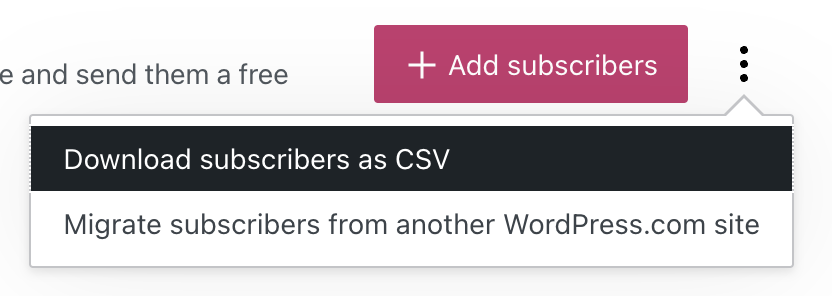
Pour télécharger une liste de toutes les adresses e-mail, cliquez sur les trois points dans le coin supérieur droit de l’écran à côté du bouton « Ajouter des abonnés ». Cliquez sur le bouton « Télécharger vos abonnés au format CSV » pour enregistrer un fichier CSV sur votre ordinateur contenant toutes les adresses e-mail. Vous pouvez ensuite utiliser ce fichier pour importer vos abonnés par e-mail sur une autre plateforme comme Mailpoet.
Si le nombre de vos abonnés ne correspond pas à vos attentes, filtrez par abonnement par e-mail pour voir le nombre d’abonnés qui se sont inscrits et qui sont éligibles pour recevoir des e-mails. Si vous comparez ce nombre au bloc S’abonner, il est possible que les abonnés sur les réseaux sociaux soient inclus.
Si certains de vos abonnés affirment qu’ils ne reçoivent pas votre newsletter par e-mail, filtrez vos abonnés par abonnement par e-mail pour confirmer qu’ils sont abonnés et éligibles à recevoir des e-mails.
Si cela ne résout pas votre problème, veuillez contacter l’assistance.
 Assistance WordPress.com