

Les témoignages sur WordPress ajoutent de la crédibilité et une touche professionnelle à votre site. Ce guide vous explique comment créer et partager des commentaires positifs de clients sur votre site Web.

Il existe deux façons d’activer les témoignages, en fonction du type de thème utilisé par votre site. Les sites qui utilisent des thèmes basés sur des blocs créeront une catégorie de publication dédiée. Dans les sites qui utilisent un thème classique, vous activerez un type de publication personnalisé.
Sélectionnez l’onglet correspondant au type de thème utilisé par votre site.
Sur les sites utilisant des thèmes basés sur des blocs, vous créerez une catégorie de publication dédiée à vos témoignages. Suivez ces étapes pour créer la catégorie de publication :
- Consultez le tableau de bord de votre site.
- Accédez à Articles → Catégories.
- Dans « Ajouter une nouvelle catégorie », nommez votre catégorie « Témoignages » par exemple
- Cliquez sur le bouton « Ajouter une nouvelle catégorie » pour créer la nouvelle catégorie.
Maintenant, apprenez à créer votre premier témoignage.


Maintenant que vous avez activé les témoignages sur votre site, il est temps de créer votre premier témoignage. Sélectionnez l’onglet approprié ci-dessous en fonction de la méthode utilisée pour activer les témoignages.
Sur les sites utilisant des thèmes basés sur des blocs, vous créerez votre premier témoignage sous la forme d’un « Article » et assignerez l’article à la catégorie de témoignage que vous avez créée à la première étape.
Procédez comme suit pour créer votre premier témoignage :
- Accédez à votre tableau de bord.
- Cliquez sur Articles sur le côté gauche.
- Cliquez sur le bouton « Ajouter un article » pour créer votre premier témoignage.
- Donnez un titre à votre témoignage en remplaçant « Ajout de titre » en haut de l’article et ajoutez le témoignage de votre client dans l’éditeur.
- Si vous souhaitez afficher une photo de l’auteur ou son logo, il vous suffit de l’ajouter en tant qu’image mise en avant à chaque témoignage.
- Ouvrez la colonne latérale des réglages de l’article.
Si vous ne voyez pas la colonne latérale à droite, vous devrez peut-être cliquer sur l’icône Réglages dans le coin supérieur droit pour afficher les réglages. L’icône est un carré avec deux colonnes avec deux colonnes inégales.

- Dans la section « Catégories », cochez la catégorie de témoignages que vous avez créée à la première étape.
- Cliquez sur le bouton « Publier » pour publier votre nouveau témoignage.
Regardez la vidéo ci-dessous pour savoir comment ajouter un article à la catégorie Témoignages.
Lors de la modification d’un témoignage, vous pouvez ajuster les réglages, notamment configurer une image mise en avant, passer en revue des révisions et plus encore, dans la colonne latérale des réglages sur le côté droit de l’écran.
Si vous ne voyez pas la colonne latérale à droite, vous devrez peut-être cliquer sur l’icône Réglages dans le coin supérieur droit pour afficher les réglages. L’icône est un carré avec deux colonnes avec deux colonnes inégales.
Pour en savoir plus sur les réglages des témoignages, sélectionnez l’onglet approprié ci-dessous en fonction de la méthode utilisée pour activer les témoignages.
Dans les réglages de l’article, vous pouvez ajuster les options suivantes :
- Définir l’image mise en avant : ajoutez une image de votre client ou produit pour créer un témoignage qui attire le regard
- État : rendez le témoignage public, privé ou protégez-le par mot de passe.
- Publier : configurez le témoignage pour le publier immédiatement ou choisissez une date et une heure passée ou future.
- Lien : consultez et modifiez l’URL du témoignage.
- Révisions : rétablissez une version précédemment enregistrée du témoignage.
- Assistant IA : visualisez les problèmes et appliquez les suggestions de l’IA.
- Extrait : rédigez un bref résumé du témoignage.
Et plus encore dans notre guide consacré aux réglages de l’article.
Pour cette partie, nous vous recommandons d’avoir préalablement créé et publié quelques témoignages. Nous allons passer en revue les différentes manières dont vous pouvez afficher vos témoignages sur votre site Web.
Vous pouvez utiliser la page créée par défaut pour afficher les témoignages sur votre site Web.
Sélectionnez l’onglet approprié ci-dessous en fonction de la méthode utilisée pour activer les témoignages.
Après avoir activé les témoignages et en avoir publié au moins un, votre site créera automatiquement une nouvelle page avec vos témoignages.
Pour voir la nouvelle page de témoignages, procédez comme suit :
- Accédez à votre tableau de bord.
- Accédez à Articles → Catégories.
- Survolez votre catégorie de témoignages et cliquez sur le lien « Afficher ».
L’affichage de la catégorie de témoignages vous permet d’afficher ce que vos visiteurs verront. Vous remarquerez que l’URL de la catégorie ressemble à :
https://votresupersite.wordpress.com/category/temoignages
Tous vos témoignages apparaîtront automatiquement sur cette page de votre site dans l’ordre chronologique, avec les plus récents en premier. Si vous souhaitez modifier l’ordre, vous pouvez ajuster la date de publication du témoignage dans les réglages du témoignage.
Les thèmes qui prennent en charge l’éditeur de site peuvent modifier la mise en page de cette page. Pour modifier la mise en page de la page de témoignages par défaut, modifiez le modèle Toutes les archives.
Vous pouvez concevoir votre propre page de témoignages à partir de zéro. Procédez comme suit pour créer une nouvelle page pour vos témoignages :
- Rendez-vous sur votre tableau de bord.
- Cliquez sur Pages sur le côté gauche.
- Cliquez sur le bouton « Ajouter une page ».
- Vous pouvez également choisir une mise en page de la page prédéfinie ou cliquer sur « Page vide » pour créer une page vide.
- Insérez un bloc Boucle de requête
- Si vous utilisez une catégorie de témoignages, sélectionnez-la dans les filtres.
- Si vous utilisez un type de publication personnalisé, sélectionnez « Témoignages » comme réglage de type de publication.
- Cela récupérera automatiquement les témoignages précédemment créés.
- Cliquez sur le bouton « Publier » dans le coin supérieur droit pour afficher la page sur votre site Web.
Vous pouvez ajouter cette page au menu de votre site pour que les visiteurs puissent voir vos témoignages.
Une méthode plus rare pour afficher des témoignages sur votre site consiste à utiliser des codes courts.
Si vous avez créé une catégorie pour les témoignages de votre site, vous devez utiliser le code court . Si vous avez activé le type de publication personnalisé pour les témoignages de votre site, vous devez utiliser le code court [testimonials].
Sélectionnez l’onglet correspondant au type de thème utilisé par votre site.
Ajoutez le code court à un article ou à une page à l’aide du bloc Code court. Utilisez le filtre de catégorie pour afficher uniquement les articles de votre catégorie de témoignages.
Dans l’exemple suivant, la catégorie est définie sur « Témoignages », le contenu du témoignage est inclus avec la valeur « true », et image_size= »medium » affichera l’image mise en avant en taille moyenne :
[display-posts category="testimonials" include_content="true" image_size="medium"]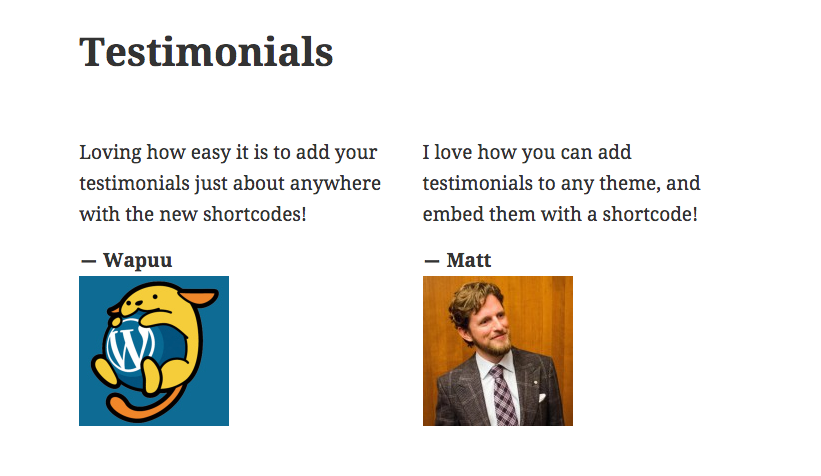
Il est peut-être temps de supprimer d’anciens témoignages ou de mettre à jour le contenu d’un témoignage existant. Vous pouvez gérer les témoignages que vous avez créés en procédant comme suit.
Sélectionnez l’onglet correspondant au type de thème utilisé par votre site.
En utilisant une catégorie d’article pour classer vos témoignages, vous pouvez les modifier au même endroit dans votre tableau de bord où vous modifiez tous les articles.
Procédez comme suit pour filtrer les témoignages (articles) afin de pouvoir les gérer :
- Accédez à votre tableau de bord.
- Cliquez sur Articles sur le côté gauche.
- Recherchez le menu déroulant « Toutes les catégories » et sélectionnez la catégorie de votre témoignage.
- Cliquez sur le bouton « Filtrer » pour filtrer les articles de votre catégorie de témoignages.
- Cliquez sur le titre d’un témoignage pour le modifier ou utilisez les actions rapides sous le témoignage.
- Vous pouvez utiliser les actions groupées pour modifier plusieurs témoignages à la fois.
Regardez la vidéo ci-dessous pour savoir comment filtrer les témoignages.

Si l’un des liens de page de témoignages entraîne une erreur « Page introuvable », désactiver puis réactiver le type de contenu Témoignages permet de résoudre le problème. Ceci s’applique uniquement aux témoignages créés avec le type de publication personnalisé. Accédez à Réglages → Écriture et faites défiler jusqu’à la section « Vos types de contenu personnalisés », décochez l’option Témoignages, enregistrez vos modifications, puis recochez l’option et enregistrez à nouveau vos modifications.
 Assistance WordPress.com