

Utilisez le bloc Recherche pour ajouter une fonction de recherche à votre site Web, ce qui permettra aux visiteurs de trouver le contenu spécifique qu’ils recherchent. Ce guide vous montre comment ajouter une zone de recherche à votre site.
Le bloc Recherche renverra les résultats à partir des titres et du corps de vos articles et de vos pages, ainsi qu’à partir des titres des médias, du texte alternatif, des noms de fichiers et des légendes d’image unique. Il ne renverra pas les résultats des widgets, des commentaires, des catégories, des légendes de galerie ou de tout autre texte, ni des étiquettes.
Les résultats de recherche afficheront le contenu dont le titre comporte le terme recherché dans l’ordre chronologique inversé. Ils afficheront ensuite le contenu dont le texte comporte le terme recherché dans l’ordre chronologique inversé. Par exemple, si vous venez de publier un article sur le Michigan intitulé « Ce week-end », et que vous avez aussi un article plus ancien intitulé « Michigan », rechercher « Michigan » affichera cet article plus ancien, avec Michigan dans le titre, en haut de la liste.
Pour ajouter le bloc Recherche, cliquez sur l’icône de l’Outil d’insertion de bloc + et cherchez « Recherche ». Cliquez dessus pour ajouter le bloc à toute page, tout article ou tout modèle.
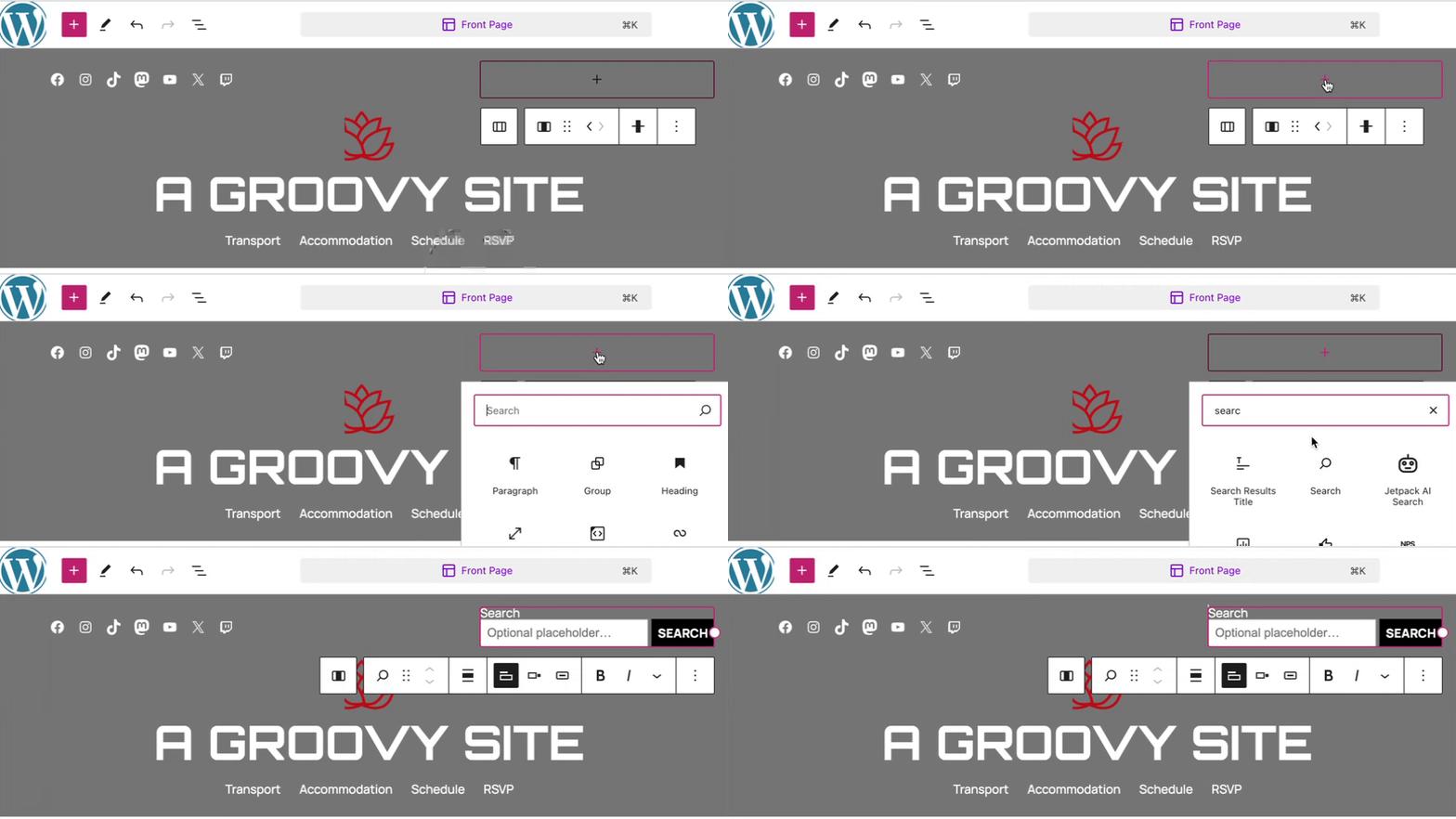
💡
À l’aide du clavier, vous pouvez également saisir /recherche sur une nouvelle ligne et appuyer sur Entrée pour ajouter rapidement un nouveau bloc Recherche.
Des instructions détaillées sur l’ajout de blocs sont disponibles ici.
Le texte indicatif s’affiche dans la zone de recherche et disparaît dès que le visiteur commence à saisir du texte dans cette zone.
Pour modifier le texte indicatif dans le bloc Recherche, cliquez sur le champ et saisissez le texte que vous souhaitez afficher.

Lorsque vous cliquez sur le bloc, une barre d’outils composée d’options s’affiche :

La barre d’outils du bloc de recherche comporte les options suivantes :
- Modifier le type de bloc.
- Faire glisser le bloc.
- Faire monter ou descendre le bloc.
- Aligner à gauche, au centre ou à droite de la page.
- Afficher/masquer le libellé de recherche : cette option masque ou affiche le libellé « Recherche » au-dessus du champ de saisie du texte ;
- Modifier la position du bouton : cette option place le bouton Rechercher à l’extérieur ou à l’intérieur du champ de saisie du texte, ou le masque complètement ;
- Utiliser un bouton avec une icône : cette option affiche le bouton Rechercher avec du texte ou une icône de recherche représentée par une loupe.
- Mettre le libellé ou le texte du bouton en gras.
- Mettre le libellé ou le texte du bouton en italique.
- Plus d’options de mise en forme du texte.
Lorsque vous sélectionnez un bloc, des réglages supplémentaires apparaissent dans la colonne latérale droite. Si vous ne voyez pas la colonne latérale, vous pouvez accéder aux réglages en cliquant sur l’icône Réglages dans le coin supérieur droit. Cette icône ressemble à un carré avec deux colonnes de largeur différente :

Contrôlez la largeur de la zone de recherche à l’aide des options suivantes :
- Largeur : affiche le bloc Recherche selon la largeur spécifiée en pixels.
- Pourcentage : affiche le bloc Recherche selon un pourcentage déterminé de la largeur d’affichage : 25 %, 50 %, 75 % ou 100 %.

Pour en savoir plus, consultez nos instructions détaillées sur les réglages avancés.
Dans la colonne latérale des réglages du bloc, cliquez sur l’icône Styles pour accéder aux réglages de design du bloc. L’icône Styles se présente sous la forme d’un cercle à moitié plein :

Vous trouverez plus de détails sur ces styles de bloc standard dans les guides suivants :
 Assistance WordPress.com