

Si vous êtes rédacteur, blogueur ou si vous voulez simplement en savoir plus sur les subtilités de la rédaction dans WordPress, ce guide vous montrera comment écrire des articles, des billets de blog et d’autres contenus textuels dans l’éditeur WordPress.
Dans ce guide
- Didacticiel vidéo
- Rédiger du texte
- Espacement simple
- Mise en forme du texte
- Mode sans distraction
- Mettre en forme plusieurs blocs
- Réutiliser plusieurs blocs
- Placer une image et du texte côte à côte (habillage du texte)
- Listes à puces ou numérotées
- Écrire de la poésie
- Rédiger du contenu avec l’Agent WordPress
- Rédiger du contenu avec des agents IA
Avez-vous une question ?
À propos de notre assistant de supportDans cette vidéo, vous apprendrez à rédiger du texte dans l’éditeur WordPress. Elle montre comment ajouter et mettre en forme des paragraphes, utiliser l’espacement simple et le mode sans distraction, et créer des listes ainsi que d’autres contenus textuels.
Quand vous créez une page ou un article vierge dans WordPress, dans un premier temps, l’éditeur est vide et affiche l’inscription Type / to choose a block. Les blocs sont les éléments qui composent vos pages et vos articles. Il en existe un pour chaque composant que vous souhaitez ajouter, qu’il s’agisse d’images, de vidéos, de titres, de colonnes, etc.
Si vous préférez commencer par du texte, saisissez-le simplement !

Lorsque vous commencez à saisir du texte, un bloc Paragraphe est inséré par défaut. Le bloc Paragraphe est utilisé par défaut pour le texte courant.
Si vous souhaitez ajouter un titre ou un sous-titre de section, ajoutez le bloc Titre à l’aide du bouton + de l’Outil d’insertion de bloc.
Pour en savoir plus, consultez nos instructions détaillées sur l’ajout de blocs.
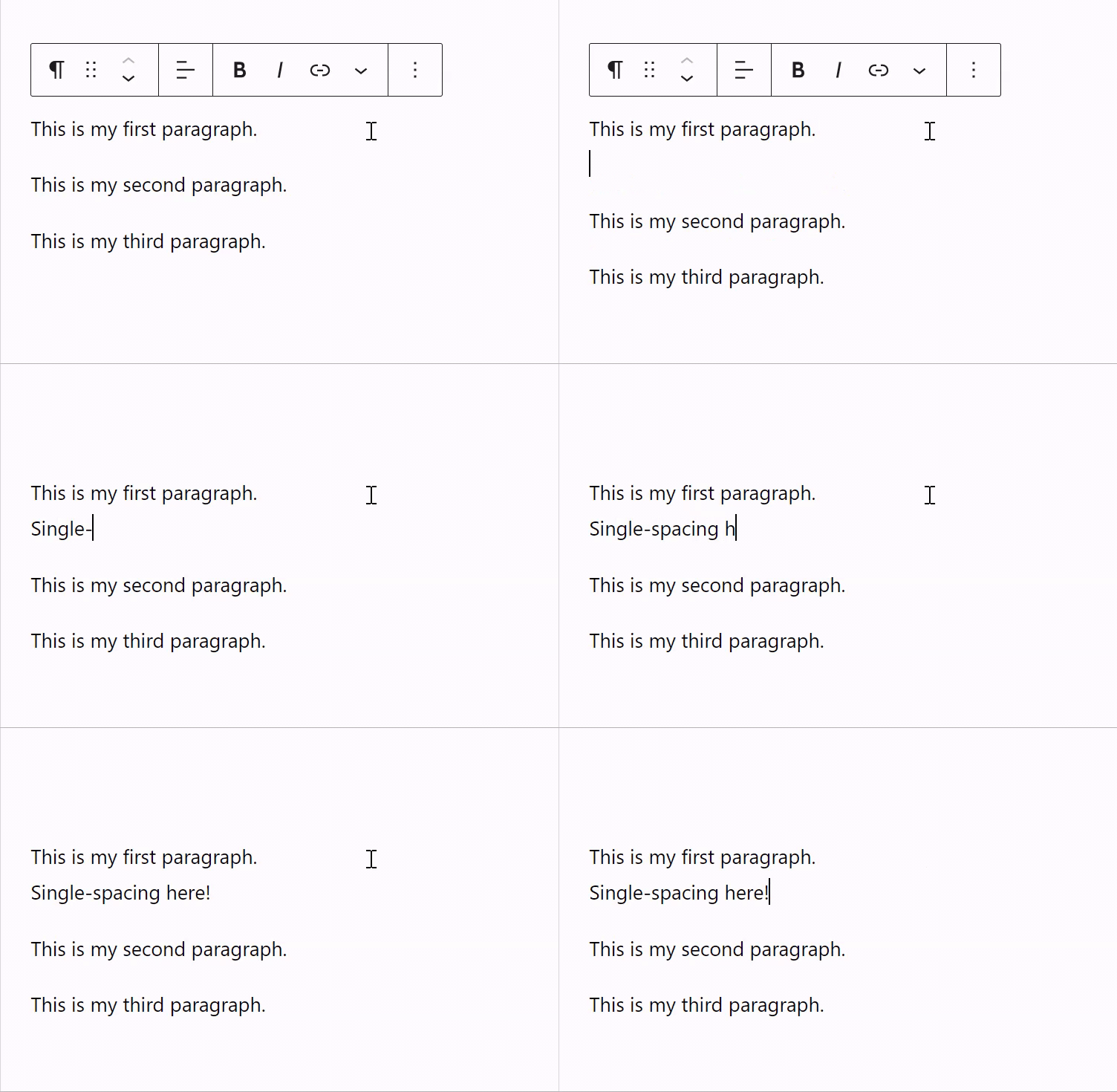
À chaque fois que vous appuyez sur la touche Entrée de votre clavier pour commencer une nouvelle ligne, un nouveau bloc Paragraphe est créé. Cependant, dans certains cas, vous ne voudrez peut-être pas que cela se produise. Si vous appuyez sur les touches Maj+Entrée ou Maj+Retour de votre clavier, votre curseur sera placé sur une nouvelle ligne avec un espacement simple au lieu de créer un nouveau bloc Paragraphe :
Grâce à la barre d’outils qui s’affiche lorsque vous cliquez sur un bloc Paragraphe, vous pouvez mettre votre texte en gras, en italique, le justifier, le barrer, changer la couleur d’un mot (à l’aide de l’option Surligner), etc.


💡
Si la barre d’outils flottante vous gêne, vous pouvez l’épingler en haut de l’écran. Dans le coin supérieur droit de l’éditeur, cliquez sur l’icône … (trois points). Activez-y l’option Barre d’outils supérieure pour épingler les barres d’outils des blocs en haut de l’écran.
Le mode sans distraction offre une interface épurée avec un minimum de commandes, pour vous permettre de vous concentrer sur l’écriture. Il masque les réglages et les menus de l’éditeur, ne laissant que votre contenu à l’écran. Voici comment l’activer :
- Dans le coin supérieur droit de l’éditeur, cliquez sur les trois points pour ouvrir Plus d’options.
- Cliquez sur l’option « Sans distraction » dans la section Voir pour l’activer.
Pour désactiver le mode sans distraction, survolez le haut de la page avec votre souris afin de faire réapparaître la Barre d’outils supérieure, puis suivez les mêmes étapes que pour l’activer.

💡
Vous pouvez également activer et désactiver le mode sans distraction à l’aide du raccourci clavier CTRL + Maj + sous Windows, et Maj + Commande + sous macOS.
Vous avez probablement remarqué que chaque paragraphe forme son propre bloc. Cette façon de faire vous permet de modifier le style de chaque paragraphe en fonction de vos besoins. Cependant, la plupart du temps, vous souhaitez probablement donner le même format à tous vos paragraphes.
Rassurez-vous, vous n’avez pas à faire cela bloc par bloc. Vous pouvez sélectionner tous les paragraphes avec votre souris, puis appliquer un style à tous les blocs sélectionnés :

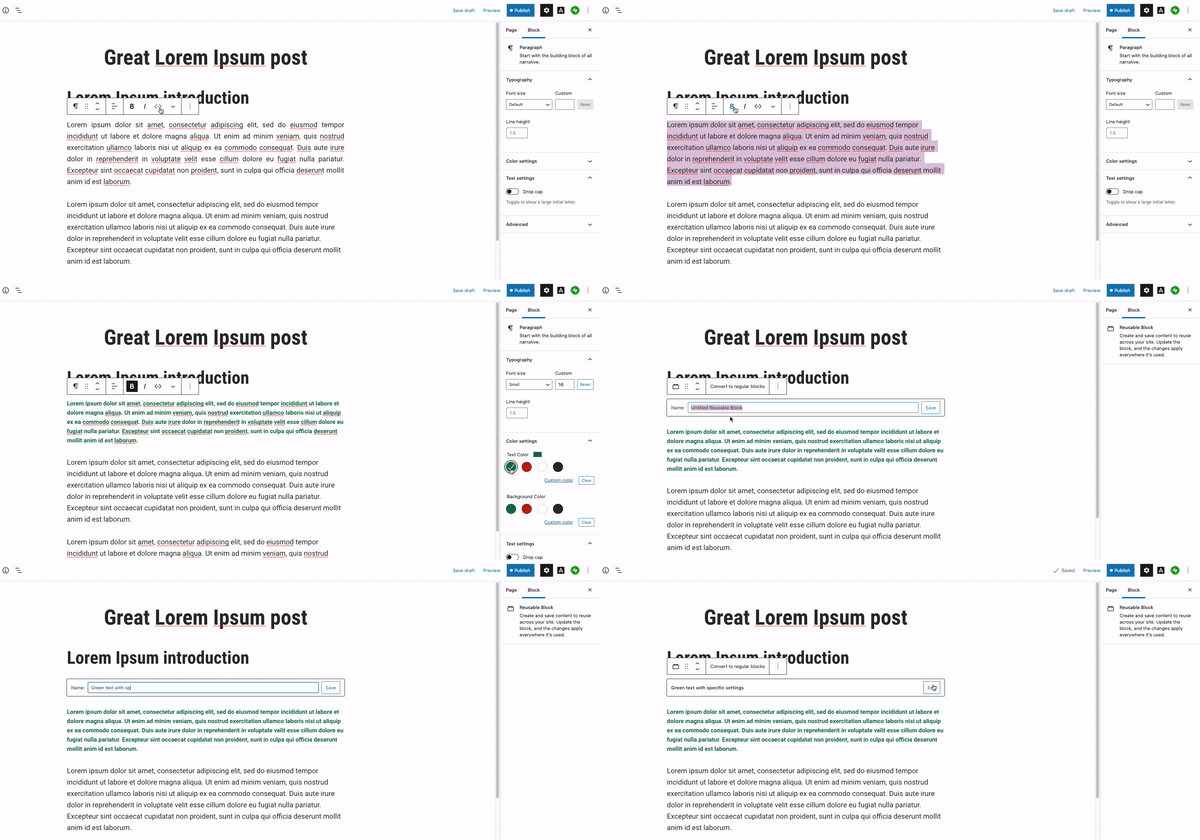
Si vous appliquez les mêmes réglages à de nombreux textes (comme une couleur ou une taille de police spécifiques), vous pouvez enregistrer les réglages de votre bloc comme composition.
Saisissez d’abord le texte normalement, puis appliquez les réglages souhaités à ce bloc. Sélectionnez ensuite les points de suspension (trois points) dans la barre d’outils du bloc et cliquez sur Créer une composition (anciennement « blocs réutilisables ») :
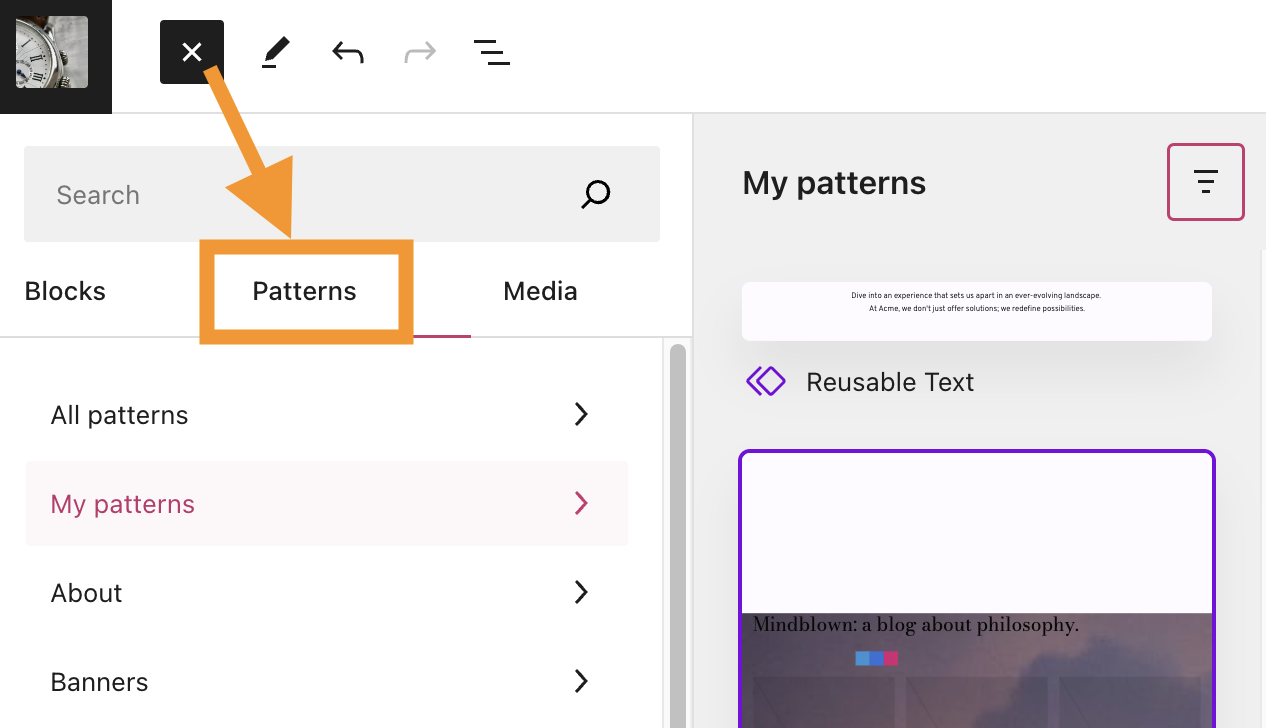
Après avoir créé la composition, vous pouvez l’ajouter à n’importe quel autre article ou page en cliquant sur le bouton + de l’Outil d’insertion de bloc et en la sélectionnant dans l’onglet Compositions synchronisées :
Vous pouvez faire habiller le texte autour d’une image pour les afficher côte à côte.
Commencez par insérer votre texte et un bloc Image sur des lignes séparées. Dans la barre d’outils du bloc Image, vous trouverez l’option qui permet d’aligner l’image à gauche ou à droite. Une fois l’option activée, le paragraphe suivant viendra s’afficher à côté de l’image au lieu d’apparaître en dessous :

Vous pouvez également utiliser le bloc Média & texte ou le bloc Colonnes pour placer facilement une image et du texte côte à côte.
Vous pouvez ajouter des listes avec le bloc Liste. Pour ajouter rapidement un bloc Liste, commencez une nouvelle ligne avec le symbole * pour une liste à puces ou 1. pour une liste numérotée. L’éditeur reconnaîtra automatiquement qu’il s’agit d’une liste et créera un bloc Liste.
Si vous rédigez de la poésie, vous pouvez utiliser le bloc Poésie. Ce bloc permet de préserver la mise en forme des vers et des retours à la ligne.


Cette section concerne les sites créés avec le créateur de site par IA (tous les forfaits payants) ou les sites sur lesquels l’Agent WordPress a été activé (tous les forfaits payants). Ouvrez l’Agent WordPress en cliquant sur l’icône IA (une étoile à quatre branches) en bas de l’écran.
L’Agent WordPress peut vous aider à rédiger et à modifier le texte de vos pages et articles. Voici quelques exemples d’invites que vous pouvez copier et utiliser :
- « Rédiger une introduction d’article de blog de 200 mots sur [votre sujet]. »
- « Réécrire ce paragraphe pour le rendre plus concis et captivant. »
- « Vérifier ce texte pour détecter les fautes d’orthographe et de grammaire. »
- « Rédiger un titre accrocheur pour un article sur [sujet]. »
- « Créer une courte biographie pour ma page À propos. »
Vous pouvez utiliser des agents IA externes comme Claude, Cursor, ChatGPT, OpenClaw et d’autres pour lire et modifier votre site en toute sécurité. Activez l’accès MCP pour les agents IA externes.
Les agents IA peuvent gérer les mises à jour et les modifications de contenu dans vos articles et pages, ce qui vous permet de vous concentrer sur la rédaction. Votre agent IA enregistre les modifications pour que vous puissiez les vérifier avant toute publication.
Voici quelques invites à essayer :
- « Mettre à jour le premier paragraphe de ma page À propos pour y inclure mes années d’expérience. »
- « Ajouter un nouveau paragraphe à la fin de mon dernier article pour résumer les points clés. »
- « Remplacer le texte indicatif ou espace réservé de ma page d’accueil par une brève description de mon activité. »
- « Modifier le titre de ma page Services en « Ce que nous proposons ». »
 Assistance WordPress.com