

לאחר שרכשת והגדרת את השירות של Professional Email, אפשר לנהל את הגדרות האימייל ישירות דרך לוח הבקרה של WordPress.com. מדריך זה ינחה אותך איך להוסיף תיבות דואר חדשות או לשנות את כתובת האימייל שלך.
במדריך הזה
יש לך שאלה?
להיעזר בסייען הבינה המלאכותיתאפשר להוסיף תיבות דואר חדשות, לנהל תיבות דואר קיימות ולהציג הגדרות של חיובים ותשלומים בלוח הבקרה שלך ב-WordPress.com. כדי לנהל תיבות דואר, יש לבצע את השלבים הבאים:
- יש לגשת אל לוח הבקרה שלך ב-WordPress.com.
- יש לנווט אל שדרוגים ← אימיילים (או אחסון ← אימיילים אם בחרת להשתמש ב'ניהול WP').
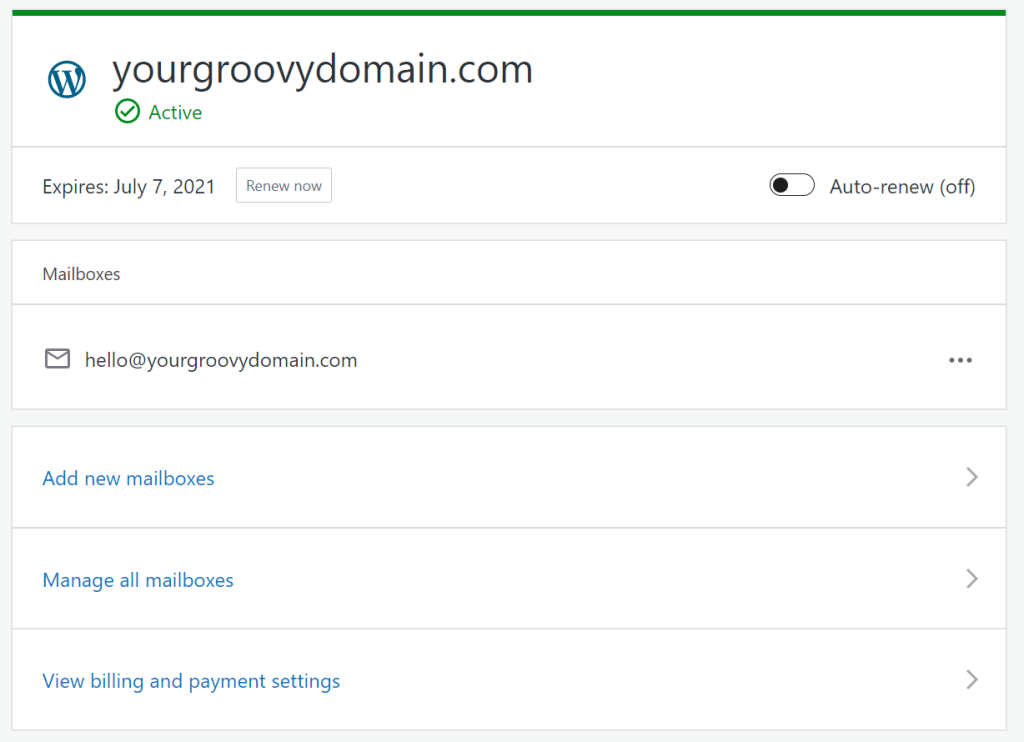
במקטע הזה אפשר:
- ללחוץ על 'להוסיף תיבות דואר חדשות' כדי ליצור תיבות דואר לדומיין.
- ללחוץ על 'לנהל את כל תיבות הדואר' כדי לעבור ל-Email Control Panel (לוח הבקרה של האימייל) ולבצע פעולות כמו:
- יש ללחוץ על 'להציג הגדרות של חיובים ותשלומים' כדי לנהל את אמצעי התשלום, את מצב החידוש של המינוי וכדי לבטל את המינוי.
כדי לראות את כל ההגדרות של האימייל, יש לגשת אל Email Control Panel (לוח הבקרה של האימייל) על ידי כניסה לחשבון בכתובת https://manage.titan.email/ באמצעות כתובת האימייל והסיסמה שהגדרת.
לא ניתן לערוך את הטקסט של כתובת האימייל שמשויכת לתיבת הדואר, אבל יש שתי אפשרויות לשינוי של כתובת האימייל.
אפשרות ראשונה: יש לעקוב אחר ההוראות ליצירת כינוי לאימייל. אפשר להשתמש בכינוי כדי לשלוח ולקבל אימיילים דרך תיבת דואר קיימת. הגדרת הכינוי תאפשר לך לשמור את האימיילים הקיימים שמאוחסנים בתיבת הדואר שלך.
אפשרות שנייה: לבטל את תיבת הדואר (לא את המינוי) וליצור תיבת דואר חדשה. הערה: ביטול תיבת הדואר המקורית מוחק גם את הנתונים שלה. כדי למנוע אובדן של נתונים, יש להשתמש במקום זאת בשיטת הכינוי.
יש לבצע את השלבים הבאים כדי לבטל את תיבת הדואר ולהשתמש ברישיון הקיים עבור תיבת דואר אחרת:
- יש לעבור אל לוח הבקרה של האתר.
- יש לנווט אל שדרוגים ← אימיילים (או אחסון ← אימיילים אם בחרת להשתמש ב'ניהול WP').
- יש ללחוץ על 'לנהל את כל תיבות הדואר' ולאחר מכן ללחוץ על כל אחד מהקישורים שמופיעים, למשל הקישור 'להגדיר אפליקציה למחשב השולחני'. הקישורים האלה יפנו אותך אל Titan Control Panel (לוח הבקרה של Titan).
- ב-Control Panel, יש לנווט אל 'Email accounts' (חשבונות אימייל) ולמחוק את תיבת הדואר הרלוונטית.
- לאחר המחיקה של תיבת הדואר, אפשר לשייך כתובת אימייל אחרת לתיבת הדואר שלא נמצאת בשימוש, לפי המדריך של Titan ליצירת חשבון אימייל.
כדי לאפשר את הסיסמה של תיבת הדואר ב-Professional Email (Titan), יש לבצע את השלבים הבאים:
- בחשבון שלך ב-WordPress.com, יש לעבור אל לוח הבקרה של האתר המשויך למינוי של Professional Email.
- יש לנווט אל שדרוגים ← אימיילים (או אחסון ← אימיילים אם בחרת להשתמש ב'ניהול WP').
- יש ללחוץ על האפשרות 'לנהל את כל תיבות הדואר'.
- יש ללחוץ על אחת מחמש האפשרויות שזמינות בעמוד (למשל 'להגדיר אפליקציה למחשב השולחני') כדי לפתוח את Email Control Panel (לוח הבקרה של האימייל) של Titan בלשונית חדשה.
- יש לבחור את האפשרות Email Accounts (חשבונות אימייל) מהתפריט בצד שמאל של Email Control Panel של Titan.
- יש ללחוץ על שלוש הנקודות מצידה הימני של תיבת הדואר של Titan ולבחור באפשרות Reset Password (איפוס סיסמה).
- במקטע הייעודי, יש להזין את כתובת האימייל שאליה ברצונך לשלוח את הבקשה לאיפוס הסיסמה וללחוץ על הכפתור Send reset password link (שליחת קישור לאיפוס סיסמה).

- יש לבדוק את תיבת הדואר הנכנס וללחוץ על הקישור לאיפוס הסיסמה שנשלח באימייל מ-Titan.
- יש להוסיף את הסיסמה החדשה שברצונך להגדיר עבור תיבת הדואר שלך וללחוץ על הכפתור Update (עדכון).
 תמיכה
תמיכה 
אתם חייבים להיות מחוברים על מנת לשלוח תגובה.