

העברת אימייל מאפשרת לך לכלול בכתובת האימייל את הדומיין שלך. המדריך הזה יסביר איך להגדיר את פתרון האימייל החינמי הזה.
באמצעותהעברת אימייל, אפשר ליצור כתובת אימייל וירטואלית בדומיין ולהעביר אימיילים לכתובת האימייל האמיתית שלך.
לדוגמה, אם הדומיין שלך הוא yourgroovydomain.com, באפשרותך ליצור כתובת אימייל עם כינוי מדומה כמו hello@yourgroovydomain.com. כל אחד יכול לשלוח אימייל לכתובת הזו, והוא יישלח אליך לתיבת הדואר הנכנס האישית, לדוגמה jane.doe@gmail.com. במענה לאימייל שהועבר, הנמען יראה את ההודעה כמגיעה מהכתובת jane.doe@gmail.com. אין אפשרות לשלוח אימיילים מכתובת האימייל הווירטואלית בדומיין שלך.
מנהלי מערכת באתרים שרשומים לתוכנית החינמית, לתוכנית Starter ולתוכנית Explorer יכולים להוסיף 25 העברות אימייל לכל דומיין. מנהלי מערכת באתרים שרשומים לתוכנית Creator ולתוכנית Entrepreneur יכולים להוסיף 100 העברות אימייל לכל דומיין.
העברת אימייל לא תהיה זמינה אם נרשמת לשירות אימייל באחסון מלא כמו Professional Email או Google Workspace. יש להסיר את כל שירותי האימייל האחרים כדי לגשת לאפשרות של העברת אימייל.
כדי לשלוח ולקבל הודעות אימייל בצורה אמינה בדומיין שלך, כדאי לשקול את השירות של Professional Email או של Google Workspace במקום.
כדי להגדיר העברת אימייל חדשה:
- מלוח הבקרה של האתר, יש לנווט אל שדרוגים ← אימיילים (או אחסון ← אימיילים אם בחרת להשתמש ב'ניהול WP') כדי להציג את אפשרויות האימייל שזמינות לדומיין שלך.
- אם כבר נרשמת לשירות אימייל אחר כמו Professional Email או Google Workspace, העברת אימייל לא תהיה זמינה עד ששירותי האימייל האחרים יוסרו על ידיך.
- אם יש לך מספר דומיינים באתר, עליך ללחוץ קודם על הכפתור 'להוסיף אימייל' מימין לדומיין שאליו ברצונך להוסיף את העברת האימייל.
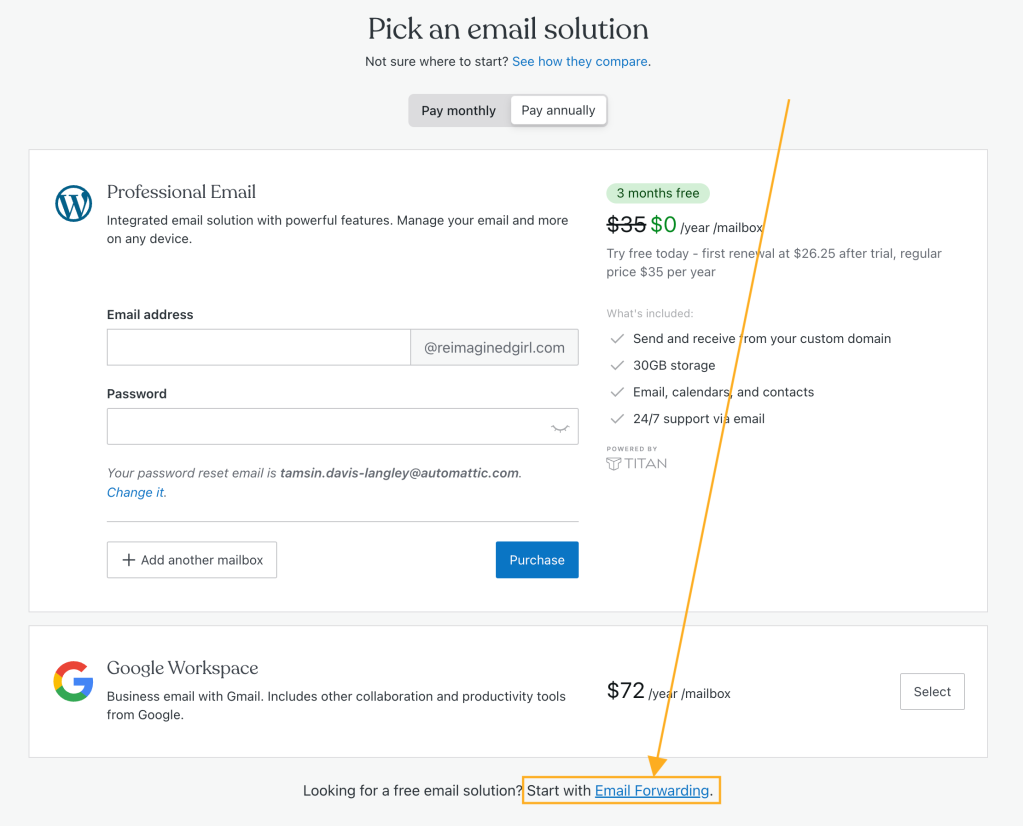
- בתחתית העמוד יש ללחוץ על הקישור להתחיל לעבוד עם העברת אימייל.
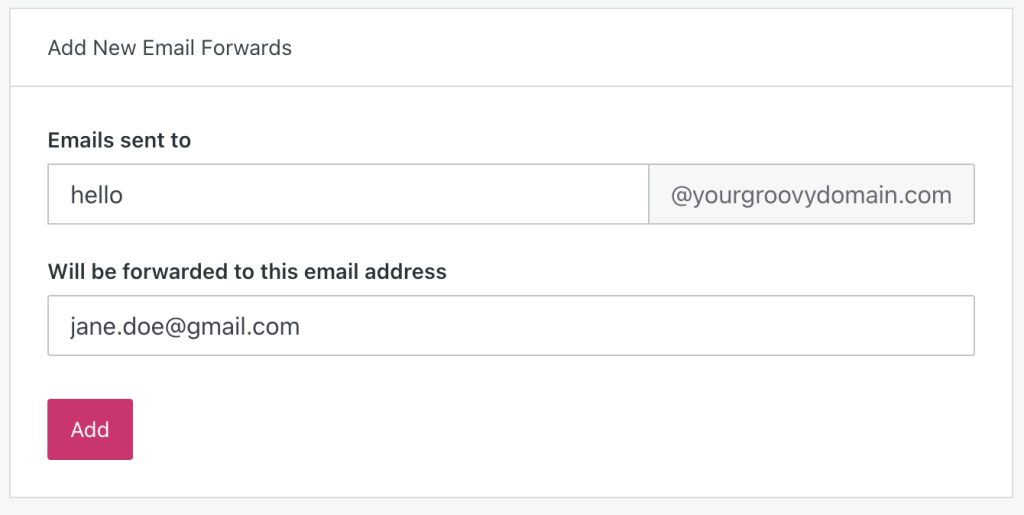
- יש למלא את השדות הבאים:
- הודעות אימייל נשלחות אל: השם של כתובת האימייל החדשה שלך (הטקסט שמופיע לפני הסמל @).
- יועברו אל כתובת האימייל הזאת: כתובת האימייל ליעד, בדרך כלל זוהי כתובת האימייל האישית שלך.
- לאחר שהזנת את ההגדרות האלה, יש ללחוץ על הכפתור 'להוסיף':
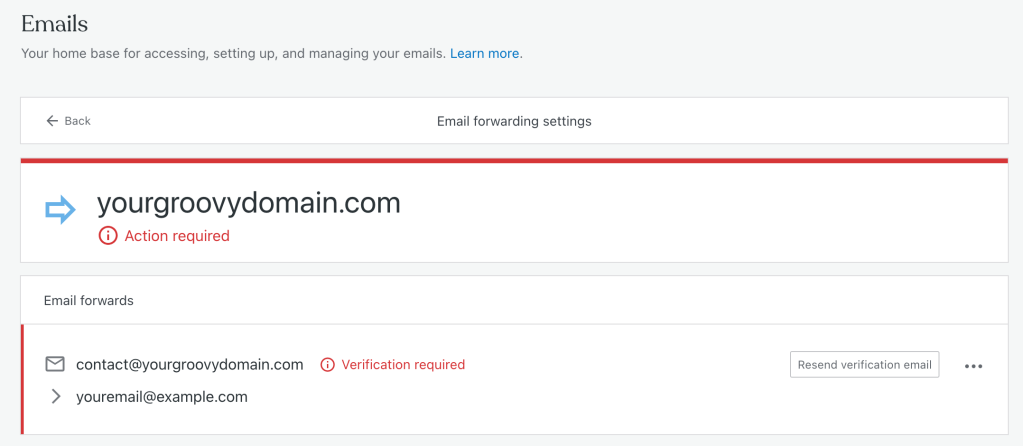
- נשלח אליך הודעת אימייל להפעלה אל כתובת האימייל שציינת ליעד. יש ללחוץ על הקישור באימייל כדי להשלים את ההגדרה של העברת האימייל.
אם לא לחצת על הקישור שבהודעת האימייל להפעלה, תופיע האזהרה 'נדרש להפעיל' בעמוד אימיילים. אפשר ללחוץ על הכפתור 'שליחה מחדש של אימייל לאימות' כדי לשלוח שוב את הודעת האימייל להפעלה לתיבת הדואר הנכנס שלך:
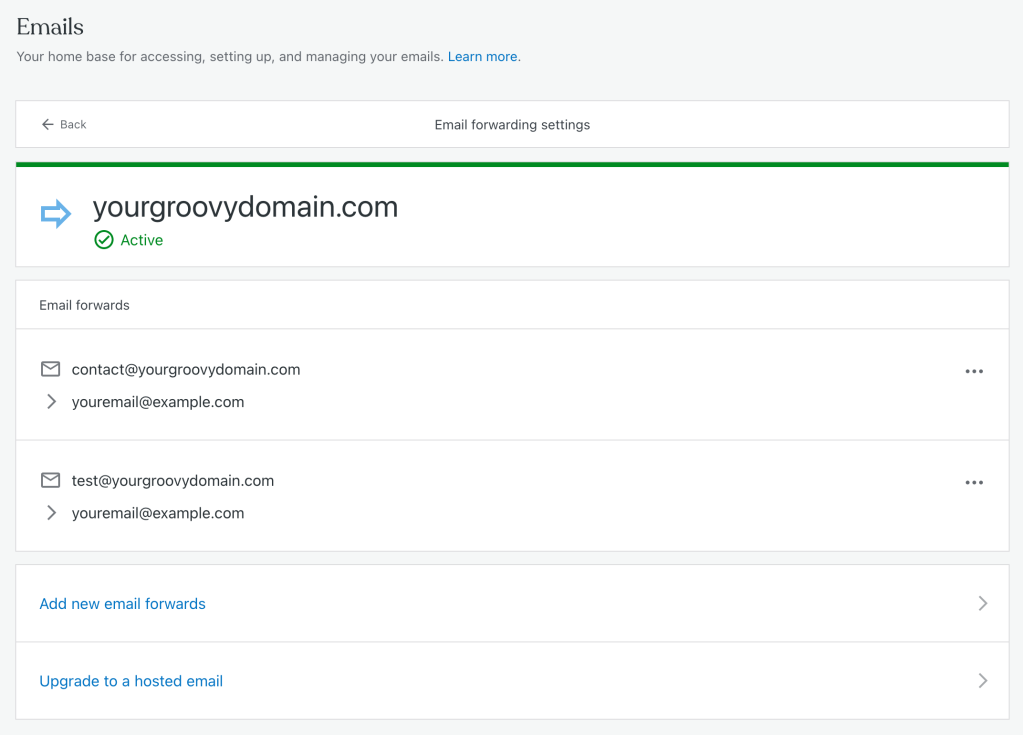
לאחר שסיימת להגדיר את העברת האימייל, אפשר לבדוק אותה על ידי שליחה של הודעת אימייל לכתובת שהוגדרה להעברה. היא חייבת להישלח מכתובת אימייל שונה מזו שההעברה מתבצעת אליה.
אם העברת האימייל לא עובדת, יש שתי סיבות נפוצות:
חשוב לוודא שאין לך אחסון אימייל קיים שמחובר. אם יש לך ספק קיים של אחסון אימייל שמחובר והוא כבר לא משמש אותך, עליך להסיר רשומות DNS record של שירות האימייל הזה מהדומיין שלך. כדי להסיר אחסון אימייל קיים:
- יש לעבור אל העמוד 'דומיינים' שלך (שדרוגים ← דומיינים או אחסון ← דומיינים) ולבחור את הדומיין שלך.
- יש לבחור 'רשומות DNS record' ולאחר מכן ללחוץ על הכפתור 'לנהל'.
- יש להסיר את כל רשומות ה-DNS record שקשורות לאחסון האימייל. הגדרות אלו יכללו כנראה רשומות של MX record ואולי גם רשומות A record ו-CNAME record.
- ניתן לעיין במידע נוסף לגבי ניהול רשומות DNS record.
יש לבדוק שוב ששרתי השמות בדומיין האישי שלך מפנים אל WordPress.com. כדי לבדוק את ההגדרה הזאת:
- יש לעבור אל העמוד 'דומיינים' שלך (שדרוגים ← דומיינים או אחסון ← דומיינים) ולבחור את הדומיין שלך.
- יש לבחור את האפשרות 'שרתי השמות'.
- יש לאמת שהאפשרות שימוש בשרתי שמות של WordPress.com מופעלת.
- אפשר לקרוא מידע נוסף על שינוי של שרתי השמות בדומיין שלך .
כדי למחוק העברת אימייל קיימת:
- יש לעבור אל לוח הבקרה של האתר.
- יש לנווט אל שדרוגים ← אימיילים (או אחסון ← אימיילים אם בחרת להשתמש ב'ניהול WP').
- יש ללחוץ על שלוש הנקודות לצד כתובת האימייל להעברה, ואז ללחוץ על האשרות 'להסיר את העברת האימייל'.
אפשר לערוך העברת אימייל על ידי מחיקה של העברה קיימת והגדרה של העברה חדשה עם ההגדרות המעודכנות.
 תמיכה
תמיכה 
אתם חייבים להיות מחוברים על מנת לשלוח תגובה.