

מבנה קישור קבוע מתייחס לפורמט המשמש ליצירת הקישור או את כתובת ה-URL עבור פוסטים, עמודים או תוכן אחר באתר אינטרנט. מדריך זה יסביר איך לשנות את הקישור הקבוע עבור פוסטים בבלוג באתר שלך.
כלי זה זמין באתרים עם התוכניות Business ו-Commerce של WordPress.com. אם רכשת את התוכנית Business, יש לוודא שהיא הופעלה. באתרים חינמיים ובאתרים בתוכניות Personal ו-Premium, ניתן לשדרג את התוכנית כדי לגשת לכלי זה.
זוהי דוגמה של קישור קבוע עבור בלוג בפוסט:
https://yourgroovydomain.com/2024/01/01/first-blog-post
בדוגמה לעיל, המקטע /2024/01/01/first-blog-post הוא חלק מ'המבנה של הקישור הקבוע'. אתרים שמאפשרים הפעלה של תוספים יכולים להשתמש במבנה מותאם אישית של קישור קבוע. לדוגמה, אפשר לשנות את המבנה של הקישור הקבוע כדי להציג רק את השם של הפוסט בבלוג או את המזהה לכתובת של הקישור הקבוע, לדוגמה: https://yourgroovydomain.com/first-blog-post
אם ברצונך להתאים אישית את המזהה לכתובת (או את המקטע האחרון בכתובת ה-URL, לדוגמה: first-blog-post בדוגמה שלמעלה) בכתובת של הקישור הקבוע, אפשר לפעול לפי השלבים במדריך הזה.
כברירת מחדל, השירות של WordPress יוצר כתובות URL של פוסטים עם התאריך והשם או הכותרת של הפוסט. אפשר להתאים אישית את המבנה של כתובת ה-URL בקישורים לפוסטים בבלוג (כלומר, הקישורים הקבועים) באתר כדי להתאים את האסתטיקה והשימושיות של קישורי הפוסט.
כדי להתאים אישית את הקישורים הקבועים של האתרים שלך, יש לבצע את הפעולות הבאות:
- לוודא שלאתר יש תוכנית שעומדת בדרישות שהופעלה.
- מלוח הבקרה לעבור אל הגדרות ← קישורים קבועים.
- לנווט אל המקטע קישורים קבועים.
- יש לבחור אחד ממבני הקישורים הקבועים הבאים:
- פשוט
- יום ושם
- חודש ושם
- מספרי
- שם הפוסט
- מבנה מותאם אישית
- ללחוץ על הכפתור 'לשמור את השינויים' שבתחתית המסך.
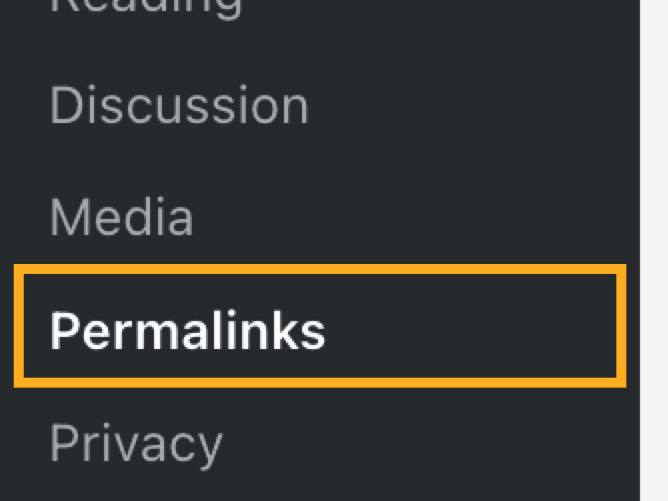
אם האפשרות 'קישורים קבועים' לא מופיעה ב'הגדרות' בלוח הבקרה, אז האתר שלך לא בתוכנית שמאפשרת הפעלה של תוספים.
⚠️
אם ברצונך לשנות את ההגדרה של הקישור הקבוע מברירת המחדל 'יום ושם' להגדרה 'שם הפוסט', הפוסטים לא ינתבו מחדש באופן אוטומטי מהקישורים הישנים. כדי להגדיר את הפעולה הזאת, יש להשתמש בתוסף Redirection (ניתוב מחדש).
אפשר להתאים את הקישורים לפוסט לכל פורמט שרוצים, למשל, להסיר את התאריך מכתובת ה-URL. כדי להשתמש באפשרות מבנה מותאם אישית עבור הקישורים הקבועים, יש לבצע את הפעולות הבאות:
- לוודא שלאתר יש תוכנית שעומדת בדרישות שהופעלה.
- מלוח הבקרה לעבור אל הגדרות ← קישורים קבועים.
- לנווט אל המקטע 'קישורים קבועים'.
- ללחוץ על כפתור הבחירה ליד האפשרות 'מבנה מותאם אישית'.
- ללחוץ על הכפתור של כל תגית זמינה (ניתן לראות למטה) שברצונך להוסיף לקישור הקבוע בסדר הצגה לפי בחירתך. לדוגמה, אם ברצונך שכתובות ה-URL יציגו רק את הכותרת של הפוסט, יש ללחוץ על
%post_id%בלבד. - ללחוץ על הכפתור 'לשמור את השינויים'.
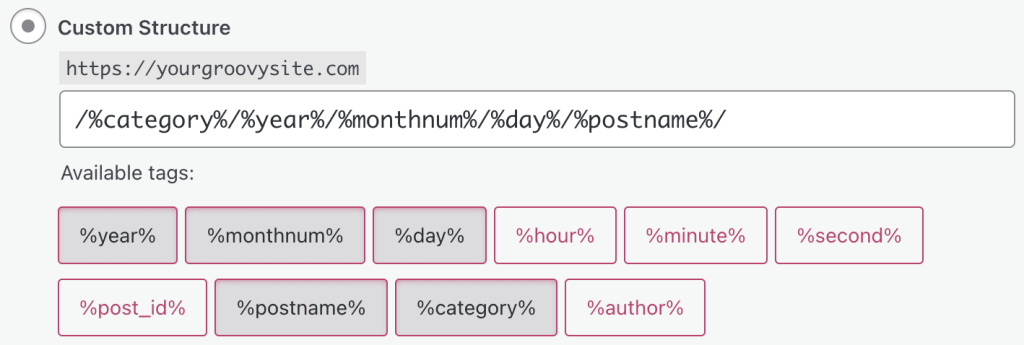
מתחת לאפשרות מבנה מותאם אישית מופיעה רשימה של התגיות הזמינות. כל תגית מציינת מיקום למבנה של כתובת ה-URL שלך:
%year%– השנה שבה הפוסט פורסם.%monthnum%– הערך המספרי של חודש הפרסום.%day%– הערך המספרי של היום בחודש.%hour%– השעה שבה הפוסט פורסם.%minute%– הדקה שבה הפוסט פורסם.%second%– השנייה שבה הפוסט פורסם.%post_id%– הערך המספרי של הפוסט. ההתייחסות אליו כ-post ID (מזהה הפוסט).%postname%– 'המזהה לכתובת' של הפוסט. המזהה לכתובת בברירת מחדל הוא הכותרת שהענקת לפוסט, אבל אם שינית את הקישור הקבוע, המזהה לכתובת יהיה מה שהגדרת.%category%– קטגוריית הפוסט.%author%– המחבר של הפוסט.
כאשר מבקרים ינווטו לעמוד של קטגוריה או תגיות כתובת ה-URL בברירת מחדל תהיה https://yourgroovysite.com/category/categoryname או https://yourgroovysite.com/tag/tagname.
אם ברצונך לשנות את המילה category (קטגוריה) או tag (תגית) בכתובת ה-URL, יש לבצע את השלבים הבאים:
- לוודא שלאתר יש תוכנית שעומדת בדרישות שהופעלה.
- מלוח הבקרה לעבור אל הגדרות ← קישורים קבועים.
- לנווט אל המקטע 'אופציונלי'.
- להזין את בסיס הכותרת האו מילת התגית שבהם ברצונך להשתמש.
- ללחוץ על הכפתור 'לשמור את השינויים'.
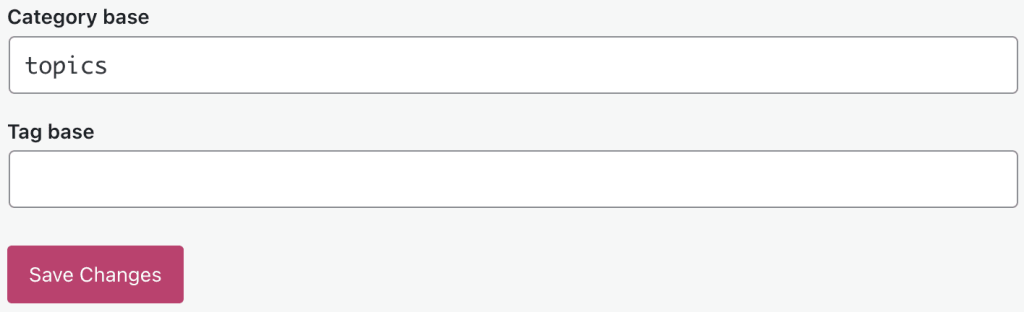
כדי לאפס את בסיס הקטגוריות או את בסיס התגיות, יש לנקות את הטקסט בשדה המתאים (ולהשאיר אותו ריק) וללחוץ על הכפתור 'לשמור את השינויים'.
ייתכן שיהיו לך אפשרויות נוספות מתוספים שהותקנו באתר שלך. לדוגמה, אם התקנת את התוסף של WooCommerce, אפשר לשנות את המבנה של הקישור הקבוע לכתובות URL של מוצרים.
לעיתים עלולות להופיע שגיאות הקשורות לקישורים הקבועים. פעולה אחת לפתרון בעיות שניתן לנסות היא לאפס את הקישורים הקבועים על ידי ביצוע השלבים הבאים:
- מלוח הבקרה לעבור אל הגדרות ← קישורים קבועים.
- במקטע 'הגדרות נפוצות', לבחון את ההגדרות הנוכחיות של המבנה של הקישור הקבוע.
- לבחור מבנה אחר של קישור קבוע וללחוץ על הכפתור 'לשמור את השינויים'.
- לבחור מחדש את המבנה של הקישור הקבוע שהיה מוגדר בהתחלה.
- ללחוץ שוב על הכפתור 'לשמור את השינויים' כדי לאפס את הקישורים הקבועים.
 תמיכה
תמיכה 
אתם חייבים להיות מחוברים על מנת לשלוח תגובה.