

אפשר להתאים אישית את המראה והאווירה של האתר על ידי הוספת רקע מותאם אישית. אם ברצונך לשנות את צבע הרקע, אפשר לבצע את השלבים במדריך הזה.
במדריך הזה
יש לך שאלה?
להיעזר בסייען הבינה המלאכותיתהגדרה של צבע רקע היא דרך יעילה להציג את האישיות שלך ולהפוך את האתר לייחודי. כאן אפשר למצוא מספר עצות שיעזרו לך להתאים אישית את צבע הרקע של האתר:
- מומלץ לבחור צבעים שמשלימים זה את זה ואינם מתנגשים או מקשים על קריאת הטקסט באתר.
- באופן דומה, כדאי להימני משימוש בצבעי רקע בהירים מאוד שעשויים לאמץ את עיני הקוראים.
אם ברצונך לבחור תמונת רקע במקום צבע, אפשר לעיין במדריך הבא לשינוי תמונת הרקע של האתר שלך. אחרת, יש להמשיך לקרוא כדי לעדכן את צבע הרקע.
אפשר לשנות את צבע הרקע באתר לפי השלבים שמפורטים למטה.
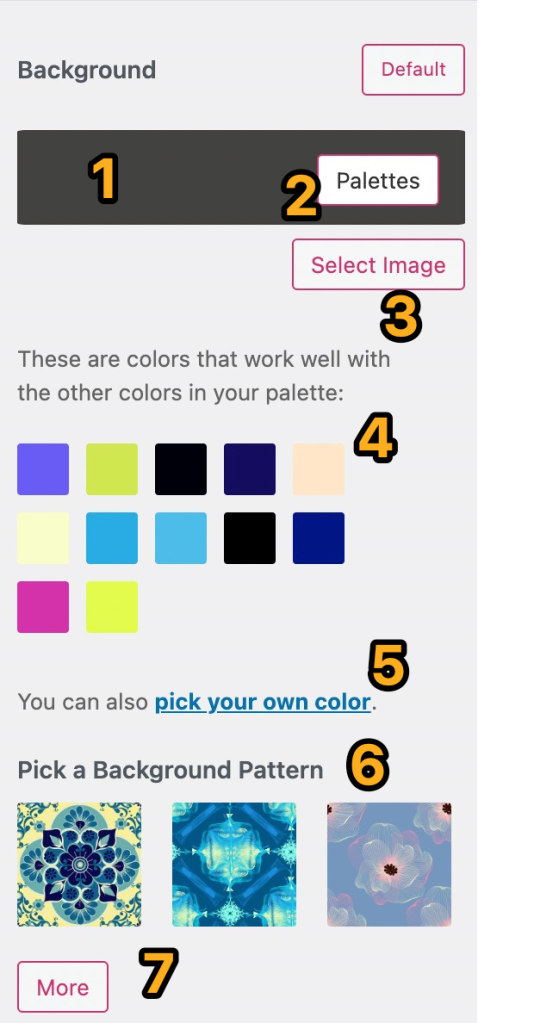
כדי להחליט איזה מקטע במדריך רלוונטי עבורך, יש לעבור ללוח הבקרה ולהסתכל באזור מראה שמצד שמאל. אם מופיע שם עורך, יש לפעול לפי המקטע עורך האתר במדריך זה. אחרת, יש לפעול לפי ההוראות עבור כלי התאמה אישית.
אפשר לשנות את צבע הרקע בכל האתר מהלוח סגנונות. כדי לשנות את צבע הרקע, יש לבצע את השלבים הבאים:
- יש לעבור אל לוח הבקרה של האתר.
- יש לעבור אל מראה ← עורך.
- יש לבחור 'סגנונות' מהתפריט מצד שמאל.
- בעורך אפשר גם לבחור את הסמל 'סגנונות' בפינה הימנית העליונה – הכפתור נראה כמו עיגול שחור-לבן.
- יש ללחוץ על האפשרות 'צבעים'.
- יש ללחוץ על האפשרות 'רקע' במקטע 'אלמנטים'.
- יש לבחור את הצבע הרצוי באמצעות בוחר הצבעים. אפשר לבחור צבע אחיד או להגדיר מעבר צבע.
- יש ללחוץ על הכפתור 'לשמור' כדי להחיל את צבע הרקע על האתר.

אפשר להסיר את צבע הרקע מהאתר על ידי ביצוע השלבים הבאים:
- יש לעבור אל לוח הבקרה של האתר.
- יש לעבור אל מראה ← עורך.
- יש לבחור 'סגנונות' מהתפריט מצד שמאל.
- יש לאפס את צבע ברירת המחדל של התבנית באחת משתי הדרכים הבאות:
- ללחוץ על אלמנט הצבע 'רקע' ולאחר מכן על הכפתור 'ניקוי' בפינה הימנית התחתונה.
- ללחוץ על שלוש הנקודות ליד המקטע 'אלמנטים' וללחחוץ על 'לאפס' ליד האלמנט 'רקע'.

 תמיכה
תמיכה 
אתם חייבים להיות מחוברים על מנת לשלוח תגובה.