

הסגנון של תווי הטקסט באתר ידוע כגופן. מדריך זה ינחה אותך איך לבחור את הגופנים באתר שלך.
כלי זה זמין באתרים עם התוכניות Premium, Business ו-Commerce של WordPress.com שלנו. באתרים החינמיים ובאתרים בתוכנית האישית, ניתן לשדרג את התוכנית כדי לגשת לכלי זה.
ניתן לצפות בסרטון וידאו המסביר כיצד לעדכן גופנים בתבניות בלוקים. אפשר למצוא הוראות לגבי כל סוגי התבניות בחלק הבא של המדריך.
סרטון זה הוא למנויים בלבד.
ל-YouTube יש אפשרויות תרגום אוטומטי שיאפשרו לך לצפות בו בשפה שלך:
כדי להפעיל כתוביות מתורגמות אוטומטית:
- נגן את הסרטון.
- לחץ על ⚙️ הגדרות (בפינה הימנית התחתונה של הסרטון).
- בחר Subtitles/CC (כתוביות).
- בחר Auto-translate (תרגום אוטומטי).
- בחר את השפה המועדפת עליך.
כדי להאזין לדיבוב אוטומטי (ניסיוני):
- לחץ על ⚙️ הגדרות.
- בחר רצועת שמע.
- בחר את השפה שבה תרצה לשמוע את הסרטון.
ℹ️ התרגומים והדיבובים נוצרים אוטומטית על ידי Google, ייתכן שיהיו בהם טעויות, והאפשרות לדיבוב אוטומטי עדיין בניסוי ואינה זמינה בכל השפות.
אפשר לשנות את הגופנים באתר לפי השלבים שמפורטים למטה.
כדי להחליט איזה מקטע במדריך רלוונטי עבורך, יש לעבור ללוח הבקרה ולהסתכל באזור מראה שמצד שמאל. אם מופיע שם עורך, יש לפעול לפי המקטע עורך האתר במדריך זה. אחרת, יש לפעול לפי ההוראות של עורך העמודים או כלי התאמה אישית.
יש לבחור את הלשונית המתאימה בעורך:
אם האתר שלך משתמש בתבנית שתומכת בעורך האתר, אפשר להשתמש באפשרות סגנונות כדי לשנות את הגופנים. כדי לשנות את הגופנים של האתר שלך, יש לבצע את השלבים הבאים:
- יש לעבור אל לוח הבקרה של האתר.
- לעבור אל מראה ← עורך.
- יש ללחוץ על סגנונות בצד שמאל.
- יש לבחור את האפשרות טיפוגרפיה.
- יש לבחור בין האלמנטים הבאים של הטקסט באתר:
- טקסט
- קישורים (כולל פריטי תפריט)
- כותרות עליונות
- כיתובים
- כפתורים
- יש ללחוץ על התפריט הנפתח מתחת לגופן ולבחור את הגופן הרצוי. הטקסט יעודכן לגופן שבחרת כדי להדגים איך הוא נראה.
- ניתן להתאים הגדרות נוספות הקשורות לטקסט, כולל הגודל, המראה (מודגש או נטוי), גובה שורה, הריווח בין האותיות ואותיות רישיות.
- יש ללחוץ על 'לבדוק את השינוי' או על ' לשמור ' כדי להחיל את השינויים.

בתוכניות מתקדמות יותר, אפשר להעלות קובצי גופנים משלך.


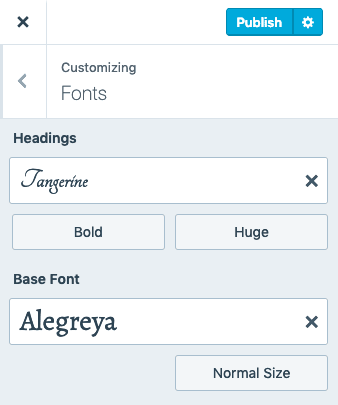

אפשר להתאים את הגופן לבלוק מסוים (בתבניות ובבלוקים נתמכים) באמצעות הגדרות הטיפוגרפיה של הבלוק. לחלופין, ניתן להחיל גופן ברירת מחדל בבלוקים מסוימים. אפשר גם להשתמש בבלוק 'כותרת' או 'ציטוט' כדי ליצור מקטע טקסט שיבלוט.
בנוסף לגופנים שזמינים ב-WordPress.com, אפשר להוסיף לאתר גופנים מותאמים אישית. המדריך שלנו יסביר איך ניתן להתקין גופנים מ-Google Fonts ולהעלות קובצי גופנים משלך.
כלי זה זמין באתרים עם התוכניות Business ו-Commerce של WordPress.com. אם רכשת את התוכנית Business, יש לוודא שהיא הופעלה. באתרים חינמיים ובאתרים בתוכניות Personal ו-Premium, ניתן לשדרג את התוכנית כדי לגשת לכלי זה.
להתקין גופן מ-Google Fonts
במדריך הזה, נלמד אותך איך להתקין גופן מ-Google Fonts לשימוש באתר שלך ב-WordPress.com.
לנהל גופנים מותקנים
המדריך הזה יסביר איך להשבית גופנים, למחוק אותם או להפעיל אותם מחדש בספרייה שלך.
להעלות קובץ גופנים
המדריך הזה יראה לך איך להעלות קובצי גופנים כדי להשתמש באפשרויות נוספות לטיפוגרפיה.
כאשר מתרחשת הפעולה Flash of Unstyled Text (FOUT), מופיע גופן שונה לזמן קצר לפני שמוצג הגופן שבחרת לאתר. בחיבורים איטיים יותר, הטקסט מוצג קודם בגופן שבברירת המחדל ש התבנית. כך, אנשים יכולים להתחיל לקרוא את התוכן שלך לפני שהגופן הנבחר נטען, במקום להסתכל על עמוד ריק בזמן שהם ממתינים. לכן, יכול להופיע הבהוב של גופן שונה לפני סיום הטעינה של העמוד. עם זאת, לצופים בחיבורים איטיים, האפשרות הזאת עדיפה מאשר להסתכל על מסך ריק.
אם אינך רוצה לאפשר לתופעה הזאת לקרות, אפשר להוסיף את קוד ה-CSS לאתר שרשום לתוכנית מתאימה: .wf-loading body { visibility: hidden; }
או html:not(.wf-active) body { display: none; }
 תמיכה
תמיכה 
אתם חייבים להיות מחוברים על מנת לשלוח תגובה.