

תקצירים הם סיכומים אופציונליים של התוכן שלך שאפשר להשתמש בהם בחלקים שונים באתר. מדריך זה יסביר איך להוסיף את תקציר לעמודים ולפוסטים באתר שלך.
במדריך הזה
יש לך שאלה?
להיעזר בסייען הבינה המלאכותיתכדי להוסיף תקצירים לתוכן, יש לבצע את הפעולות הבאות:
- בלוח הבקרה שלך, יש ללחוץ על פוסטים או עמודים.
- יש ללחוץ על הכותרת של הפוסט או העמוד שברצונך לערוך כדי לפתוח אותו בעורך של WordPress.
- בהגדרות מימין לעורך, יש ללחוץ על 'תקציר':

אם הסרגל הצדי אינו מוצג מימין, ייתכן שצריך ללחוץ על סמל ההגדרות בפינה הימנית העליונה כדי להציג את ההגדרות. סמל זה נראה כמו ריבוע עם שתי עמודות לא זהות.

- יש להקליד תיאור קצר של התוכן בכמה משפטים כדי לסייע למבקרים שלך להבין במה עוסק התוכן.
- לשמירת השינויים, יש ללחוץ על הכפתור 'פרסום' או 'לשמור'.
אם לא כתבת תקציר, אנחנו נשתמש ב-55 המילים הראשונות בעמוד או בפוסט במיקומים שבהם התקציר נדרש.
התקציר שלך אמור לסחוף את הקוראים ולעודד את הסקרנות שלהם.
יש לוודא שהתקציר קצר מספיק כדי להופיע במלואו בתוצאות החיפוש או כאשר הפוסט משותף בפלטפורמות של רשתות חברתיות כמו פייסבוק.
מומלץ לכתוב טקסט משלים לפוסט או לעמוד, במקום לחזור על התוכן הקיים. יש מגבלת תווים שאיתה אפשר לעבוד. לכן, חבל לבזבז מילים מיותרות ולחזור על כותרת המאמר.
אפשר לבקש מהבינה המלאכותית ליצור תקציר בשבילך. כדי להשתמש בבינה מלאכותית בשביל התקציר, יש לבצע את השלבים הבאים:
- יש לוודא שסיימת לכתוב את התוכן הראשי של העמוד או הפוסט. הבינה המלאכותית תשתמש בתוכן הזה כדי לכתוב סיכום.
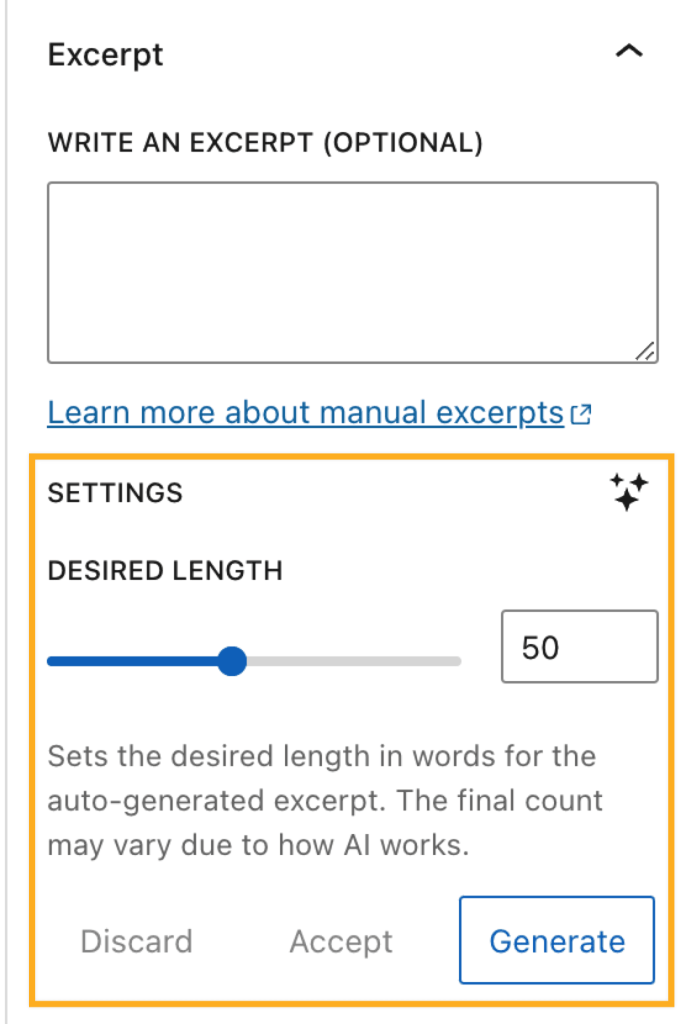
- מתחת לתיבה תקציר, יש ללחוץ על סמל הבינה המלאכותית (הסמל מזכיר זיקוקים) כדי להתאים את ההגדרות הבאות:
- שפה: יש לבחור את השפה שבה ברצונך לכתוב את התקציר.
- טון: להגדיר את הטון שבו הבינה המלאכותית תשתמש כדי ליצור את התקציר מאפשרויות כמו 'רשמי', 'הומוריסטי', 'מלא ביטחון' ועוד.
- יש לבחור את 'האורך הרצוי' של התקציר בין 10 ל-100 מילים.
- יש ללחוץ על הכפתור 'ליצור' כדי ליצור את התקציר.
- לאחר מספר רגעים, התיבה של התקציר תתמלא בטקסט המופק על ידי הבינה המלאכותית. אפשר לבחור למחוק את התקציר או לקבל אותו.
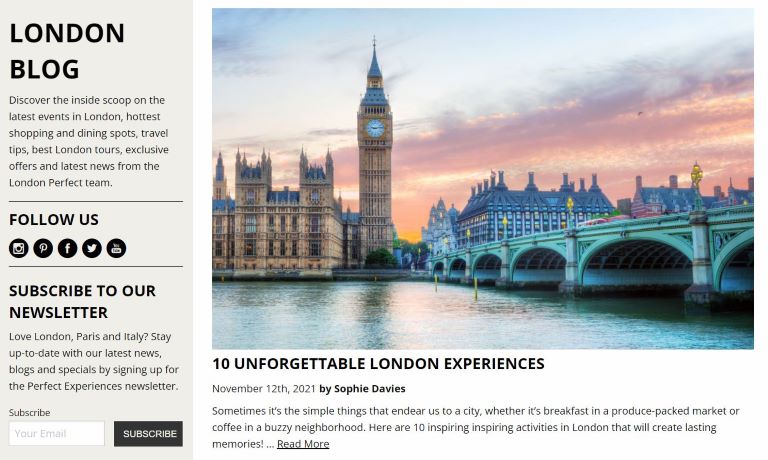
ניתן להשתמש בתקצירים בתיבות שונות כתצוגה מקדימה במקום להראות את התוכן המלא של הפוסט או העמוד. אלו כמה דוגמאות למקומות שבהם התקצירים יכולים להופיע, תלוי בתבנית שבה בחרת להשתמש:
- תוצאות חיפוש
- עמוד בבלוג
- עמוד של תיק עבודות
- תוכן נבחר בעמוד הבית:
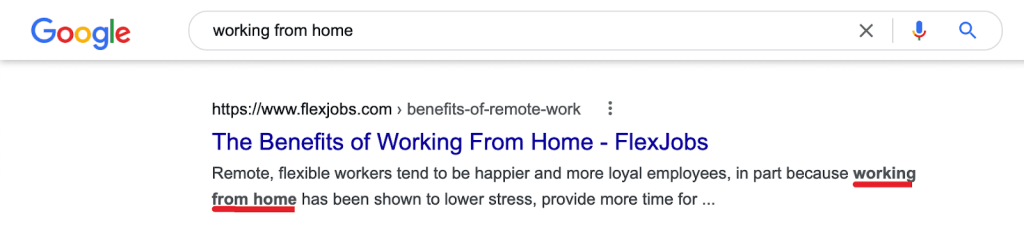
לעיתים קרובות, התקצירים מוצגים גם ברשתות החברתיות ובמנועי החיפוש בתור התיאור של העמוד או הפוסט:
הטקסט שהזנת בתור תקציר לא יוצג בפוסט או בעמוד עצמו.
אם תקצירים לא מופיעים באופן שציפית, יש לבדוק את הגדרות התבנית כדי לוודא שהתבנית מוגדרת להצגת תקצירים. ההגדרות עשויות להשתנות בהתאם לסוג התבנית שבה האתר משתמש:
- תבניות של בלוקים: יש להשתמש באפשרות 'תקציר' בבלוק בתבנית העמוד.
- תבנית 'אוניברסלית', תבנית 'היברידית' ותבנית 'קלאסית': יש להשתמש ב'כלי התאמה אישית' עבור 'אפשרויות תוכן' או מקטע דומה. ב'אפשרויות תוכן' בתבנית שלך יכולות להיות הגדרות תצוגה של בלוג שאולי מוגדרות להציג את הפוסט המלא או את התקציר.
- תבניות של צד שלישי: יש לעיין בתיעוד של התבנית לפרטים.
אם הבעיה לא נפתרת, חשוב לזכור שלא כל התבניות תומכות בתקצירים. אפשר להשתמש בבלוק 'עוד' כפתרון חלופי.
אפשר להשתמש בקוד HTML בסיסי מאוד כדי לעצב את המראה של התקציר. אלו כמה דוגמאות שהופכות את הטקסט למודגש:
text אפשר להוסיף קישור:
Link Textאפשרות זו שימושית אם התבנית אינה כוללת את האפשרות 'להמשיך לקרוא'. אפשר להוסיף כתובת ציבורית של העמוד שבו קיים התקציר כדי ליצור אפשרות 'להמשיך לקרוא' בעצמך.
יצירה של שבירת שורה בין שני בלוקים של טקסט:
דוגמה לעיצוב על ידי HTML:

אספרסו הוא קפה שמקורו באיטליה, ומכינים אותו על ידי הזרמה של כמות קטנה של מים רותחים בלחץ דרך פולים של קפה בטחינה דקה.
להמשיך לקרוא
 תמיכה
תמיכה 
אתם חייבים להיות מחוברים על מנת לשלוח תגובה.