

עם כל פרסום של פוסט חדש, המנויים שלך מקבלים עדכון דרך האימייל, ב-Reader שלהם או לשניהם, בהתאם להגדרות שקבעו. מדריך זה מסביר איך לנהל את במנויים באתר שלך.
כדי להציג את המנויים שלך:
- יש לעבור אל לוח הבקרה של האתר.
- יש לנווט אל Jetpack ← מנויים.

כאן תוצג רשימה של אנשים שנרשמו לקבלת עדכונים על פוסטים באתר שלך:

לצד כל מנוי, אפשר להציג את הפרטים הבאים לגבי המינוי שלו:
- סוג מינוי: אם הוא רשום כמנוי בחינם או בתשלום. המידע כולל גם את התדירות של המינוי (חודשי/שנתי) והסכום ששולם.
- מינוי באימייל: מזהה אם המנויים שלך מקבלים אימיילים על פוסטים חדשים עם אחד מהסטטוסים הבאים:
- נרשמו לעדכונים: קבלת הניוזלטר שלך באימייל.
- לא נרשמו לעדכונים: לא נרשמו למינוי על הניוזלטר שלך דרך האימייל, אבל נרשמו באתר דרך Reader.
- לא אושרו: עדיין לא הוגדרו כמנויים מאחר שלא אישרו את האימייל. הם לא נחשבים בספירה הכוללת של המנויים שלך.
- לא שולח: מנויים, אבל קבלת האימיילים חסומה עבורם. הם נחשבים במסגרת מספר המנויים המותר מאחר שיש להם מינוי ב-Reader. קבלת האימיילים יכולה להיות חסומה אצלם מכמה סיבות, כולל כתובת אימייל לא תקינה, אימייל שחזר עקב דומיין חסום, המנוי השהה את ההודעות באימייל או אולי המנוי סימן בעבר אימיילים על פוסטים חדשים כהודעות זבל.
- מאז: התאריך שבו המנוי נרשם לאתר שלך.
אפשר לסנן, למיין ולחפש את המנויים שלך כדי להתאים אישית את התצוגה. יש להשתמש באפשרויות שבמעלה הרשימה 'מנויים' כדי:
- לסנן לפי סוג המינוי או סטטוס המינוי באימייל. המספר הכולל של המינויים יוצג עם התווית הזאת.
- למיין את רשימת המנויים לפי אחת מהעמודות.
- לחפש את המנויים שלך לפי שם, שם משתמש או כתובת אימייל.
אפשר להוסיף את הבלוק 'להירשם' במיקום בולט באתר כדי לעודד אנשים להירשם לעדכונים על הפוסטים שלך.
אם כתובת האימייל שלהם ידועה לך, אפשר גם להוסיף מנויים באופן ידני לאתר. כדי להוסיף מנויים לאתר שלך, יש לבצע את השלבים הבאים:
- יש לעבור אל לוח הבקרה של האתר.
- יש לנווט אל Jetpack ← מנויים
- יש ללחוץ על הכפתור להוסיף מנויים שבפינה הימנית העליונה.
- יש להקליד את כתובות האימייל של המנויים החדשים שלך בתיבה שמופיעה. לאחר מילוי של שלוש תיבות, יופיעו תיבות נוספות (עד שש תיבות בכל פעם).
- לחלופין אפשר ללחוץ על הקישור להעלות קובץ CSV כדי להוסיף רשימה ארוכה של מנויים. ניתן לעיין במקטע לייבא מנויים למידע נוסף.
- יש ללחוץ על הכפתור להוסיף מנויים כדי לסיים.

אם ברצונך לייבא מנויים ולאפשר להם לשלם על ניוזלטר או לתת להם גישה לתוכן בתשלום, אפשר לפעול לפי השלבים הבאים:
- ניתן לייבא רשימת מנויים דרך Jetpack ← מנויים.
- יש ללחוץ על הכפתור להוסיף מנויים שבפינה הימנית העליונה.
- יש ללחוץ על הקישור 'להעלות קובץ CSV' כדי להעלות את רשימת המנויים שלך.
- ניתן לשלוח למנויים שלך קישור לתוכן החדש בתשלום ולעודד אותם לרכוש מינוי חדש.
ייבוא של מנויים בתשלום מפלטפורמה אחרת רק מייבא את כתובות האימייל שלהם. מטעמי אבטחה, פרטי תשלום של המנויים לא מיובאים. אפשר לשלוח להם אימייל שכולל קישור לניוזלטר בתשלום או לעמוד עם תוכן בתשלום כדי שהם יוכלו להזין את פרטי התשלום שלהם בצורה מאובטחת. למידע נוסף בנושא ניהול של מנויים בתשלום.
אפשר לגשת לנתונים סטטיסטיים מפורטים ולתובנות לגבי המנויים שלך.
למידע נוסף בנושא הצגה של הנתונים הסטטיסטיים של המנויים, כולל פרטים על מנוי ספציפי ושיעורי פתיחה של אימיילים או קליקים באימיילים.
כדי למחוק מנוי:
- יש לעבור אל לוח הבקרה של האתר.
- יש לנווט אל Jetpack ← מנויים.
- יש ללחוץ על שלוש הנקודות ליד המנוי שברצונך להסיר.
- יש ללחוץ על הקישור להסיר ליד שמו:
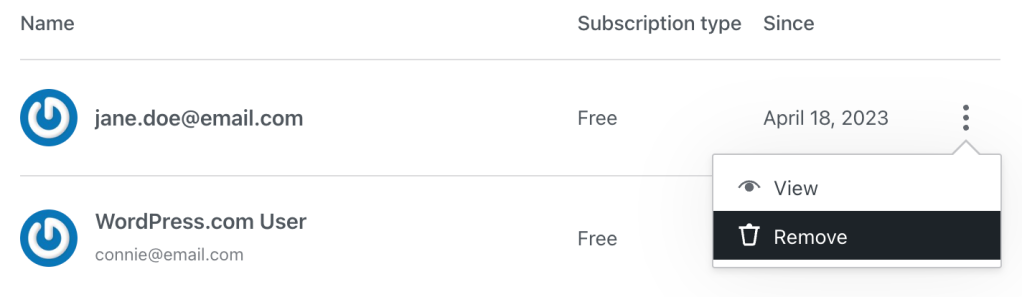
- יופיע חלון קופץ. יש ללחוץ על הכפתור 'להסיר מנוי' כדי לאשר את ביטול השליחה של הודעות חדשות מהאתר שלך לאדם זה.
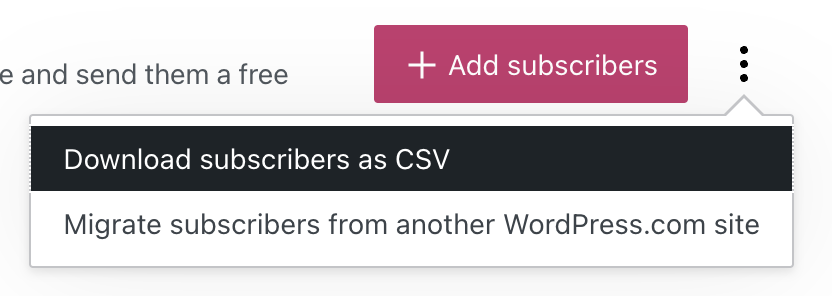
כדי להוריד רשימה של כל כתובות האימייל, יש ללחוץ על שלוש הנקודות בפינה הימנית העליונה של המסך, לצד הכפתור 'להוסיף מנויים'. יש ללחוץ על הכפתור 'להוריד את המנויים כקובץ CSV' כדי לשמור במחשב שלך קובץ CSV עם כל כתובות האימייל. אפשר להשתמש בקובץ הזה כדי לייבא מנויים לפלטפורמה אחרת, למשל Mailpoet.
אם מספר המנויים לא תואם למספר הצפוי, יש לסנן לפי 'מינוי באימייל' כדי לראות כמה מהמנויים נרשמו לשירות וזכאים לקבלת אימיילים. בהשוואה בין המספר הזה לבלוק 'להירשם', יכול להיות שעוקבים מרשתות חברתיות יוספו לספירה.
אם יש מנויים שטוענים שהם לא מקבלים את הניוזלטר שלך באמצעות האימייל, יש לסנן את המנויים עד תאריך ההרשמה כדי לאשר שהם נרשמו ושניתן לשלוח אליהם אימייל.
אם הבדיקה הזאת לא פתרה את הבעיה, יש ליצור קשר עם התמיכה.
 תמיכה
תמיכה 
אתם חייבים להיות מחוברים על מנת לשלוח תגובה.