

Google Calendar היא אפליקציית לוח השנה חינמית של Google. מדריך זה מסביר כיצד ניתן להטמיע (כלומר, להציג) תוכן של Google Calendar באתרי WordPress.com.
כדי להטמיע תוכן של Google Calendar באתר שלך, יסופק לך קוד לשימוש מ-Google. כדי למצוא את הקוד להטמעה, יש לבצע את השלבים הבאים:
- יש לעבור אל https://calendar.google.com/ ולהתחבר ל-Google Calendar אם טרם התחברת.
- בצידו השמאלי של המסך, יש לאתר את המקטע 'My calendars' (לוח השנה שלי).
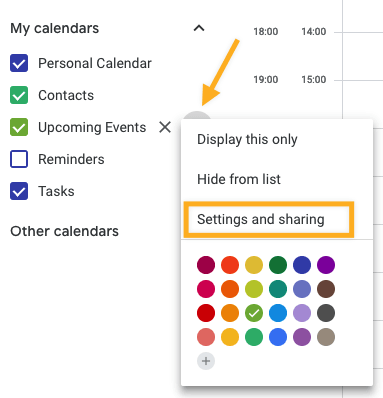
- יש ללחוץ על שלוש הנקודות ליד השם של לוח השנה הרצוי ולבחור באפשרות 'Settings and sharing' (הגדרות ושיתוף):
- יש לגלול למטה למקטע 'Access permissions for events'.
- יש להגדיר את לוח השנה כציבורי על ידי לחיצה על תיבת הסימון 'Make available to public':

- יש לגלול למטה למקטע 'Integrate calendar' (לשלב לוח שנה). יש להדביק את הקוד המלא בתיבה 'Embed code' (להטמיע קוד). קוד ההטמעה כולל את השם של חשבון Google שלך, ולכן כדאי לשקול אם השיתוף האוטומטי של השם הזה מקובל עליך.
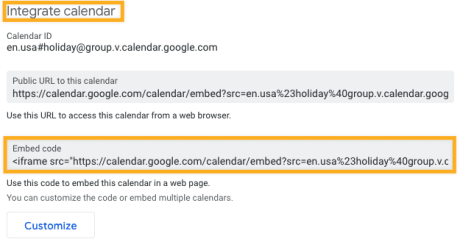
- לחלופין, אפשר ללחוץ על הכפתור 'Customize' (התאמה אישית) כדי להתאים את הפרטים, הרוחב, הגובה, הצבע, השפה, אזור הזמן ופרטים נוספים בלוח השנה. הקוד המוטמע בחלק העליון של המסך יתעדכן עם כל שינוי, ולכן יש להעתיק את הקוד החדש לאחר סיום ההתאמה האישית של התוכן המוטמע בלוח השנה.
לאחר שיצרת את קוד ההטמעה של Google Calendar, אפשר להציג אותו באתר לפי השלבים הבאים בעורך של WordPress:
- יש ללחוץ על הכפתור + מוסיף הבלוקים כדי להוסיף בלוק חדש.
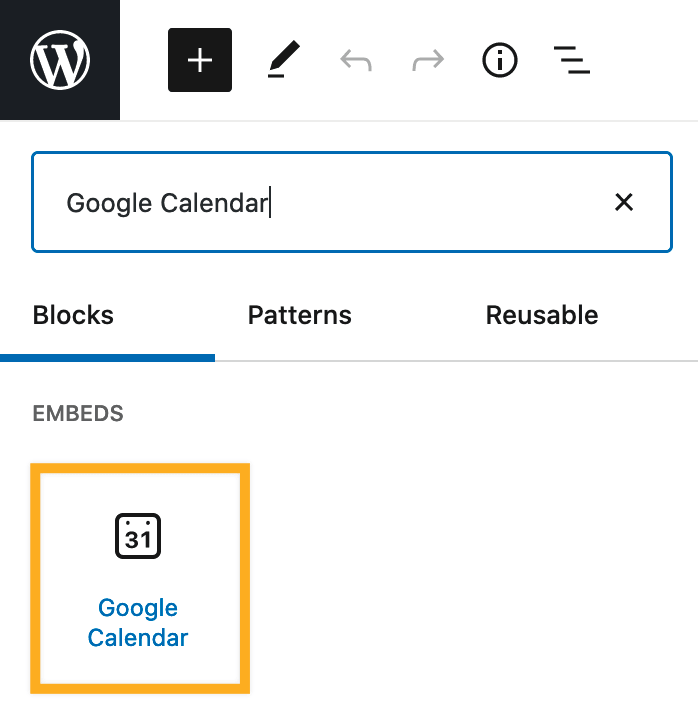
- ניתן לחפש את הבלוק 'לוח שנה של Google'ולאחר מכן ללחוץ עליו כדי להוסיף אותו לעמוד:
ניתן לראות הוראות מפורטות על הוספת בלוקים כאן.
💡
חסר לך הבלוק 'לוח שנה של Google' שכלול בכל האתרים של WordPress.com? כנראה שיש לך אתר באחסון עצמי ב-WordPress.org – אפשר להתקין את התוסף החינמי של Jetpack כדי לגשת לבלוק 'לוח שנה של Google'.
- יש להדביק את הקוד המוטמע של Google Calendar בתיבה הרלוונטית, כפי שמוצג למטה:

- יש ללחוץ על הכפתור 'להטמיע' כדי להציג את לוח השנה שלך כאן.
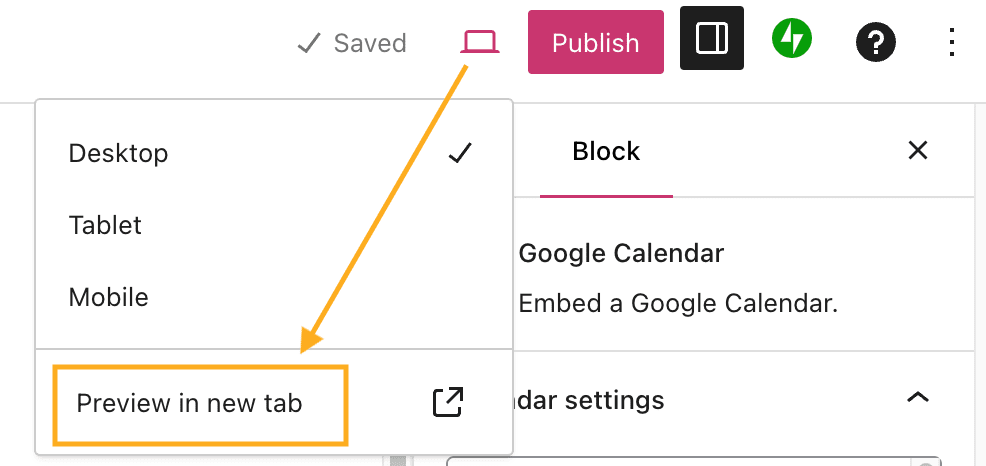
- ייתכן שלוח השנה לא יעובד בצורה מדויקת במסך של העורך. לכן, יש להשתמש באפשרות 'תצוגה מקדימה בלשונית חדשה' כדי לראות איך לוח השנה יופיע באתר עצמו:
- לחלופין, אפשר לגשת לבלוק 'לוח שנה של Google' ולהשתמש בסרגל הכלים כדי ליישר את לוח השנה לשמאל, לימין או למרכז (ולהחיל אפשרויות לתצוגה לרוחב או ברוחב מלא אם אלו נתמכות בתבנית שלך):

אם ברצונך לשנות את המראה של תוכן המוטמע ב-Google Calendar, כגון רוחב, גובה, צבע, שפה, אזור זמן ועוד, יש לחזור למקטע הקודם ולהשתמש באפשרויות 'Customize' (התאמה אישית), כפי שמפורט בשלב 6.
 תמיכה
תמיכה 
אתם חייבים להיות מחוברים על מנת לשלוח תגובה.