

רוצה להעביר את האתר שלך ב-WordPress אל WordPress.com?
צוות המומחים שלנו יכול להעביר אותו בשבילך בזמן שהאתר הפעיל שלך נשאר כפי שהוא – ללא עלות, וכולל הנחה של 50% על השנה הראשונה שלך בתוכנית Business.
תהליך ההעברה אורך בדרך כלל בין 3-2 ימי עסקים. לאחר שנסיים, נדריך אותך איך לחבר את הדומיין ולהפעיל את האתר החדש שלך. כדי להתחיל, יש לשלוח אלינו את פרטי האתר ולבחור באפשרות 'לבצע את הפעולה עבורי' במהלך הגדרת ההעברה שלמטה. משם, אנחנו נמשיך!
אפשר להשתמש בתוסף ההעברה המקיף All-in-One WP Migration כדי להעביר אתר שלם של WordPress.com, כולל התוספים, התבניות והמשתמשים. יש לבצע את השלבים במדריך הזה כדי לייבא עותק מדויק של האתר שלך אל WordPress.com.
אפשרות זו מתאימה לאתרי WordPress באחסון עצמי אם כבר ניסית את האפשרות המומלצת לייבא אתר WordPress שלם ולא קיבלת את התוצאה הרצויה. אפשר גם להשתמש בשיטת התוסף כדי לייבא אתר מקומי/משוכפל או להעביר אתר משוכפל קיים של WordPress.com לאתר WordPress.com פעיל.
אלו הפרטים שנדרשים לך כדי לבצע את השלבים במדריך זה:
- אתר המקור שלך: אתר שגודלו לא עולה על 2 GB (לשימוש בגרסה החינמית) או להשתמש בהרחבה Unlimited בשביל להפעיל את All-in-One WP Migration ללא מגבלת גודל.
- אתר היעד שלך: אתר של WordPress.com שרשום לתוכנית Business או Commerce.
- כל התוספים שאינם תואמים מושבתים באתר שבאחסון עצמי.
אם לחשבון מנהל המערכת באתר שממנו התוכן מיובא יש כתובת אימייל שונה מאשר לחשבון שלך בWordPress.com, לא תהיה לך אפשרות לגשת לאתר לאחר השלמת ההעברה. כדי להימנע מכך, עליך לוודא שהמשתמש שמוגדר כמנהל המערכת של האתר שממנו מיובא התוכן רשום עם שם המשתמש וכתובת האימייל שמוגדרים בחשבון שלך ב-WordPress.com.
אם התוסף של Jetpack מותקן באתר באחסון עצמי שממנו התוכן מועבר, יש לנתק את Jetpack באתר המקור כדי להימנע ממשבר זהות.
אם בחרת להשתמש ב-All-in-One כדי להעביר תוכן מאתר שמאוחסן אצל WordPress.com לאתר אחר שמאוחסן ב-WordPress.com, כגון אתר משוכפל לאתר הפקה, לא תהיה לך אפשרות לנתק את Jetpack. במקום זאת, לאחר השלמת ההעברה, יש ליצור קשר עם התמיכה לעזרה בבדיקה של החיבור ל-Jetpack לאחר ההעברה.
תווים מיוחדים מוחלפים בסימן שאלה (�) כאשר קידוד בסיס-הנתונים של אתר המקור שונה מהקידוד של בסיס-הנתונים של אתר היעד. ברירת המחדל של WordPress.com היא להשתמש בקידוד Latin1, בעוד אתר המקור משתמש בערכת תווים שונה, ככל הנראה UTF-8.
יש לפנות לתמיכה כדי לפתור בעיה זו. אנחנו נמיר עבורך את אתר היעד ל-UTF-8 ונאפס את בסיס-הנתונים והתוכן באתר היעד. לאחר מכן, תהיה לך אפשרות להעביר את אתר המקור שלך אל אתר היעד שוב.
לחלופין, אם נוח לך לשנות את קידוד בסיס-הנתונים של אתר המקור, אפשר להמיר את אתר המקור ל-Latin1 ואז להפעיל מחדש את ההעברה. הצוות שלנו יכול לסייע לך בהעברת האתר אבל לא יכול לעזור לך בשינוי הקידוד של בסיס-הנתונים באתר המקור.
- יש להתקין ולהפעיל את התוסף All-in-One WP Migration and Backup באתר WordPress.com שברצונך לייצא.
- בלוח הבקרה של האתר, יש לנווט אל All-in-One WP Migration ← ייצוא.
- אם בחרת להשתמש באותו הדומיין באתר WordPress.com החדש, אין צורך להשתמש באפשרות 'למצוא ולהחליף' במקטע All-in-One WP Migration ← ייצוא.
- אם בחרת לשנות את הדומיין בתהליך ההעברה, מומלץ להזין את הדומיין הנוכחי בשדה למצוא ואת הדומיין החדש בשדה להחליף עם.
- יש ללחוץ על 'לייצא אל' ולבחור באפשרות 'קובץ'. השיטות האחרות שרשומות במקטע הזה עולות כסף, אך האפשרות קובץ כלולה בגרסה החינמית של התוסף All-in-One WP Migration.
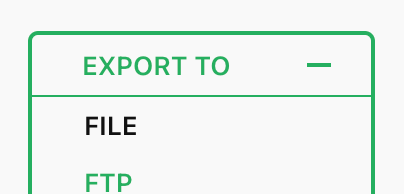
- יש להמתין מספר רגעים להשלמת ההכנה של הקובץ.
- יש ללחוץ על האפשרות 'הורדה' כדי לשמור את הקובץ למחשב שלך. הקובץ ירד בפורמט
.wpress.
- באתר WordPress.com, יש להתקין ולהפעיל את התוסף All-in-One WP Migration and Backup.
- בלוח הבקרה של האתר, יש לנווט אל All-in-One WP Migration ← ייבוא.
- יש ללחוץ על 'לייבא מתוך' ולבחור באפשרות 'קובץ':
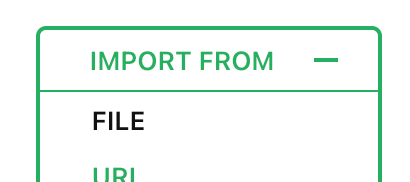
- יש לבחור קובץ
.wpressשהורדת קודם לכן מהמחשב. - יש להמתין להשלמת ההעלאה. תלוי בגודל האתר שמייבאים, תהליך הייבוא יכול להימשך זמן מה.
- בסיום ההעלאה, יש ללחוץ על 'המשך' כדי לאשר שברצונך להחליף את האתר הקיים של WordPress.com.
⚠️
באמצעות הייבוא של האתר בשיטה הזאת, כל התוכן של האתר ב-WordPress.com יימחק ויוחלף באתר שייבאת.
לאחר השלמת השלבים שלמעלה, כדאי להקדיש מספר דקות כדי לבדוק את האתר החדש שלך ב-WordPress.com. מומלץ לוודא שיש לך אפשרות לגשת לכלים ולתוספים בלוח הבקרה של WordPress.com ושיש לאתר החדש שלך את האפשרויות והפונקציונליות שנדרשות לך מאתר המקור. להשבית תוספים לא תואמים באתר המיובא.
אם משהו לא עובד כצפוי, יש לשלוח לנו הודעה וליידע אותנו שהשלמת את ההעברה באמצעות התוסף All-in-One WP Migration. אנחנו נבחן את האתר שלך כדי לוודא שההעברה הושלמה באופן חלק.
 תמיכה
תמיכה 
אתם חייבים להיות מחוברים על מנת לשלוח תגובה.