

ניתן להשתמש באינסטגרם כדי לצלם, להתאים אישית ולשתף תמונות וסרטוני וידאו קצרים באמצעות הסמארטפון. המדריך הזה יסביר איך ניתן להטמיע פוסטים מאינסטגרם באתר שלך.
על ידי הטמעה של פוסט מאינסטגרם, המבקרים באתר יכולים לראות תמונה או וידאו ישירות באתר שלך בלי שיצטרכו לבקר באתר של אינסטגרם. אפשר להטמיע תמונות, סרטוני וידאו וסרטוני Reels. כדי להטמיע פוסט מאינסטגרם, יש לבצע את הפעולות הבאות:
- יש להעתיק את כתובת ה-URL של הפוסט באינסטגרם משורת הכתובת בדפדפן או מאפליקצייית אינסטגרם. היא תיראה ככה בערך:
https://www.instagram.com/p/CuzSGmjO5MP - בעורך של WordPress יש להדביק את כתובת ה-URL בשורה חדשה בלי טקסט או רווחים אחרים. היא תוטמע באופן אוטומטי בפוסט בתוך בלוק הטמעה. כברירת מחדל, כתובת ה-URL תטמיע את התמונה הגדולה ביותר הזמינה ברוחב של 612 פיקסלים.
- (אופציונלי) בסרגל הכלים שמופיע מעל או מתחת לאפשרות ההטמעה, אפשר ליישר את הכפתור לשמאל, לימין או למרכז.
- (אופציונלי) בהגדרות הבלוק, יש להפעיל את האפשרות 'התאמת גודל למכשירים קטנים' כדי לשמור על יחס הגובה-רוחב בדפדפנים בגדלים שונים.
הטמעות של סרטוני וידאו נראות דומות, אבל הן יציגו את הסמל 'הפעלה' המשולש:
אם ההטמעה לא עובדת, ניתן לעיין במדריך שלנו לפתרון בעיות לגבי קישורים מוטמעים כדי להבין למה.
יש להשתמש בבלוק 'הפוסטים האחרונים מ-Instagram' כדי להציג רשת של הפוסטים האחרונים שמתעדכנת אוטומטית מהחשבון שלך באינסטגרם. אפשר להציג פוסטים מאינסטגרם באתר כל עוד יש לך חשבון אינסטגרם מקצועי – אפשר להמיר חשבון אינסטגרם אישי לחשבון עסקי Business או Creator מקצועי בחינם או ליצור אחד חדש בחינם.
להוספת בלוק לפוסטים האחרונים מאינסטגרם, יש ללחוץ על הסמל + של מוסיף הבלוקים ולחפש Instagram (אינסטגרם). יש ללחוץ על הפוסטים האחרונים מאינסטגרם כדי להוסיף את הבלוק לפוסט או לעמוד.
ניתן לראות הוראות מפורטות על הוספת בלוקים כאן.
לאחר הוספה של בלוק לפוסטים האחרונים מאינסטגרם, תופיע הודעה שמבקשת לחבר את החשבון שלך באינסטגרם. אם יש לך אתר שמאפשר הפעלה של תוספים, נדרש להגדיר את הגדרות הפרטיות של האתר למצב 'ציבורי' או 'בקרוב', ולא 'פרטי'.
כדי לחבר את האתר שלך לאינסטגרם, יש לבצע את השלבים הבאים:
- יש ללחוץ על הכפתור 'להתחבר ל-Instagram'.
- בחלון הקופץ יש ללחוץ על 'Allow' (לאפשר) כדי לאשר את החיבור.
- יש לבחור את החשבון שאליו ברצונך להתחבר, כפי שמופיע בתמונה בהמשך.
- יש ללחוץ שוב על 'להתחבר ל-Instagram'.
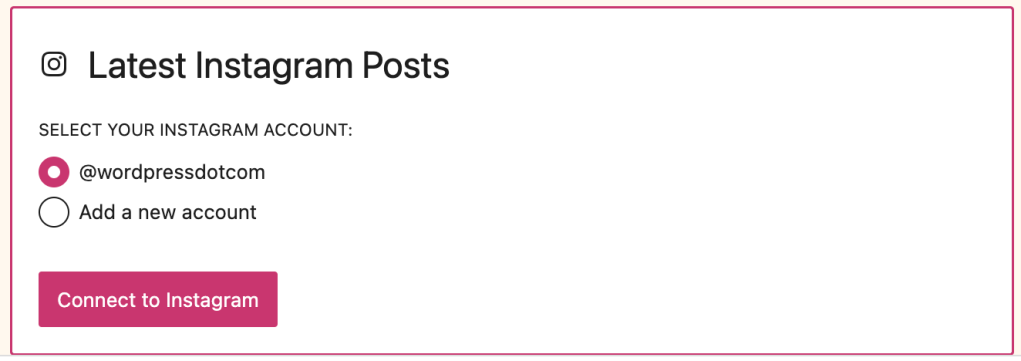
בעמוד האתר תוטמע רשת עם תשעת הפוסטים האחרונים שלך מאינסטגרם. אוספים שיתופיים (פוסטים שמשותפים בשיחה) לא כלולים בשלב זה. בשלב הבא אפשר ללמוד איך להתאים אישית את הרשת.
אפשר לחבר את האתר שלך לאינסטגרם ולנתק אותו ממנו בלוח הבקרה על ידי מעבר אל כלים ← שיווק ← חיבורים (או אחסון ← חיבורים אם מתבצע שימוש בניהול WP). ניתוק אינסטגרם כאן יסיר את החיבור מכל האתרים בחשבון שלך ב-WordPress.com.
כאשר בוחרים בלוק, ניתן למצוא את הגדרות הבלוק הנוספות בסרגל הצדי מימין. אם הסרגל הצדי לא מופיע, ייתכן שצריך ללחוץ על הסמל הגדרות בפינה הימנית העליונה כדי לפתוח את ההגדרות. הסמל נראה כמו מרובע עם שתי עמודות באורך לא שווה:

אלו האפשרויות:
הגדרות חשבון: הצגת חשבון האינסטגרם שחיברת. ניתוק החשבון אם ברצונך להסיר אותו או לחבר חשבון אחר.
הגדרות תצוגה: התאמה של מספר הפוסטים באינסטגרם שמוצגים, מספר העמודות שנמצאות בשימוש וגודל השטח (מחושב בפיקסלים) שמפריד כל פוסט ברשת של אינסטגרם.
להציג סידור אנכי למכשירים ניידים: על ידי הפעלת האפשרות להציג סידור אנכי למכשירים ניידים, התוכן משמאל יוצג מעל התוכן שמימין (במקום זה לצד זה כמו במסכי מחשב שולחני). אפשרות זו תספק חוויה משופרת למבקרים במכשירים ניידים.
מתקדם: בלשונית 'מתקדם' אפשר להוסיף סיווג CSS לבלוק ולאפשר לך לכתוב CSS מותאם אישית ולעצב את הבלוק. לקבלת מידע נוסף על הוספת סיווגי CSS לבלוקים.
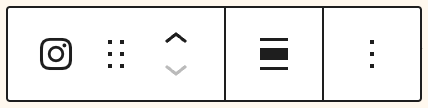
יישור ורוחב: סרגל הכלים של הבלוק לפוסטים האחרונים מאינסטגרם כולל אפשרויות ליישור הבלוק לשמאל, למרכז או לימין. בנוסף לשימוש בתצוגות לרוחב או ברוחב מלא, אם הן נתמכות על ידי ערכת העיצוב שלך:

אפשר לחבר עד שני חשבונות אינסטגרם כדי להשתמש בשני בלוקים לפוסטים האחרונים מאינסטגרם (כלומר, חשבון אחד לכל בלוק). התהליך דורש שתי כניסות נפרדות לאינסטגרם – הוא לא יעבוד כשמנהלים מספר חשבונות אינסטגרם באמצעות אותה התחברות.
לאחר חיבור חשבון האינסטגרם הראשון לאתר שלך, עליך לבצע את הפעולות הבאות כדי לחבר חשבון נוסף:
- בלשונית דפדפן חדשה, עליך לבקר בכתובת Instagram.com ולהתנתק מהחשבון הראשון באינסטגרם.
- עליך להתחבר לחשבון השני באינסטגרם.
- יש לעבור אל לוח הבקרה של האתר.
- יש לעבור אל כלים ← שיווק ← חיבורים (או אחסון ← חיבורים אם בחרת להשתמש ב-WP-Admin).
- מתחת לאפשרות Instagram, עליך ללחוץ על החץ של התפריט הנפתח ולבחור 'לחבר חשבון אחר'.
- לאחר החיבור, תהיה לך אפשרות להשתמש בשני בלוקים של 'הפוסטים האחרונים מ-Instagram'.
יש אפשרויות אחרות לשילוב האתר שלך עם אינסטגרם, כולל:
- אפשר להשתמש בבלוק הסמלים לרשתות חברתיות כדי להציג לוגו של אינסטגרם שמקשר לפרופיל שלך.
- אפשר לשתף פוסטים באופן אוטומטי לחשבון של Instagram Business.
 תמיכה
תמיכה 
אתם חייבים להיות מחוברים על מנת לשלוח תגובה.