

כדי להעניק למבקרים באתר שלך את החוויה הטובה ביותר, חשוב שהתמונות באתר שלך ייטענו במהירות. המדריך הזה יסביר איך למטב את התמונות על ידי צמצום גודל הקובץ, בלי להתפשר על איכות התמונה.
באתר של WordPress יכולות להיות מספר תבניות, פריסות וגורמים נוספים שקובעים את גודל התמונה המומלצת. לכן, אין גישה שמתאימה לכל תרחיש שעליה נוכל להמליץ. באופן כללי, אפשר להגדיר את גודל התמונות לגודל הנדרש ולא לחרוג ממנו.
מצלמות דיגיטליות ומצלמות בטלפונים חכמים מודרניים מצלמות באיכות גבוהה עם קבצים גדולים. כאשר מציגים את התמונות באתר, אפשר לצמצם את גודל הקובץ ב-50% או יותר ולשמור על האיכות עבור הצופים.
אפשר לבדוק את הגודל והממדים של הקובץ מהלוח 'לערוך תמונה' בספריית המדיה לפי השלבים הבאים:
- יש לעבור אל ספריית מדיה בלוח הבקרה של האתר.
- יש ללחוץ על התמונה הממוזערת שעבורה ברצונך לבדוק את הממדים והגודל של הקובץ.
- יופיע גבול מסביב לתמונה הממוזערת ומספר בפינה הימנית התחתונה.
- יש ללחוץ על הכפתור לערוך.
- לאחר מכן, הגודל והממדים של הקובץ יופיעו בלוח 'לערוך'.
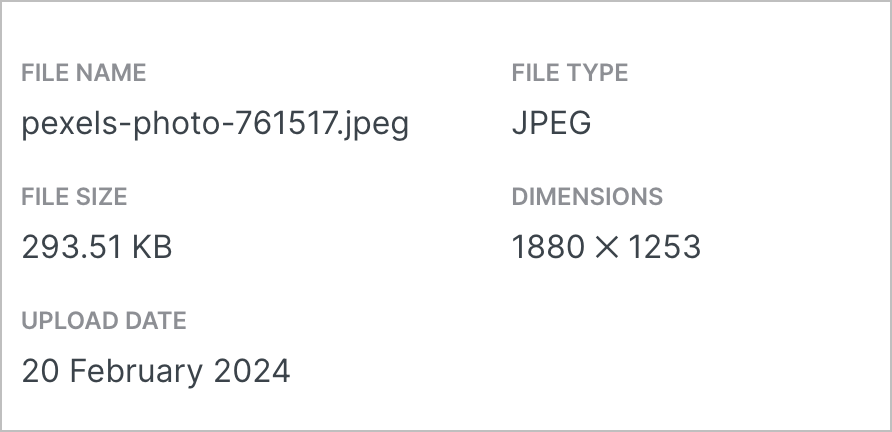
יש לבדוק איך התמונה מוצגת באתר שלך. האם התמונה נראית באיכות גבוהה אך נטענת לאט? לדוגמה, אם הרוחב הוא 5000 px, כדאי לצמצם אותו לרוחב של 2500 px. אם התצוגה עדיין נראית טוב, אפשר להקטין את התמונה אף יותר עד לרוחב של 2000 px או 1800 px כדי למצוא את האיזון המתאים בין איכות התמונה וגודל התמונה.
במקטעים הבאים במדריך הזה נראה לך איך לצמצם את גודל התמונה בעזרת כלים שונים.
יש כמה שיטות לשנות גודל של תמונות. במקטעים הבאים, נסביר על כלים שזמינים במחשב, בתוכנות מקוונות ובתוכנה מתקדמת יותר.
במחשבי Windows, אפשר להשתמש ב-Microsoft Paint. יש לפתוח את התמונה באמצעות התוכנה וללחוץ על Resize (שינוי גודל) בחלק העליון של החלון של Paint. אפשר להקטין את התמונה לפי אחוזים ולשמור את הגרסה החדשה והקטנה יותר.
במחשבי Mac, אפשר להשתמש ביישום שנקרא Preview. יש לפתוח את התמונה באמצעות היישום, ללחוץ על Tools (כלים) ולאחר מכן על Adjust size (התאמת גודל).
אם דרושה לך דרך מהירה להקטין את הגודל של תמונה, באפשרותך להשתמש בכלים חינמיים מקוונים, למשל:
השירותים האלה יאפשרו לך להעלות תמונה, לבחור גודל חדש ולייצא את הגרסה החדשה. לתשומת ליבך, השירותים האלה לא קשורים ל-WordPress.com.
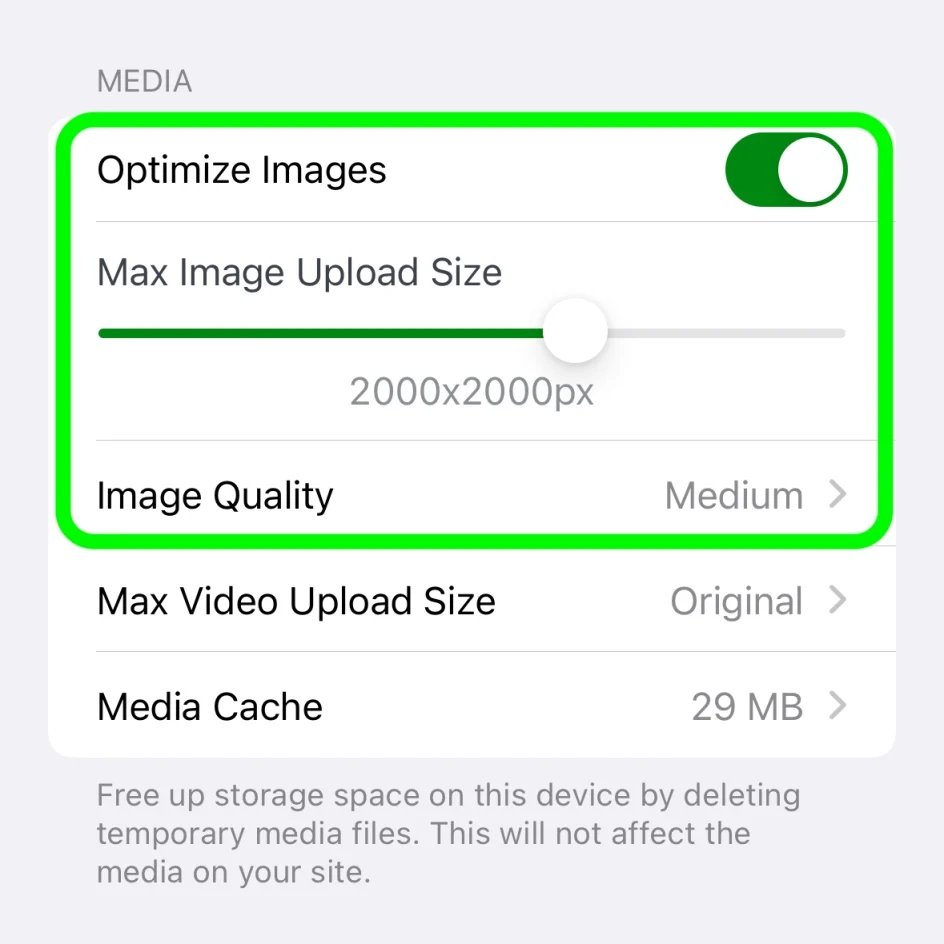
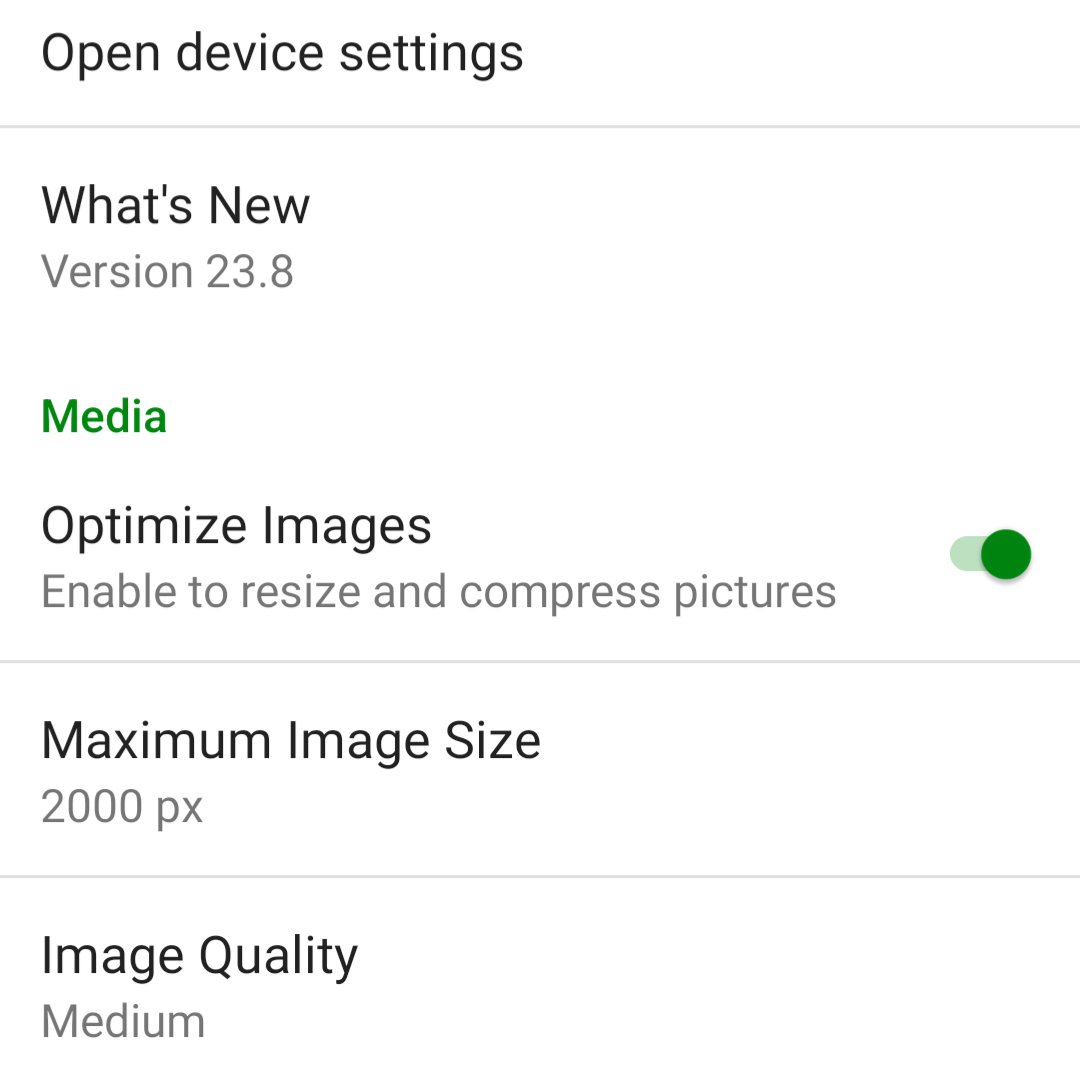
אם הפרסום באתר מתבצע באמצעות האפליקציה של Jetpack, האפליקציה הזאת יכולה למטב תמונות. כברירת מחדל, האפשרות 'מיטוב תמונות' מופעלת. ניתן להגדיר את הערך עבור 'גודל מרבי להעלאת תמונה' כך שהאפליקציה תשנה את הגודל של הקובץ המקורי באופן אוטומטי לאחר שהעלית אותו.
באפליקציה של Jetpack ל-iPhone ובאפליקציה של Jetpack ל-Android, אם ברצונך להתאים את ההגדרות, אפשר לבצע את השלבים הבאים:
- יש להתחבר לאפליקציה של Jetpack בטלפון.
- יש ללחוץ על סמל הפרופיל בפינה הימנית התחתונה.
- יש ללחוץ על 'הגדרות אפליקציה'.
אפשר להשבית את האפשרות 'מיטוב תמונות' (לא מומלץ) או להתאים את 'גודל מרבי להעלאת תמונה'. ביררת המחדל היא 2,000 px על 2,000 px
אם ברצונך לשלוט באופן המיטוב של התמונות, אפשר לצמצם את גודל התמונות באמצעות GNU Image Manipulation Program (GIMP), חלופה חינמית ל-Photoshop שאפשר להתקין במחשבי Windows, Mac, Linux ובמערכות הפעלה נוספות.
כדי לצמצם את גודל התמונה באמצעות GIMP:
- יש לפתוח את התמונה ב-GIMP.
- יש ללחוץ על Image (תמונה) בסרגל הכלים ולבחור באפשרות Scale Image (שינוי גודל התמונה).
- בתיבה של גודל התמונה, יש לשנות את הרוחב לרוחב הרצוי.
- יש ללחוץ על Scale (שינוי גודל).
- יש לבחור באפשרות File (קובץ) בסרגל הכלים. ואז בוחרים באפשרות 'Export As' (לייצא כ-).
- יש לשנות את שם הקובץ לשם עם הסיומת .jpg
- יש לבחור באפשרות Export (ייצוא).
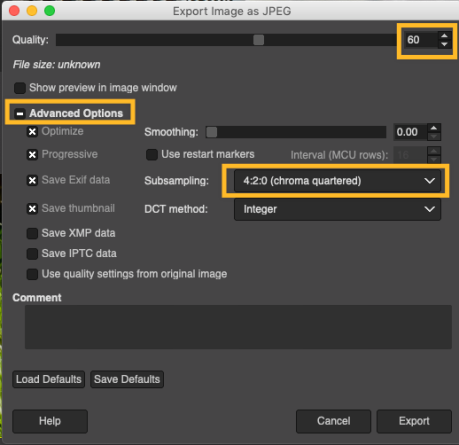
- בתיבת הדו-שיח שנפתחת, משנים את ההגדרה Quality (איכות) ל-60 (או לערך הרצוי).
- לוחצים על Advanced Options (אפשרויות מתקדמות).
- יש לשנות את Subsampling (הפחתת הדגימה) ל-4:2:0 (chroma quartered) (רבעוני צבע).
- יש ללחוץ על Export (ייצוא).
הנה ההשוואה בין התוצאות. אפשר להשתמש בסליידר כדי להציג את כל התמונות במלואן:
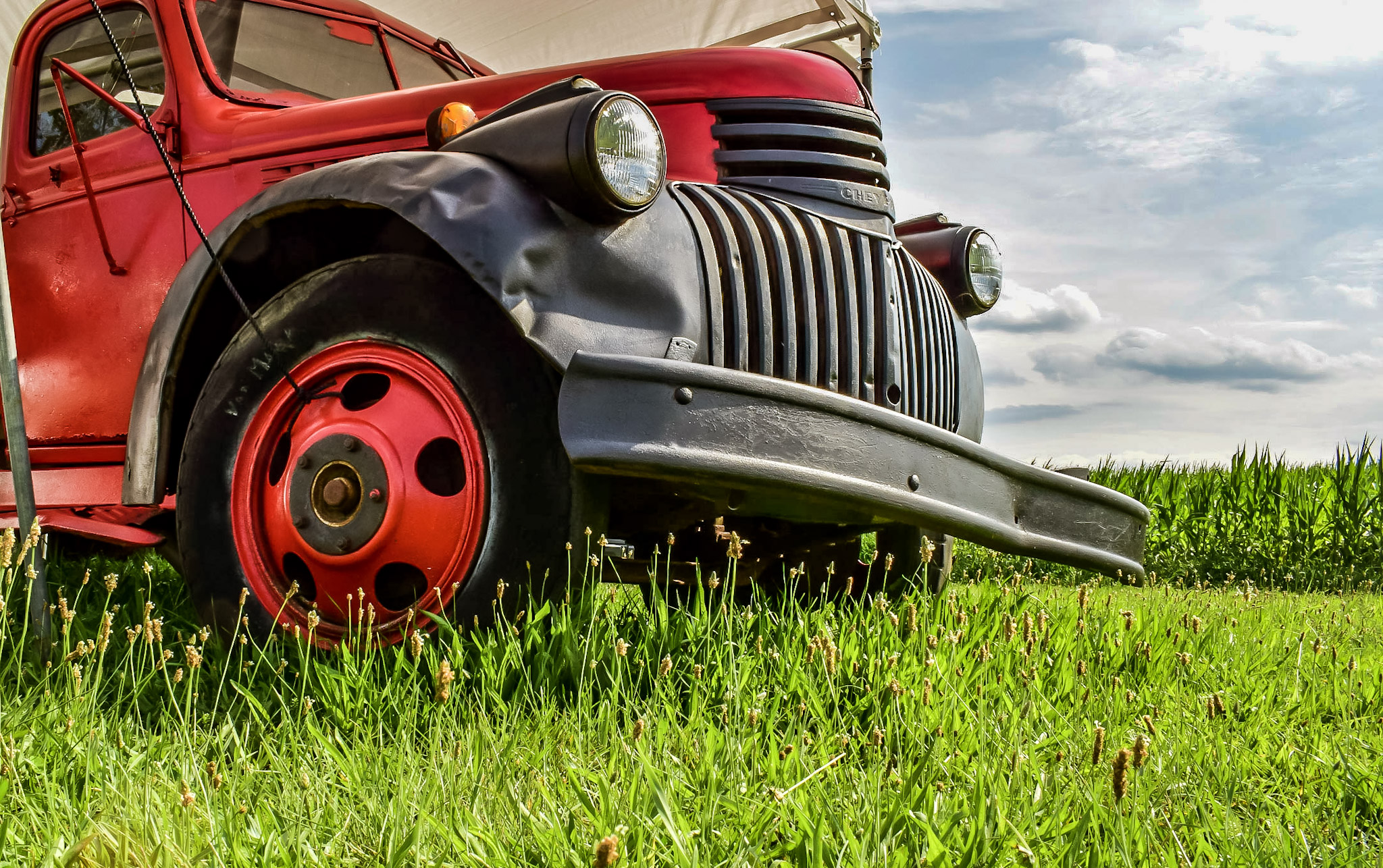
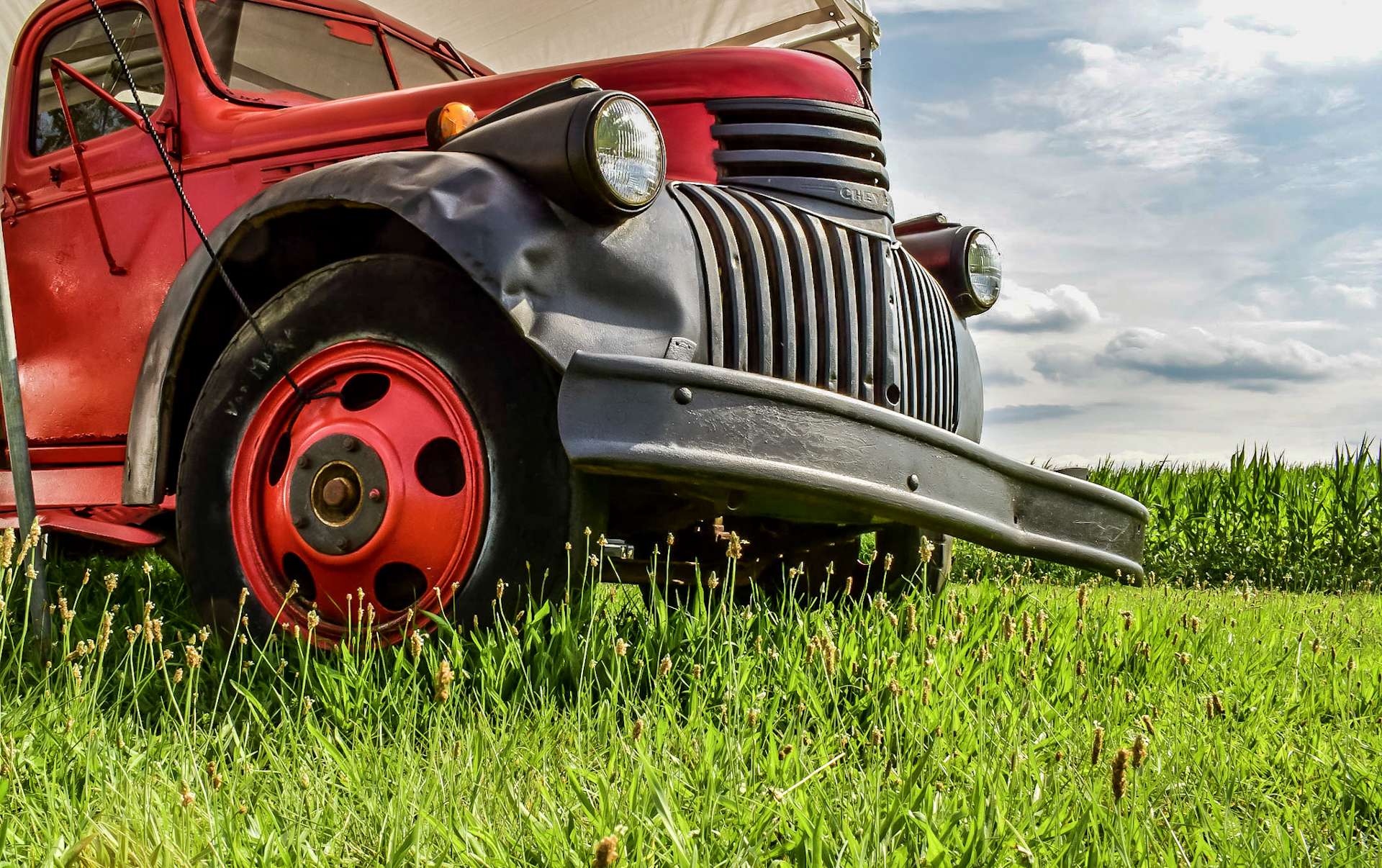
כלים אחרים של תוכנות לעריכת תמונות עשויים לכלול אפשרויות לדחיסה ושינוי גודל של קבוצת תמונות בקלות ובמהירות רבה:
בנוסף, ישנם שירותים אינטרנטיים שאפשר להשתמש בהם:
אם התוכנית שלך ב-WordPress.com תומכת בתוספים, אפשר לנצל את האפשרות המובנית של Jetpack Site Accelerator (CDN) כדי לזרז את זמני הטעינה באופן אוטומטי.
- יש לעבור אל לוח הבקרה של האתר.
- יש לנווט אל Jetpack ← הגדרות.
- יש ללחוץ על הלשונית שנקראת 'ביצועים'.
- יש לגלול מטה למקטע 'ביצועים ומהירות'.

בצגי Retina, צפיפות הפיקסלים גבוהה בהרבה מזו של צגים רגילים, ולכן תמונות עם צפיפות פיקסלים רגילה עלולות להיראות מטושטשות. על מנת למנוע זאת, אם אנחנו מזהים צג Retina, אנחנו מציגים את התמונה בגודל כפול כדי לספק את החדות המקסימלית. שיטה זו אפשרית רק אם התמונה בספריית המדיה שלך גדולה מזו שמופיעה באתר.
גם בגודל תצוגה כפול מהגודל המקסימלי באתר שלך, קובץ תמונה עדיין אמור להיות קטן משמעותית מאשר ברזולוציה המלאה של המצלמה, כך שיש לך אפשרות למטב את התמונות שלך גם עבור צגי Retina.
 תמיכה
תמיכה 
אתם חייבים להיות מחוברים על מנת לשלוח תגובה.