

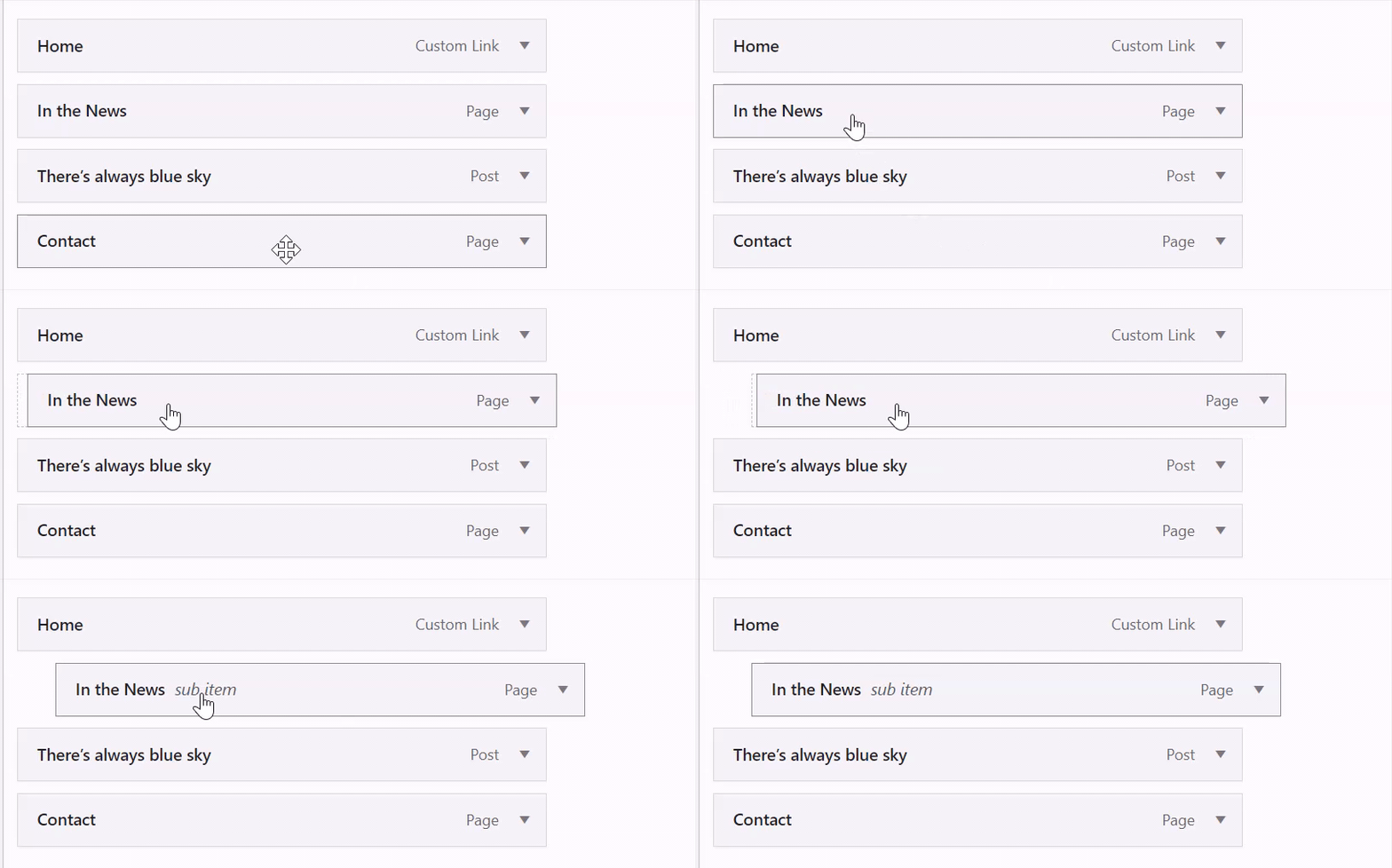
תפריט נפתח, או תפריט משנה, מציג פריטים נוספים כאשר מרחפים מעל התפריט עם סמן העכבר או לוחצים על פריט בתפריט. תפריטים כאלה יעזרו לך לשמור על תפריט נקי ומסודר. המדריך הזה יסביר איך ליצור תפריט נפתח.
כדי ליצור תפריט נפתח, יש לבצע את הפעולות הבאות.
📌
כדי להחליט איזה מקטע במדריך רלוונטי עבורך, יש לעבור ללוח הבקרה ולהסתכל באזור מראה שמצד שמאל. אם מופיע שם עורך, יש לפעול לפי המקטע עורך האתר במדריך זה. אחרת, יש לפעול לפי ההוראות עבור ניהול WP או כלי ההתאמה האישית.
יש לבצע את הפעולות הבאות כדי להוסיף פריטים לתפריט האתר שלך דרך בלוק הניווט:
- מלוח הבקרה של האתר, יש לעבור אל מראה ← עורך.
- בחר באפשרות תבניות, ובחר בתבנית שכוללת את התפריט שלך, כגון 'בית' או 'עמוד ראשי'.
- פתח את תצוגת רשימה בפינה השמאלית העליונה של המסך.
- יש לבחור את בלוק הניווט (ייתכן שהוא מקונן בתוך בלוקים אחרים, למשל כותרת עליונה, קבוצה או שורה).
- בהגדרות הסרגל הצדי, יש לרחף מעל אחד מפריטי התפריט וללחוץ על הסמל של שלוש הנקודות (⋮) שמופיע.
- יש ללחוץ על האפשרות "להוסיף קישור תפריט משנה".
- יש לבחור את העמוד הראשון שיוצג בתפריט הנפתח.
- יש לחזור על שלבים 3-5 עד להוספת כל פריטי תפריט המשנה הרצויים.
- לחץ על הכפתור לשמור .
לחלופין, אפשר ליצור תפריט נפתח באמצעות סרגל הכלים של בלוק הניווט:
- יש ללחוץ על פריט התפריט שברצונך להפוך לתפריט נפתח.
- סרגל כלים יופיע מעל פריט התפריט, שם ניתן למצוא את הכפתור "להוסיף תפריט משנה" (הסמל נראה כמו חץ מעוקל עם שלושה קווים אופקיים לצדו).
- יש ללחוץ על הכפתור "להוסיף תפריט משנה" בסרגל הכלים כדי לשנות את אותו פריט תפריט לתפריט נפתח.
- יש ללחוץ על הסמל + או על האפשרות "להוסיף קישור" שיוצגו כדי להוסיף קישורים חדשים לתפריט הנפתח החדש.
- יש ללחוץ על לשמור כדי לשמור את השינויים שביצעת.
אפשר גם לבחור איך התפריטים הנפתחים שלך נפתחים – בריחוף או בלחיצה.
סייען הבינה המלאכותית יכול ליצור תפריטים נפתחים וניווט מקונן ישירות באתר שלך. אלו כמה דברים שאפשר לבקש ממנו לבצע:
- "הפוך את 'הכשרה' לתפריט נפתח עם שלושה פריטים בתפריט משנה: כישורים, חדר סרטים ומיזוג".
- "העבר את פריט התפריט 'איש קשר' לתפריט משנה תחת 'אודות'".
- "הוסף תפריט משנה תחת 'לוח זמנים' עם הפריטים הבאים: מרפאות, מחנות ופגישות אישיות".
- "הגדר את התפריטים הנפתחים שלי כך שייפתחו בלחיצה במקום בריחוף".
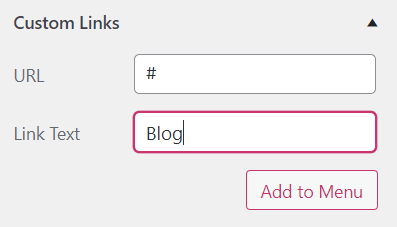
ניתן ליצור פריט תפריט "בלתי לחיץ", אשר שימושי בשעת יצירת תפריטים נפתחים, כאשר ברצונך שפריט התפריט ברמה העליונה יכלול פריטי תפריט משנה מבלי שהפריט ברמה העליונה יופיע בעמוד כלשהו. הסוד הוא להשתמש בסמל # כקישור של פריט התפריט. ניתן ללחוץ על הפריט הזה, אבל הוא לא ינווט את המשתמשים לעמוד חדש. ליצירת פריט תפריט "בלתי לחיץ", יש לבצע את הפעולות הבאות.
📌
כדי להחליט איזה מקטע במדריך רלוונטי עבורך, יש לעבור ללוח הבקרה ולהסתכל באזור מראה שמצד שמאל. אם מופיע שם עורך, יש לפעול לפי המקטע עורך האתר במדריך זה. אחרת, יש לפעול לפי ההוראות עבור ניהול WP או כלי ההתאמה האישית.
ליצירת פריט תפריט שאינו לחיץ, יש לבצע את הפעולות הבאות.
- מלוח הבקרה של האתר שלך, יש לעבור אל מראה ← עורך.
- בחר באפשרות תבניות, ובחר בתבנית שכוללת את התפריט שלך, כגון 'בית' או 'עמוד ראשי'.
- יש לפתוח את תצוגת רשימה שבפינה השמאלית העליונה של המסך (הסמל נראה כמו שלושה קווים אופקיים זה מעל זה).
- יש לבחור את בלוק הניווט (ייתכן שהוא מקונן בתוך בלוקים אחרים, למשל כותרת עליונה, קבוצה או שורה).
- יש ללחוץ על הכפתור + מוסיף הבלוקים כדי להוסיף פריט תפריט חדש.
- בחלון שמופיע, יש ללחוץ על "להוסיף בלוק" ולבחור את האפשרות "קישור מותאם אישית".
- יש להקליד את הסימן # וללחוץ עלEnter או Return במקלדת.
- יש ללחוץ על סמל העיפרון כדי לערוך את פריט התפריט החדש. יש לכתוב את המלל שברצונך להציג בפריט התפריט בשדה ' טקסט'. יש להשאיר רק את הסימן # בשדה 'קישור' כדי להפוך אותו לקישור שלא ניתן ללחוץ עליו.
- יש ללחוץ על הכפתור 'לשמור' כדי לשלוח את השינוי.
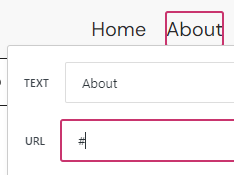
אפשר גם לערוך קישור תפריט קיים כדי להפוך אותו לבלתי לחיץ. יש ללחוץ על פריט תפריט קיים, וסרגל כלים יופיע מעל פריט התפריט, שם ניתן למצוא את הכפתור קישור (הסמל נראה כמו חוליה בשרשרת). יש לערוך את פריט התפריט ולהחליף את הקישור הנוכחי בסמל #. בתמונת ה-GIF בהמשך מתואר התהליך:

 תמיכה
תמיכה 
אתם חייבים להיות מחוברים על מנת לשלוח תגובה.