

עמוד 404 באתר שלך מיידע את המבקרים כשהם ניסו לגשת לעמוד שלא קיים. במדריך הזה נסביר איך להציג עמוד 404 באתר שלך ולהתאים אותו אישית.
במדריך הזה
יש לך שאלה?
להיעזר בסייען הבינה המלאכותיתמטרתו של עמוד 404 היא להציג שגיאה כאשר המבקרים מנסים להציג עמוד שלא קיים באתר:
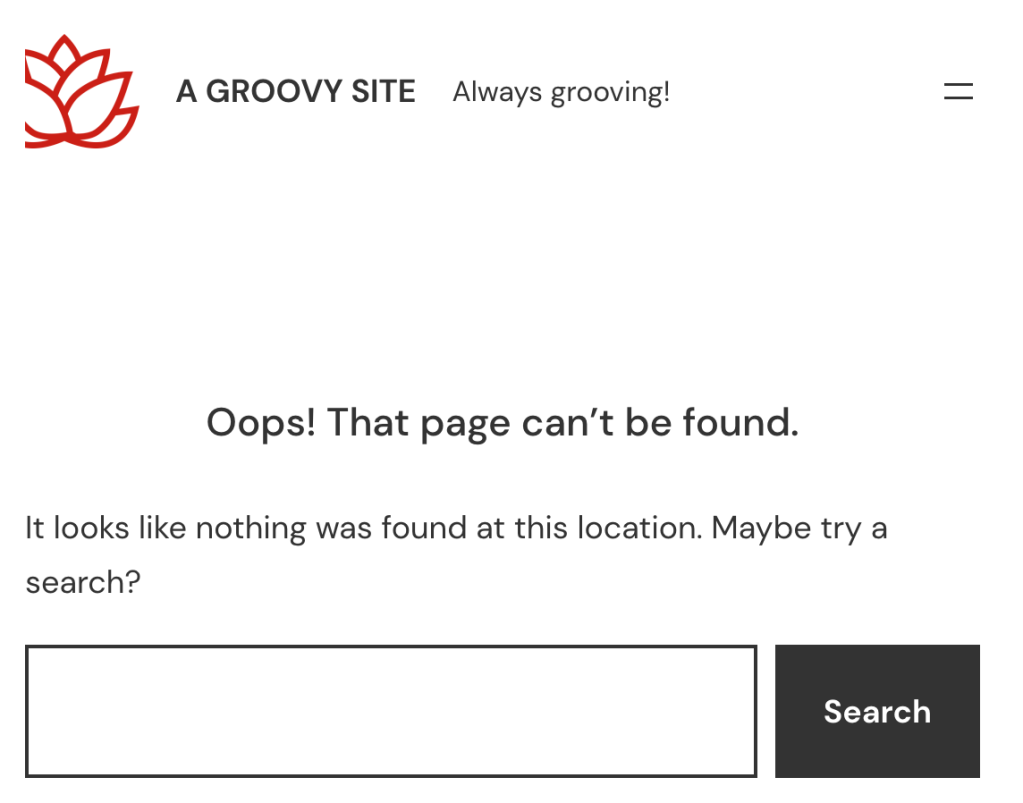
כדי להציג עמוד 404 באתר שלך, יש להקליד את כתובת האתר שלך ולאחר מכן מחרוזת אקראית של תווים – לדוגמה, yourgroovydomain.com/sdltkgbd. מאחר שהעמוד לא קיים באתר שלך, יופיע עמוד שגיאה 404.
עמוד השגיאה הזה מופיע לך כנראה בגלל אחת הסיבות הבאות:
- טעית בהקלדה של כתובת ה-URL של העמוד בדפדפן שלך.
- שינית את הקישור הקבוע של העמוד וניסית לגשת לכתובת ה-URL הישנה.
- העמוד הזה הוגדר כטיוטה. בלוח הבקרה שלך, יש לנווט אל עמודים וללחוץ על הלשונית טיוטות כדי להפוך את העמוד לנגיש לציבור.
- העמוד מוגדר לתצוגה של פוסטים בבלוג, אבל באתר שלך אין פוסטים שפורסמו. בלוח הבקרה שלך, יש לנווט אל פוסטים ← להוסיף חדש ולפרסם את הפוסט הראשון.
בכל אתר של WordPress יש עמוד שגיאה 404 מובנה שמציג בדרך כלל טקסט כגון "אופס! העמוד לא נמצא" או "לא נמצא כלום". אפשר להתאים את העמוד הזה לפי השלבים שנפרט במקטע הבא.
אם התבנית שבאתר שלך תומכת בעורך האתר, באפשרותך לגשת לעמוד לתבנית עמוד 404 ולערוך אותה. אפשר לראות במהרה אם האתר משתמש בעורך האתר דרך המקטע מראה← עורך בלוח הבקרה.
כדי לשנות את תבנית ברירת המחדל של עמוד שגיאה 404 באתר שלך, יש לבצע את השלבים הבאים:
- יש לעבור אל לוח הבקרה של האתר.
- יש לעבור אל מראה ← עורך.
- באפשרויות עיצוב מצד שמאל, יש לבחור 'תבניות'.
- יש ללחוץ על '404 ברשימת התבניות כדי להציג את תבנית העמוד.
- יש ללחוץ בכל מקום בתבנית כדי להתחיל בעריכה בעורך של WordPress.
- יש ללחוץ על הכפתור 'לשמור' בחלקו העליון של המסך כדי לשמור את השינויים שביצעת.
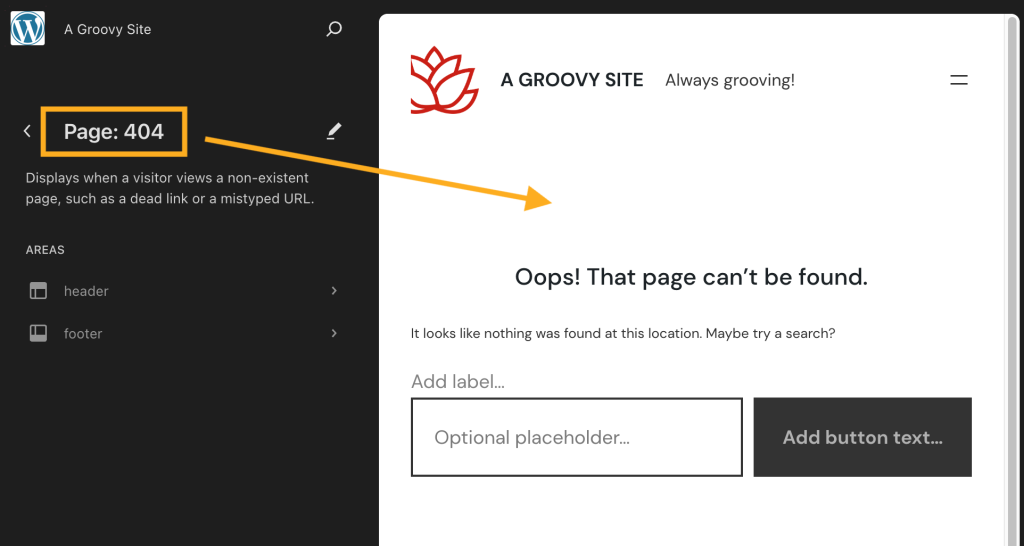
יש לך חופש יצירתי לעצב עמוד 404 כרצונך – השמיים הם הגבול! אנחנו ממליצים להוסיף לעמוד 404 לפחות את הפרטים הבאים:
- קישור חזרה לעמוד הבית.
- תיבת חיפוש לאיתור העמוד שהמבקרים מנסים למצוא.
- תפריט ניווט כדי לעיין בעמודים שונים של האתר.
אפשר גם לשפר עמודי שגיאה 404 עם טקסט קליט, הנפשות GIF משעשעות או בלוקים אחרים של תוכן לפי העדפתך.
 תמיכה
תמיכה 
אתם חייבים להיות מחוברים על מנת לשלוח תגובה.