

עדכונים של תוספים ותבניות כוללים אפשרויות חדשות, תיקוני באגים ועדכוני אבטחה. המדריך הזה יסביר איך ניתן לעדכן תוסף או תבנית באתר.
אם התוסף או התבנית שלך רשומים במאגר של WordPress.org, התוספים והתבניות האלו יתעדכנו באופן אוטומטי. האתר שלך יבדוק אם קיימות גרסאות חדשות באופן קבוע ויתקין באופן אוטומטי את הגרסה האחרונה עבורך.
אם ברצונך לבדוק אם תוסף אכן נמצא במאגר של WordPress.org, ניתן לחפש אותו כאן. אם התקנת את התוסף דרך תוספים ← להוסיף חדש בלוח הבקרה של WordPress.com, ושם השתמשת בפונקציית החיפוש כדי למצוא אותו, תוספים אלה אכן נמצאים במאגר WordPress.org.
אם ברצונך לבדוק אם תבנית אכן נמצאת במאגר של WordPress.org, ניתן לחפש אותה כאן. אם האתר שלך משתמש בתבנית של WordPress.com, אנחנו מעדכנים גם אותה באופן אוטומטי.
עדכונים לא תמיד יותקנו באופן אוטומטי אם בחרת להשתמש בתוסף או בתבנית שאינם זמינים במאגר של WordPress.org. בדרך כלל, אלו תבניות שכלולות בחנויות של תבניות כמו ThemeForest by Envato ותוספים שנרכשו ישירות מאתרים של מפתחים. המפתחים יכולים להפיץ עדכונים עבור התוספים והתבניות האלה באופן ידני. לחלופין, המפתחים יכולים לספק מערכת עדכונים אוטומטית משלהם. ניתן לפנות ליוצרים של התוסף או התבנית ישירות כדי לקבל מידע נוסף על התהליך שלהם לביצוע עדכונים.
אנחנו אמנם לא ממליצים להשבית את העדכונים האוטומטיים של התוספים, אך אפשר לבצע את הפעולה לפי השלבים הבאים:
- יש לעבור אל לוח הבקרה של האתר.
- יש לעבור אל תוספים ← תוספים מותקנים.
- מימין לכל תוסף, תופיע עמודה עם הכיתוב 'עדכונים אוטומטיים'.
- יש ללחוץ על הקישור 'להשבית עדכונים אוטומטיים' כדי להשבית את העדכונים האוטומטיים של התוסף.
- אם בקישור מופיע הכיתוב 'להפעיל עדכונים אוטומטיים', המשמעות היא שהעדכונים האוטומטיים כבר מושבתים.
- בחלק מהתוספים מופיעה ההודעה "מנוהל על ידי חברת האחסון" – כלומר, אנחנו מעדכנים את התוסף באופן מאובטח עבורך.
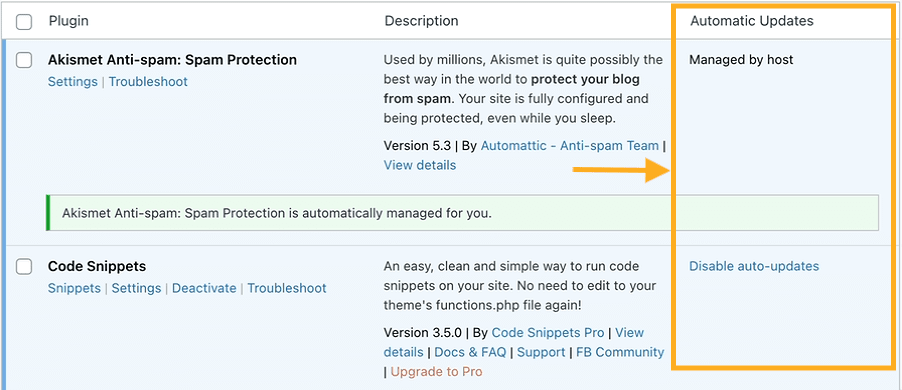
אפשר להתקין גרסאות ישנות או לא מעודכנות של תוספים או תבניות לפי הצורך מטעמי בעיות בתאימות, אבל יהיה עליך גם להשבית את העדכונים האוטומטיים כדי להמשיך לעבוד עם הגרסה הישנה.
כאשר אנחנו מנהלים עבורך תוסף או תבנית, הם מתעדכנים באופן אוטומטי כדי להבטיח את האבטחה והאמינות של האתר. דוגמאות לתוספים מנוהלים כוללות את Akismet Anti-spam, Jetpack ואת Gutenberg.
תוספים מנוהלים מציגים את אחת מהתוויות הבאות מתחת לשם התוסף:
- מנוהל באופן אוטומטי בשבילך
או
- תוסף זה הותקן על ידי WordPress.com והוא מספק תכונות שמוצעות במינוי שלך לתוכנית.
אפשר גם לראות את התווית 'מנוהל על ידי חברת האחסון' לצד תוספים כאלה. התווית הזאת מציינת שהטיפול בהם מבוצע עבורך.


בתבניות מנוהלות תוצג התווית 'העדכונים מנוהלים על ידי WordPress.com' בעמוד 'פרטי התבנית' ב-WP Admin.

התוויות האלו מראות שהתוסף או התבנית כלולים בתוכנית שלך ואנחנו דואגים לטפל בהם כדי לאפשר לך ליהנות מחוויה חלקה ומאובטחת.
כדי לבדוק אם קיים עדכון חדש לתוספים שהותקנו אצלך:
- יש לעבור אל לוח הבקרה של האתר.
- יש לעבור אל תוספים ← תוספים מותקנים.
- אם קיים עדכון זמין לתוסף, תופיע הודעה וקישור עם הכיתוב 'לעדכן עכשיו':
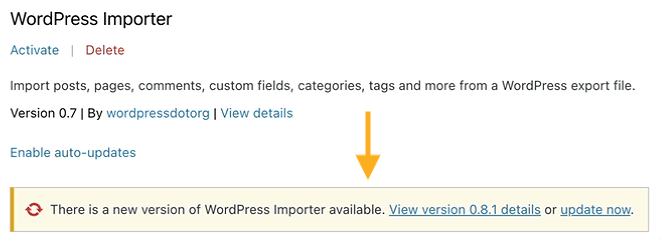
אם כבר התקנת תוספים רבים, אפשר להשתמש במסנן שבחלקו העליון של המסך כדי להציג רק תוספים עם עדכונים זמינים:

כדי לבדוק אם קיים עדכון חדש לתבניות שהותקנו אצלך:
- יש לעבור אל לוח הבקרה של האתר.
- יש לנווט אל מראה ← תבניות (או מראה ← ספריית תבניות אם בחרת להשתמש ב-WP Admin).
- יש ללחוץ על הכפתור 'התבניות שלי'.
- אם קיים עדכון זמין לתבנית, תופיע הודעה מעל התבנית עם הכיתוב 'לעדכן עכשיו':

אפשר להגדיר יום ושעה בעתיד לביצוע העדכון של התוסף. תזמון של העדכונים האלה יבטיח שהעדכון של התוספים יבוצע כאשר יש לך אפשרות לעקוב אחר התנגשויות אפשריות עם האתר שלך. אפשר ליצור עד שני לוחות זמנים נפרדים, עבור עשרה תוספים לכל היותר בכל אחד מהם.
כדי ליצור לוח זמנים לעדכוני תוספים:
- יש לעבור אל לוח הבקרה של האתר.
- יש לעבור אל תוספים ← עדכונים מתוזמנים.
- יש ללחוץ על הכפתור עם הכיתוב 'להוסיף לוח זמנים חדש'.
- במקטע 'לעדכן כל', יש לבחור יומי או שבועי.
- יש לבחור שעה ביום. לאחר מכן, בלוח הזמנים השבועי יש לבחור יום בשבוע שבו יבוצע העדכון המתוזמן.
- במקטע 'לבחור תוספים', יש לבחור עד עשרה תוספים שברצונך להוסיף לעדכון המתוזמן.
- יש ללחוץ על הכפתור עם הכיתוב 'ליצור'.
העדכונים המתוזמנים שהגדרת יופיעו במסך 'מנהל של עדכון התוספים' במקטע תוספים ← עדכונים מתוזמנים.
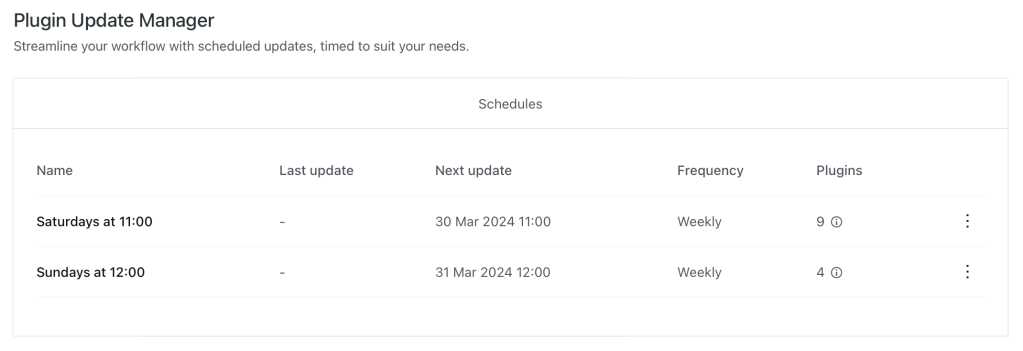
כדי למחוק לוח זמנים לעדכוני תוספים:
- יש לעבור אל תוספים ← עדכונים מתוזמנים.
- יש ללחוץ על שלוש הנקודות מימין ללוח הזמנים שברצונך למחוק.
- יש ללחוץ על האפשרות 'להסיר'.
- בתיבת הדו-שיח 'האם ברצונך למחוק את לוח הזמנים הזה?', יש ללחוץ על הכפתור 'אישור'.
אפשר לעדכן תוספים בכל האתרים שלך ב-WordPress.com באופן גורף לפי השלבים הבאים:
- יש ללחוץ על הלוגו W שבפינה השמאלית העליונה בכל אתר כדי לעבור אל לוחות הבקרה ולהיכנס לעמוד 'אתרים'.
- בצד השמאלי, יש ללחוץ על האפשרות 'תוספים'.
- בצד השמאלי, יש ללחוץ על האפשרות 'לנהל תוספים' כדי להציג את רשימת התוספים שהותקנו בכל האתרים שבהם יש למשתמש שלך תפקיד של מנהל מערכת.
- יש ללחוץ על 'ממתין לעדכון' כדי להציג רק תוספים עם עדכונים זמינים. בחלקו העליון של המסך, אפשר גם לחפש תוספים מסוימים ולסנן לפי תוספים פעילים ותוספים לא פעילים.
- יש ללחוץ על הכפתור 'לעדכן לגרסה' כדי לעדכן את התוסף בכל האתר שבו הוא מותקן למספר הגרסה שמוצג על הכפתור.

אפשר ללחוץ על שלוש הנקודות לצד כל תוסף כדי לבצע פעולות נוספות – כולל הפעלה, השבתה, הסרה וניהול העדכונים האוטומטיים – בכל האתרים שבהם התוסף הזה מותקן. אם לוחצים על 'ניהול תוסף' כאן, ולאחר מכן על 'ניהול אתרים' בעמוד התוסף, אפשר לבצע פעולות בתוספים האלה בכל אתר בנפרד.
 תמיכה
תמיכה 
אתם חייבים להיות מחוברים על מנת לשלוח תגובה.