

ההמלצות ב-WordPress מוסיפות אמינות ומקצועיות לאתר שלך. המדריך הזה יסביר איך ליצור ולשתף תגובות חיוביות מאת לקוחות באתר שלך.

יש שתי דרכים להפעיל את ההמלצות, תלוי בסוג התבנית שבה האתר שלך משתמש. אתרים שמשתמשים בתבניות בלוקים ייצרו קטגוריית פוסטים ייעודית. באתרים שמשתמשים בתבנית קלאסית, יופעל סוג תוכן מותאם אישית.
יש לבחור את הלשונית בהתאם לסוג התבנית שבה האתר משתמש.
אתרים שמשתמשים בתבניות בלוקים ייצרו קטגוריית פוסטים ייחודית להמלצות. יש לבצע את השלבים הבאים כדי ליצור קטגוריית פוסט:
- יש לעבור אל לוח הבקרה של האתר.
- יש לנווט אל פוסטים ← קטגוריות.
- במקטע 'להוסיף קטגוריה חדשה' , יש לציין את הקטגוריה שלך, למשל 'המלצות'.
- יש ללחוץ על הכפתור 'להוסיף קטגוריה חדשה' כדי ליצור את הקטגוריה החדשה.
בשלב הבא, נלמד אותך איך ליצור את ההמלצה הראשונה שלך.


כעת, לאחר שהפעלת את האפשרות 'המלצות' באתר שלך, הגיע הזמן ליצור את ההמלצה הראשונה שלך. יש לבחור את הלשונית המתאימה למטה בהתאם לשיטה שהגדרת כדי להפעיל את ההמלצות.
באתרים שמשתמשים בתבניות בלוקים, אפשר ליצור את ההמלצה הראשונה שלך בתור 'פוסט' ולהקצות את הפוסט לקטגוריית ההמלצות שיצרת בשלב הראשון.
כדי ליצור את ההמלצה הראשונה, יש לפעול לפי השלבים הבאים:
- יש לעבור אל לוח הבקרה.
- יש ללחוץ על פוסטים בצד שמאל.
- יש ללחוץ על הכפתור 'להוסיף פוסט חדש' כדי ליצור את ההמלצה הראשונה.
- יש לציין כותרת להמלצה באמצעות החלפה של האפשרות 'להוסיף כותרת' בחלקו העליון של הפוסט ולהוסיף את ההמלצה של הלקוח בעורך.
- אם ברצונך להציג תמונה של המחבר או לוגו, יש להוסיף אותו כתמונה ראשית לכל המלצה.
- יש לפתוח את הסרגל הצדי של הגדרות הפוסט.
אם הסרגל הצדי אינו מוצג מימין, ייתכן שצריך ללחוץ על סמל ההגדרות בפינה הימנית העליונה כדי להציג את ההגדרות. סמל זה נראה כמו ריבוע עם שתי עמודות לא זהות.

- במקטע 'קטגוריות', יש לבדוק את קטגוריית ההמלצות שיצרת בשלב הראשון.
- יש ללחוץ על הכפתור 'פרסום' כדי לפרסם את ההמלצה הראשונה.
כדאי לצפות בסרטון בהמשך כדי ללמוד איך להוסיף פוסט לקטגוריית 'המלצות'.
כאשר עורכים המלצה, אפשר להתאים את ההגדרות, כולל הגדרה של תמונה ראשית, בדיקת גרסאות והגדרות נוספות דרך הסרגל הצדי של ההגדרות בצידו הימני של המסך.
אם הסרגל הצדי אינו מוצג מימין, ייתכן שצריך ללחוץ על סמל ההגדרות בפינה הימנית העליונה כדי להציג את ההגדרות. סמל זה נראה כמו ריבוע עם שתי עמודות לא זהות.
לקבלת מידע נוסף על הגדרות של המלצות, יש לבחור את הלשונית המתאימה למטה בהתאם לשיטה שהגדרת כדי להפעיל את ההמלצות.
מתחת להגדרות 'פוסט', אפשר להתאים כל אחת מהאפשרויות הבאות:
- להגדיר תמונה ראשית: להוסיף תמונה של הלקוח או המוצר כדי ליצור המלצה מעניינת מבחינה חזותית
- מצב: להפוך את ההמלצה לציבורית, לפרטית או למוגנת באמצעות סיסמה.
- פרסום: להגדיר את ההמלצה לפרסום באתר באופן מיידי או לבחור תאריך ושעה בעבר או בעתיד.
- מזהה לכתובת: לראות ולשנות את כתובת ה-URL של ההמלצה.
- גרסאות קודמות: לשחזר גרסאות קודמות של ההמלצה שנשמרו בעבר.
- עוזר בינה מלאכותית: להציג בעיות באופן חזותי ולהחיל הצעות לפי הבינה המלאכותית.
- תקציר: לכתוב סיכום קצר של ההמלצה.
ועוד אפשרויות כפי שמפורט במדריך שלנו לגבי התאמה של הגדרות פוסט.
אנחנו ממליצים ליצור ולפרסם מספר המלצות עד שלב זה. בשלב הבא, נבחן את הדרכים השונות שבהן אפשר להציג את ההמלצות באתר שלך.
אפשר להשתמש בעמוד שנוצר כברירת מחדל כדי להציג את ההמלצות באתר שלך.
יש לבחור את הלשונית המתאימה למטה בהתאם לשיטה שהגדרת כדי להפעיל את ההמלצות.
לאחר הפעלת ההמלצות ופרסום של לפחות המלצה אחת, האתר שלך ייצור באופן אוטומטי עמוד חדש עם ההמלצות שלך.
כדי להציג את ההמלצות החדשות בעמוד, יש לבצע את השלבים הבאים:
- יש לעבור אל לוח הבקרה.
- יש לנווט אל פוסטים ← קטגוריות.
- יש לרחף עם סמן העכבר מעל קטגוריית ההמלצות וללחוץ על הקישור 'להציג'.
כאשר מציגים את קטגוריית ההמלצות בצורה כזאת, אפשר לראות את התצוגה שזמינה למבקרים. אפשר לשים לב שכתובת ה-URL של הקטגוריה נראית בערך כך:
https://yourgroovysite.wordpress.com/category/testimonials
כל ההמלצות שלך יופיעו באופן אוטומטי בעמוד זה של האתר שלך לפי סדר כרונולוגי יורד (ההמלצה האחרונה שהתקבלה תופיע למעלה). אם ברצונך לשנות את הסדר, אפשר לערוך את התאריך שבו ההמלצה פורסמה בהגדרות ההמלצות.
תבניות שתומכות בעורך האתר יכולות לערוך את הפריסה של העמודה הזה. כדי לערוך את עמוד ההמלצה המשמש כברירת מחדל, יש לערוך את כל תבניות הארכיונים.
אפשר לעצב עמוד המלצה משלך מאפס. ליצירת עמוד חדש להמלצות שלך, יש לבצע את השלבים הבאים:
- יש לעבור אל לוח הבקרה.
- יש ללחוץ על עמודים בצד שמאל.
- יש ללחוץ על הכפתור 'להוסיף עמוד חדש'.
- לחלופין, אפשר לבחור פריסת עמוד שהוגדרה מראש או ללחוץ על 'עמוד ריק' כדי ליצור עמוד ריק.
- יש להוסיף בלוק 'הצגה ברצף של שאילתות'
- אם בחרת להשתמש בקטגוריה של המלצות, יש לבחור את קטגוריית ההמלצות במסננים.
- אם בחרת להשתמש בסוג תוכן מותאם אישית, יש לבחור 'המלצות' בהגדרות של 'סוג תוכן'.
- פעולה זו תמשוך באופן אוטומטי את ההמלצות שיצרת בעבר.
- יש ללחוץ על הכפתור 'לפרסם' שבפינה הימנית העליונה כדי להציג את העמוד באתר.
אפשר להוסיף את העמוד הזה לתפריט האתר שלך כדי שהמבקרים יוכלו להתרשם מההמלצות.
שיטה נפוצה פחות להצגה של המלצות באתר שלך היא באמצעות פקודות מקרו.
אם יצרת קטגוריה להמלצות של באתר שלך, אפשר להשתמש בפקודת המקרו . אם הפעלת סוג תוכן מותאם אישית להמלצות באתר שלך, פקודות מקרו שבה צריך להשתמש היא [testimonials].
יש לבחור את הלשונית בהתאם לסוג התבנית שבה האתר משתמש.
יש להוסיף את פקודת המקרו לפוסט או לעמוד באמצעות בלוק פקודת מקרו. אפשר להשתמש במסנן הקטגוריה כדי להציג רק את הפוסטים מקטגוריית ההמלצות שלך.
בדוגמה הבאה, הקטגוריה מוגדרת ל'המלצות', התוכן של ההמלצה כולל את הערך true (אמת) והנתון image_size="medium" יציג את התמונה הראשית בגודל בינוני:
[display-posts category="testimonials" include_content="true" image_size="medium"]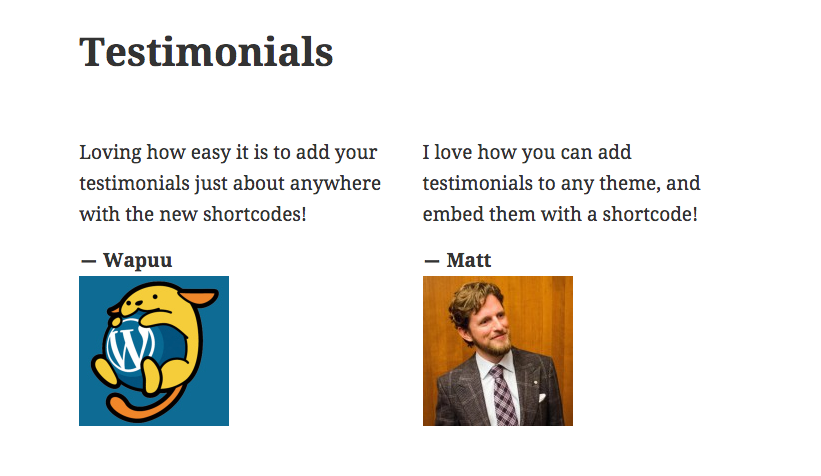
ייתכן שהגיע הזמן להסיר המלצות ישנות או לעדכן את התוכן של המלצה קיימת. אפשר לנהל המלצות שיצרת לפי השלבים שבהמשך.
יש לבחור את הלשונית בהתאם לסוג התבנית שבה האתר משתמש.
השימוש בקטגוריית פוסטים לסיווג של המלצות מאפשר לך לערוך אותן דרך אותו מקום שבו עורכים את כל הפוסטים בלוח הבקרה.
יש לבצע את השלבים הבאים כדי לסנן את ההמלצות (פוסטים) ולנהל אותן:
- יש לעבור אל לוח הבקרה.
- יש ללחוץ על פוסטים בצד שמאל.
- יש לאתר את התפריט הנפתח 'כל הקטגוריות' ולבחור את קטגוריית ההמלצה.
- יש ללחוץ על הכפתור 'סינון' כדי לסנן את הפוסטים בקטגוריית ההמלצות שלך.
- יש ללחוץ על כותרת של המלצה כדי לערוך אותה או להשתמש בפעולות המהירות מתחת להמלצה.
- אפשר להשתמש בפעולות קבוצתיות כדי לערוך מספר המלצות במקביל.
כדאי לצפות בסרטון בהמשך כדי ללמוד איך לסנן 'המלצות'.

אם אחד מהקישורים לעמוד 'המלצה' מוביל לשגיאה 'העמוד לא נמצא', אפשר לתקן את הבעיה על ידי השבתה והפעלה מחדש של סוג התוכן 'המלצה'. ההגדרה הזאת חלה רק על המלצות שנוצרו באמצעות סוג התוכן המותאם. יש לעבור אל 'הגדרות' ← 'כתיבה' ולגלול למטה אל המקטע 'סוגי תוכן', להסיר את הסימון מהאפשרות 'המלצות', לשמור את השינויים, לסמן מחדש את האפשרות 'המלצות' ולשמור שוב את השינויים.
 תמיכה
תמיכה 
אתם חייבים להיות מחוברים על מנת לשלוח תגובה.