

אפשר לשנות את התבנית של האתר כדי לרענן את המראה של התוכן הקיים. המדריך הזה מסביר איך להחליף לתבנית חדשה.
כדי לשנות את תבנית האתר, יש לבצע את השלבים הבאים:
- יש לעבור אל לוח הבקרה של האתר.
- יש לעבור אל מראה ← תבניות.
- התבנית הנוכחית של האתר שלך תופיע בראש הרשימה, עם הכיתוב פעילה.
- אפשר לעיין בתבניות הזמינות ולבחור את זו שמוצאת חן בעיניך.
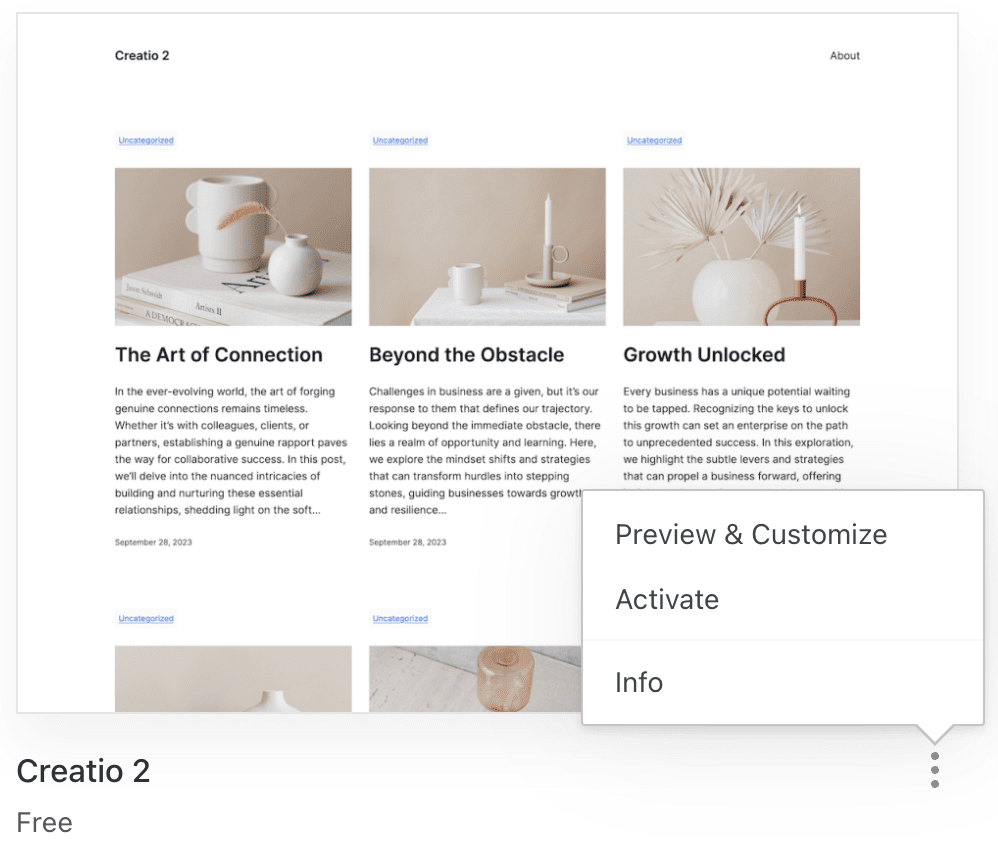
- יש ללחוץ על הסמל של שלוש הנקודות ולבחור באפשרות 'להפעיל':
- ייתכן שיופיע חלון שמסביר שעמוד הבית הנוכחי באתר שלך יוחלף בפריסה של עמוד הבית בתבנית החדשה. אם ברצונך להמשיך, יש ללחוץ על הכפתור להפעיל:

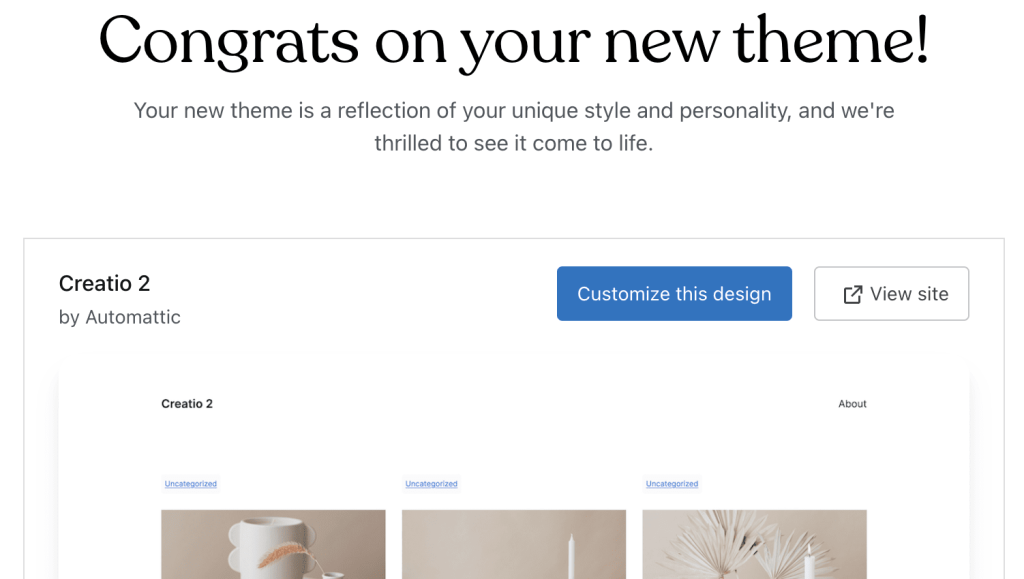
- לאחר כמה שניות, התבנית החדשה תוחל על האתר שלך. יש ללחוץ על הכפתור להתאים אישית את העיצוב כדי לערוך את העיצוב החדש של האתר.
שינוי התבנית הוא פעולה בטוחה ולא הרסנית. העמודים, פריטי המדיה ונתונים אחרים שכבר קיימים באתר נשארים באתר.
עמוד הבית של האתר שלך יתעדכן לעמוד הבית של התבנית החדשה. אם ברצונך לשחזר תוכן מעמוד הבית של התבנית הקודמת, יש להפעיל מחדש את התבנית הקודמת כדי להציג ולהעתיק את התוכן הרצוי.
אם שכחת את השם של התבנית הקודמת, אפשר לבדוק אותו ביומן הפעילות של האתר. שם יופיעו השמות של התבנית שהחלפת ושל התבנית החדשה:

אפשר לראות איך האתר ייראה בתבנית מסוימת בלי להפעיל אותה. האפשרות 'תצוגה מקדימה והתאמה אישית' תטען את התבנית שנבחרה בעורך האתר עם תוכן האתר שלך. בתצוגה המקדימה אפשר לראות איך התוכן באתר שלך ייראה בתבנית הספציפית, לפני ההתחייבות לשינוי התבנית באתר האמיתי.
כדי לראות איך תבנית תיראה באתר שלך:
- יש לעבור אל לוח הבקרה של האתר.
- יש לעבור אל מראה ← תבניות.
- התבנית הנוכחית של האתר שלך תופיע בראש הרשימה, עם הכיתוב פעילה.
- אפשר לעיין בתבניות הזמינות ולבחור את זו שמוצאת חן בעיניך.
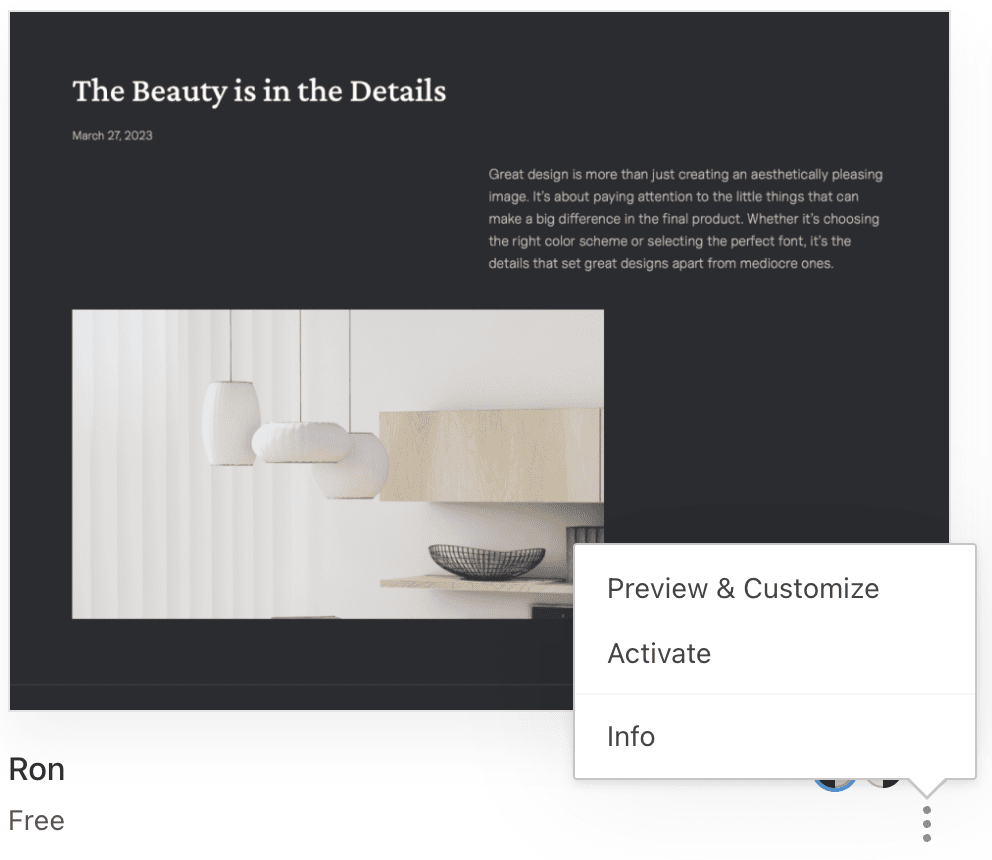
- יש ללחוץ על הסמל של שלוש הנקודות ולבחור באפשרות 'תצוגה מקדימה והתאמה אישית':
- ניתן לעיין בפריסה ולשנות סגנונות, תבניות ואזורים אחרים כרצונך בעורך האתר. השינויים שביצעת לא יחולו באתר האמיתי עד שהתבנית תופעל.
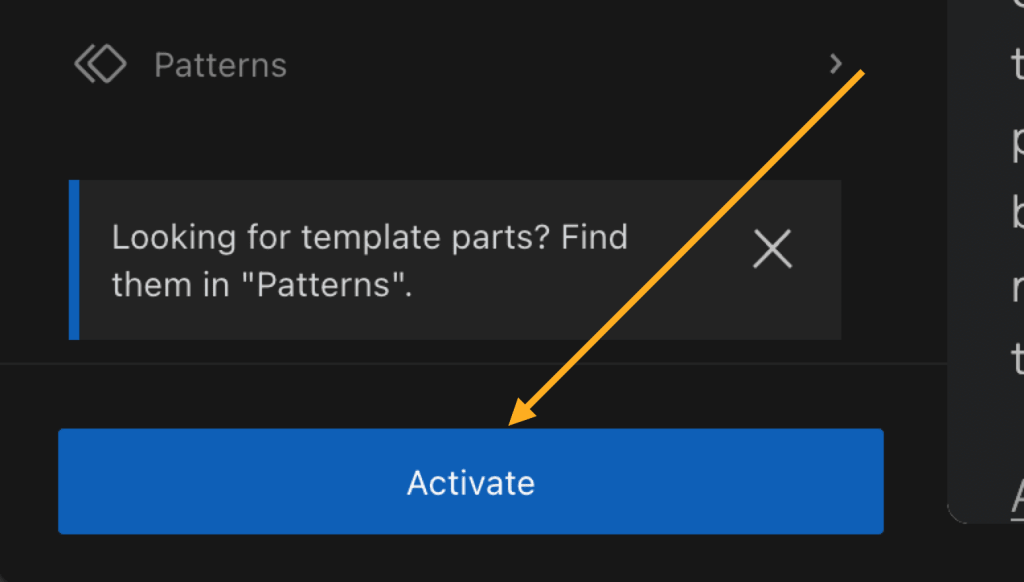
- אם המראה של התבנית החדשה מוצא חן בעיניך, אפשר להחיל אותה באתר האמיתי על ידי לחיצה על הכפתור 'להפעיל' (אם לא ביצעת שינויים) או על הכפתור 'להפעיל ולשמור' (אם ביצעת שינויים שדורשים שמירה).
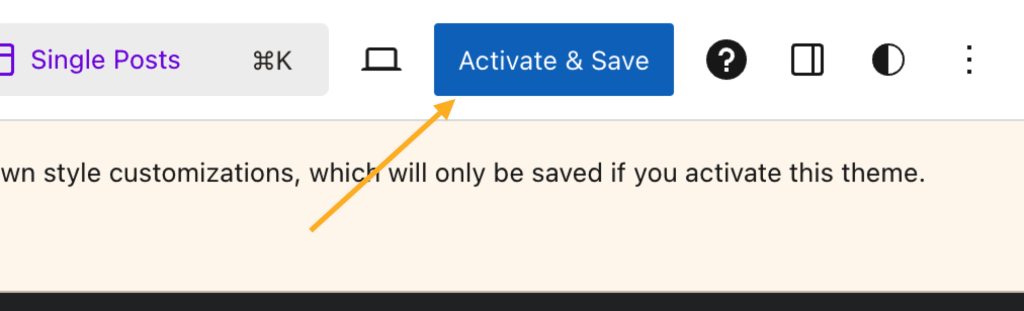
כדי לצאת מה'עורך' של התצוגה המקדימה בלי לשמור שינויים:
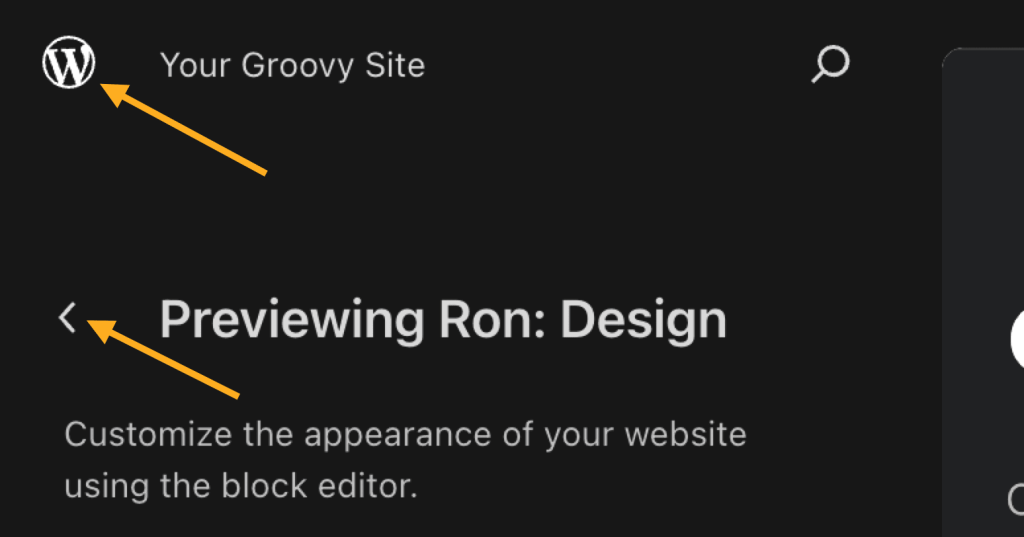
- יש ללחוץ על > (החץ) שלצד הטקסט 'תצוגה מקדימה של [שם התבנית]: עיצוב'.
- יש לאשר שברצונך לצאת מהעורך ולחזור לעמוד החיפוש של התבניות.
אם לחצת להמשך כדי להגיע לתבניות או לכלי עריכה, אפשר ללחוץ על סמל האתר בפינה השמאלית העליונה כדי לחזור למסך 'עיצוב':
כאשר משנים לתבנית חדשה, יש כמה דברים שאנחנו ממליצים לך לבדוק אחרי ההחלפה:
האם עמוד הבית הוקצה בצורה נכונה? בלוח הבקרה, יש לנווט אל הגדרות ← קריאה כדי לוודא שהעמוד הנכון מוגדר כעמוד הבית. אם ההגדרה נקבעה ל'ברירת מחדל', עמוד הבית בהדגמה של התבנית יוצג, ואפשר להתאים אותה אישית במקטע מראה ← עורך.
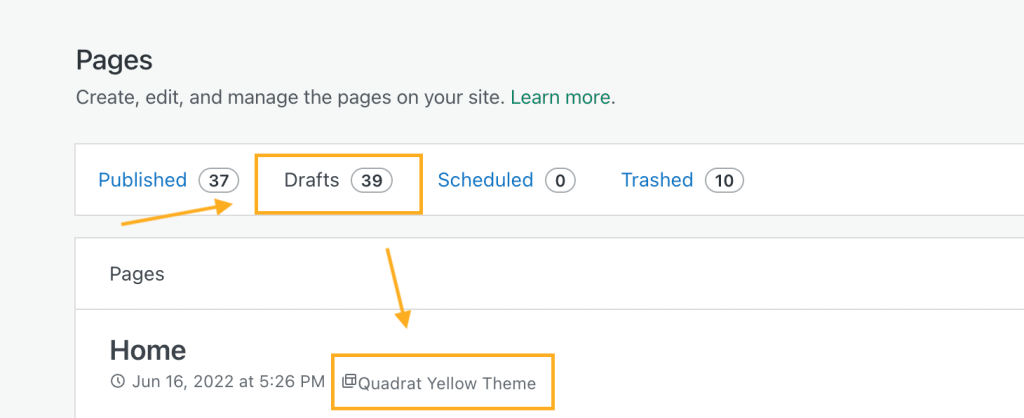
חלק מהתבניות מחליפות את עמוד הבית שלך עם עמוד הבית של התבנית החדשה בזמן ההפעלה. במקרים האלה, עמוד הבית הישן שלך יועבר לטיוטות (הוא לעולם לא יימחק). אם ברצונך לשחזר את עמוד הבית הקודם, אפשר למצוא אותו במקטע 'טיוטות', משם אפשר לפרסם אותו שוב ולהגדיר אותו בתור עמוד הבית שלך. השם של התבנית מוצג ליד העמוד כדי לעזור לזהות אותה:
חלק מהתבניות לא ישתמשו בעמוד בית נפרד כעמוד הבית. במקום זאת, עמוד הבית שלהן נערך באמצעות התבנית של העמוד הראשי ב'עורך האתר'. אם צריך להעביר תוכן מעמוד הבית הישן אל העמוד הראשי של התבנית החדשה, אפשר להעתיק את הבלוקים מעמוד הבית הישן ולהדביק אותם בתבנית של העמוד הראשי בתבנית החדשה במקטע מראה ← עורך.
יש לבדוק את התפריטים כדי לוודא שהם מציגים את הפריטים הנכונים ומקשרים לעמודים הנכונים.
התוכן היחיד שלא יועבר לתבנית החדשה הוא CSS מותאם אישית מאחר שהתוכן הזה ספציפי לתבנית מסוימת. עם זאת, אפשר לשחזר את ה-CSS הקודם בקישור של היסטוריית CSS שנמצא באזור מראה← להתאים אישית ← CSS נוסף.
 תמיכה
תמיכה 
אתם חייבים להיות מחוברים על מנת לשלוח תגובה.